- 軟件介紹
- 安裝教程
- 使用教程
- 下載地址
- 網友評論
- 更多圖片
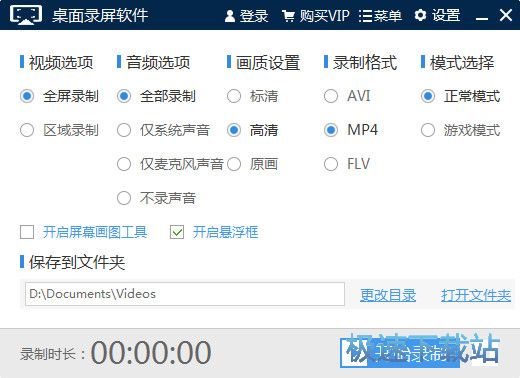
迅捷桌面錄屏軟件是一款迅捷視頻開發的電腦桌面屏幕錄像軟件,支持全屏錄制和區域錄制,支持標清、高清、原畫三種畫質,支持常用的AVI、MP4、FLV等視頻格式,支持正常模式和游戲模式,可以用于視頻教學和游戲錄像,需要錄屏的網友可以下載迅捷桌面錄屏軟件試用。
功能介紹
原畫視頻高清錄制
支持一般清晰度和原畫質高清錄制
聲音畫面同步錄制
確保錄制過程的聲音、畫質同步錄制
提供全屏、區域錄制
可選擇錄制屏幕的局部區域或全屏
全程無限時長錄制
不限錄制時間長度可自由錄制視頻
使用方法
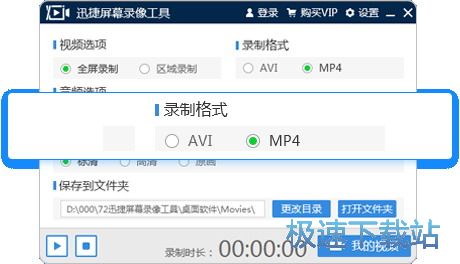
支持AVI/MP4視頻格式
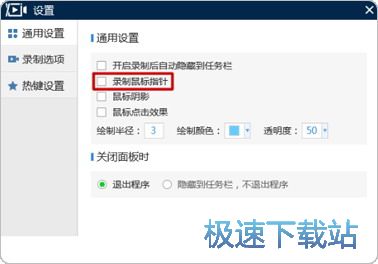
鼠標指針錄制與特效制作
支持聲音錄制與同步

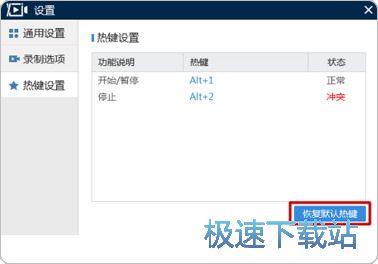
錄制過程全局熱鍵支持
支持標清/高清/原畫多畫質

自定義視頻保存目錄

文件信息
文件大小:3124968 字節
文件說明:桌面錄屏軟件
文件版本:1.0
MD5:4E9BE7977EB8077BB2897219BF6DED95
SHA1:8D2CD8F3A61B3F838ED84527E122C57B14432D75
CRC32:27F524E9
官方網站:https://www.xunjieshipin.com/
相關搜索:錄屏
桌面錄屏軟件安裝教程
首先我們需要下載桌面錄屏軟件,下載解壓后雙擊“luping_zhuomianluping.exe”出現安裝界面:
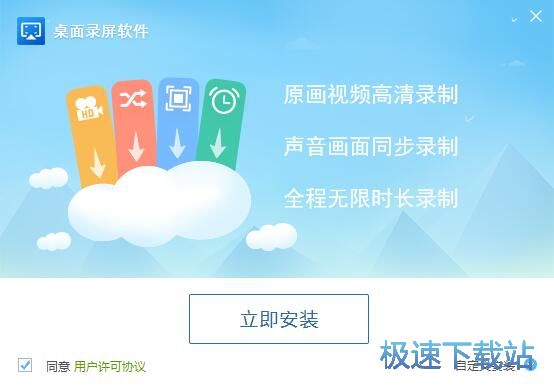
進入桌面錄屏軟件的安裝向導。原畫視頻高清錄制、聲音畫面同步錄制、全程無限時長錄制。安裝向導為我們勾選了同意用戶許可協議。點擊立即安裝就可以開始安裝軟件;
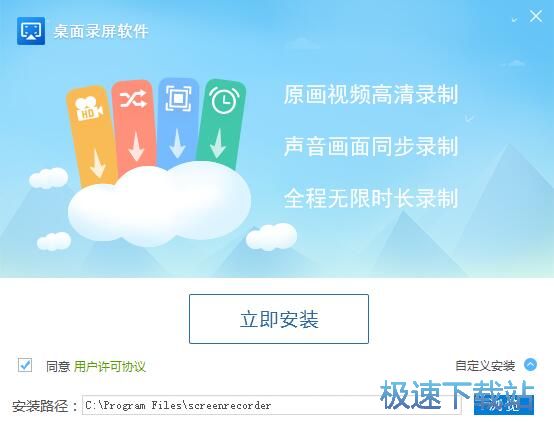
安裝向導設置的軟件默認安裝路徑為C:\Program Files\screenrecorder。點擊安裝向導左邊的瀏覽按鈕可以打開文件夾瀏覽窗口,自定義設置軟件安裝路徑。我們還需要選擇是否設置為默認壓縮軟件;
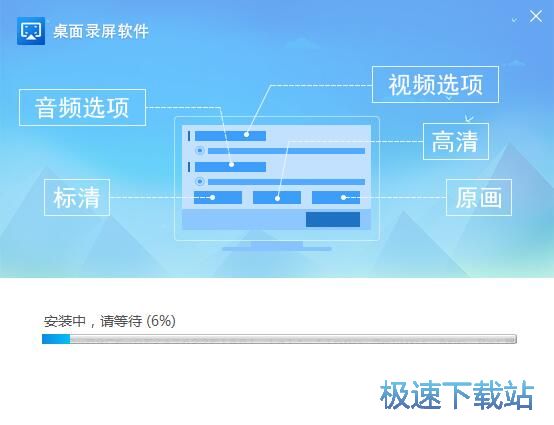
安裝向導正在將軟件安裝到電腦中,安裝軟件需要一定的時間,請耐心等待軟件安裝完成。視頻選項、音頻選項、高清、標清、原畫;
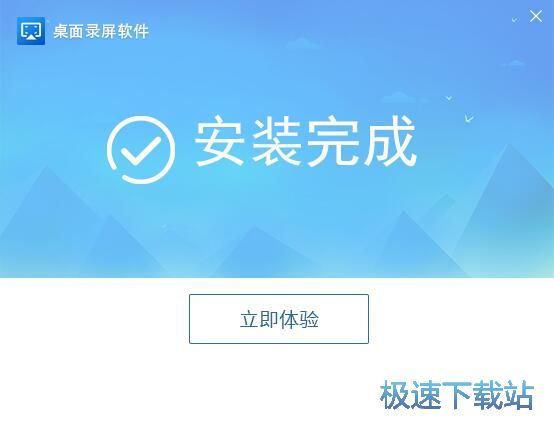
軟件安裝完成,安裝向導會提示安裝成功。點擊立即體驗就可以關閉安裝向導,完成軟件安裝。同時運行軟件。
桌面錄屏軟件使用教程
桌面錄屏軟件是一款好用的電腦屏幕視頻錄制軟件。使用本軟件可以輕松錄制電腦屏幕中的畫面內容,簡單好用;
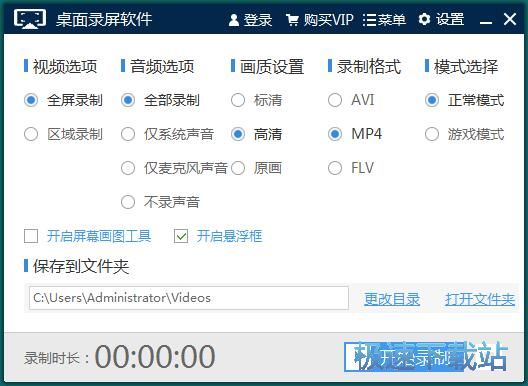
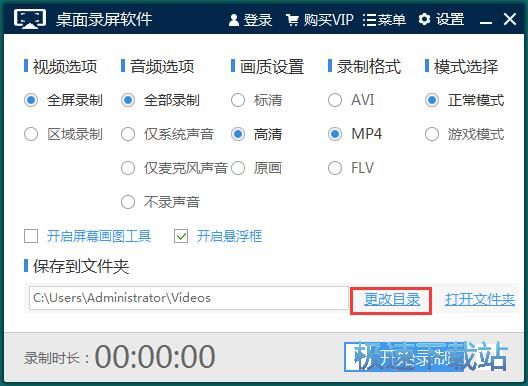
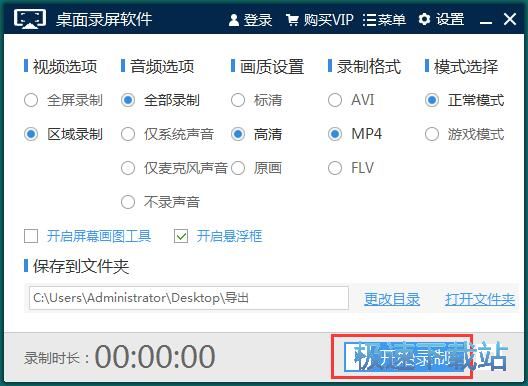
極速小編就給大家演示一下怎么使用桌面錄屏軟件來錄制電腦屏幕區域內容吧。打開軟件后,我們可以在軟件的主界面中設置視頻錄制的視頻選項、音頻選項、畫質設置、錄制格式、模式選擇。我們還可以自定義設置屏幕錄像視頻的存放路徑文件夾。點擊軟件主界面的文件夾路徑框右邊的更改目錄,就可以打開文件夾瀏覽窗口,設置錄屏視頻輸出路徑文件夾;
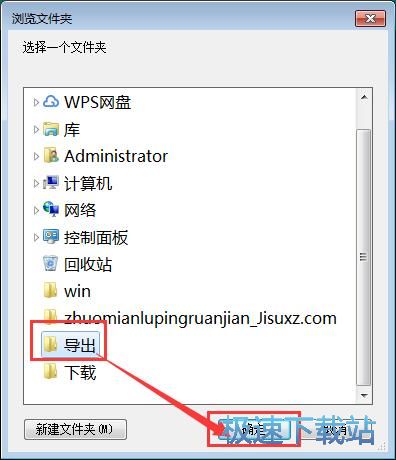
在文件夾瀏覽窗口中,找到想要用來保存屏幕錄制視頻文件的文件夾。點擊選中文件夾后點擊文件夾瀏覽窗口底部的確定按鈕,就可以完成錄屏視頻保存路徑設置;
錄屏視頻保存路徑文件夾設置完成之后,我們就可以點擊軟件主界面底部的開始錄制,開始錄制電腦屏幕的內容;
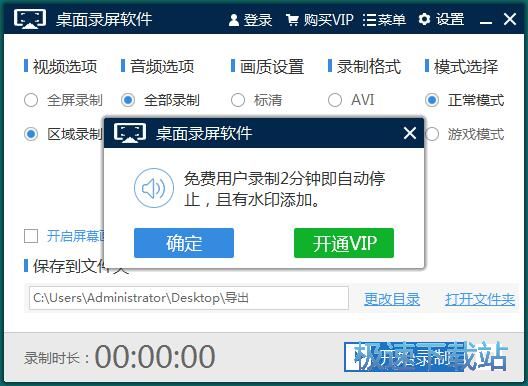
這時候軟件會彈窗提示免費用戶錄制2分鐘即自動停止,且有水印添加。點擊確定可以繼續進行屏幕視頻錄制。點擊開通VIP可以付費升級成為VIP用戶;
由于極速小編選擇的是錄制屏幕區域視頻,所以這時候軟件會打開屏幕區域選擇功能,我們需要用鼠標選擇想要錄制視頻的屏幕區域。選中屏幕區域后軟件就會自動開始錄制該屏幕區域中的內容,并制作成視頻;

16.96 MB / 2020/1/31

23.03 MB / 2020/1/31

43.42 MB / 2020/1/25

140.94 MB / 2019/12/26

315.58 MB / 2019/12/19

916 KB / 2019/12/18

62.44 MB / 2019/12/15

114.53 MB / 2019/11/27
- 共 0 條評論,平均 0 分 我來說兩句
- 人氣英雄聯盟下載官方下載
- 《英雄聯盟》(簡稱LOL)是由美國拳頭游戲(Riot Games)開發、中國大陸地區騰訊游戲代理運營的英雄對戰MOBA... [立即下載]
- 好評ACDSee 18.0.1.71 官方中文版
- 有一些圖片轉換格式,但是下載格式工廠又太麻煩,而且有些圖片可能還需要做一些微調,Photoshop又用得不好。... [立即下載]