
- 軟件介紹
- 安裝教程
- 使用教程
- 下載地址
- 網友評論
電腦錄屏、安卓錄屏、蘋果錄屏要分開三個軟件,太麻煩了,今天極速小編為你介紹一款全能的錄像軟件,同時支持PC、Android、iPhone、Mac所有平臺,它就是ApowerREC,它是一款國外軟件,支持跨平臺及系統使用的錄屏工具。它可以完美記錄Windows、Mac、安卓及iOS設備中的所有活動,聲畫同步的為您記錄全部操作。
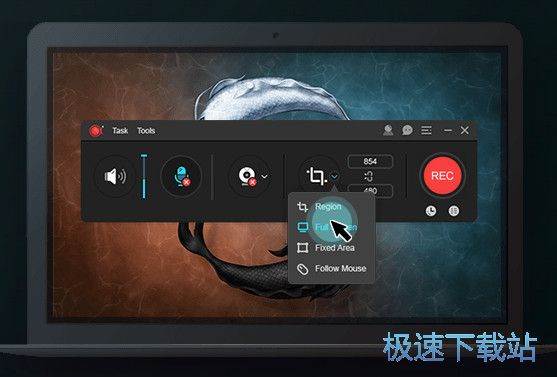
ApowerREC功能說明
錄制任意操作畫面
ApowerREC能夠幫你音畫同步錄制電腦桌面操作、在線會議、娛樂視頻等所有活動。它提供全屏錄制、區域錄制、畫中畫等多種錄制視頻模式,讓用戶輕松搞定聊天視頻錄像及教學視頻。

跨平臺操作,兼容多設備
它不僅僅是Windows/Mac錄屏軟件,還是一款能夠支持移動設備錄屏工具:輕松幫助安卓手機錄像,也能靈活支持iPhone錄屏。iOS用戶可以直接將手機屏幕畫面,原畫投射到PC/Mac上;安卓用戶既可以在PC端投影錄屏,也可以直接在手機端錄制。
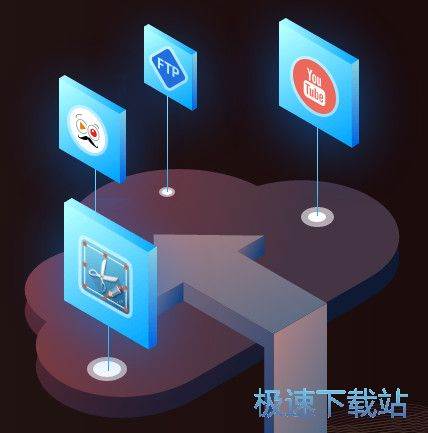
多平臺分享
錄屏及截圖后,可以使用這款多平臺錄屏軟件,直接與朋友、家人及全世界用戶分享生命中美好的瞬間。
ApowerREC功能豐富
編輯視頻
支持實時編輯視頻錄制畫面,也支持在錄制后,使用高級編輯功能,增加視頻特效。
錄制攝像頭
既可以單獨錄制攝像頭畫面,也可以錄制畫中畫效果。
任務錄制
ApowerREC支持兩種任務錄制功能,即電腦屏幕/攝像頭定時計劃任務錄制和跟隨錄制功能。
轉換視頻
將錄制好的視頻,轉換為多種格式,如:MP4、AVI、WMV、MOV等。
快速截圖
一鍵屏幕截圖,并自動將圖片保存到電腦。
高品質錄音
支持高品質的錄制聲卡及麥克風中的聲音,允許用戶調節音量及自定義音源。
文件信息
文件大小:55732680 字節
文件說明:ApowerREC Setup
文件版本:1.3.7.7
MD5:4375BBFD5E55F5179FC7286D6DB15249
SHA1:C1A50FD54B568A706A37AF492F62A3469378A28A
官方網站:https://www.apowersoft.cn/
相關搜索:錄屏
ApowerREC安裝教程
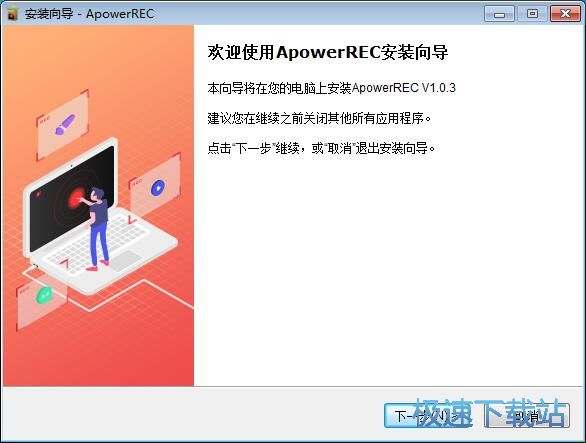
我們進入到ApowerREC安裝向導。這個向導將指引你完成ApowerREC的安裝進程。在開始安裝之前,建議先關閉其他所有應用程序。這將允許安裝程序更新指定的系統文件,而不需要重新啟動你的計算機。點擊[下一步] 繼續安裝進程;
接下來我們要閱讀ApowerREC的授權協議。如果你接受協議中的條款,單擊[我接受協議]才能繼續安裝進程。如果你選定 [取消] ,安裝程序將會關閉。必須接受協議才能安裝ApowerREC。安裝程序選中了[我接受協議],點擊[下一步]繼續安裝進程;
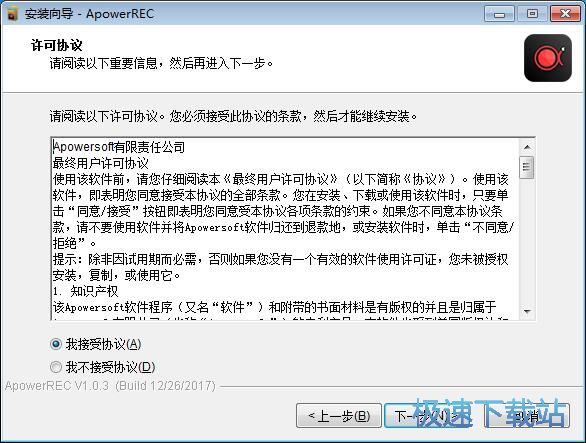
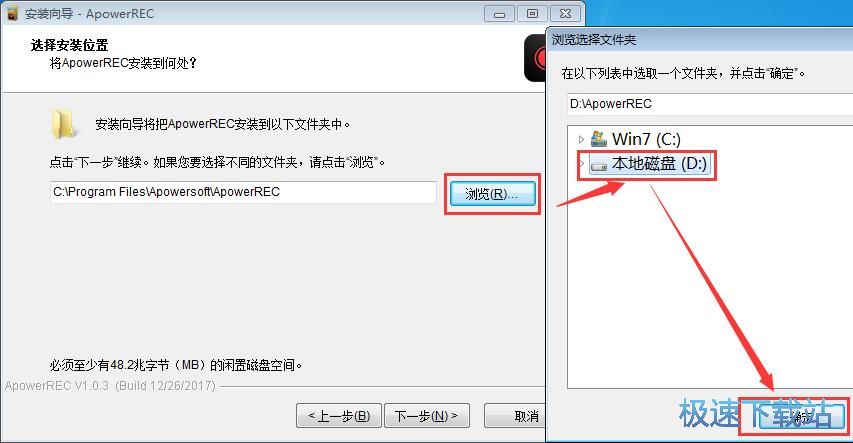
這里我們還需要確認ApowerREC的安裝路徑,安裝程序有默認的安裝路徑:C:\Program Files\Apowersoft\ApowerREC。安裝ApowerREC需要48.2MB的磁盤空間。需要修改安裝路徑的朋友可以點擊[瀏覽],選擇需要安裝的文件夾后,點擊[確定]就可以修改安裝路徑了。點擊[下一步]繼續安裝進程;
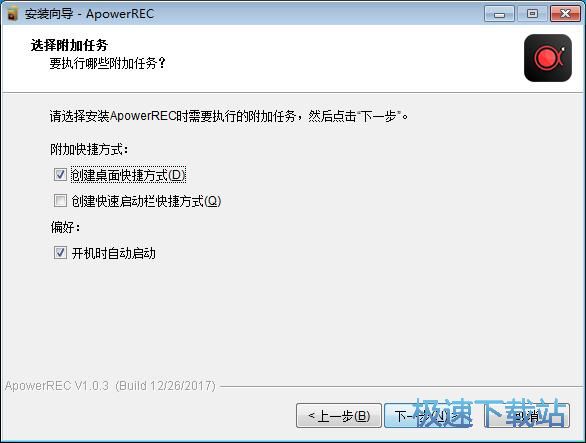
這一步安裝向導要我們選擇安裝ApowerREC期間安裝向導要執行的附加任務,分別是創建桌面圖標、創建快速啟動欄圖標和開機自動啟動,如果不需要執行,將勾選取消即可。點擊[下一步]繼續安裝進程;
這一步是正式安裝ApowerREC前的最后一個確認步驟,安裝ApowerREC需要電腦有安裝.NET4.5框架。確認安裝路徑和附加任務無誤后,就可以點擊[安裝]將ApowerREC安裝到電腦上;
ApowerREC使用教程
安裝軟件后雙擊ApowerREC桌面快捷方式打開軟件。
ApowerREC是一款電腦屏幕錄像軟件。使用ApowerREC可以捕捉電腦屏幕上的內容并錄制成視頻;

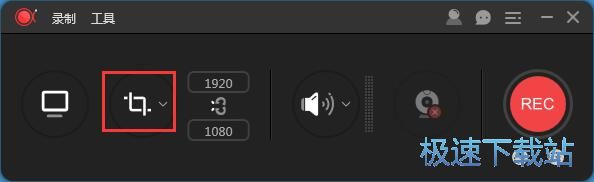
極速小編這一次就給大家演示一下怎么使用ApowerREC錄制電腦屏幕內容。點擊ApowerREC界面上的區域選擇按鈕,選擇屏幕錄制的區域;
按住鼠標左鍵并拖動,確定屏幕錄制區域。放開鼠標就可以確定該區域;

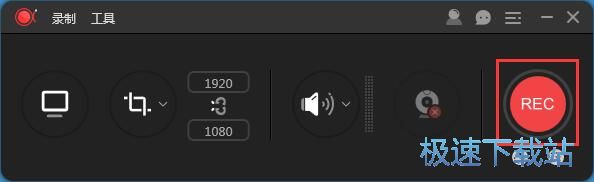
屏幕錄制區域確定后們點擊ApowerREC界面上的REC就可以開始錄制屏幕內容了;
這時候ApowerREC會以小窗口顯示。錄制完成,就可以點擊小窗口上的停止按鈕,完成屏幕錄制;

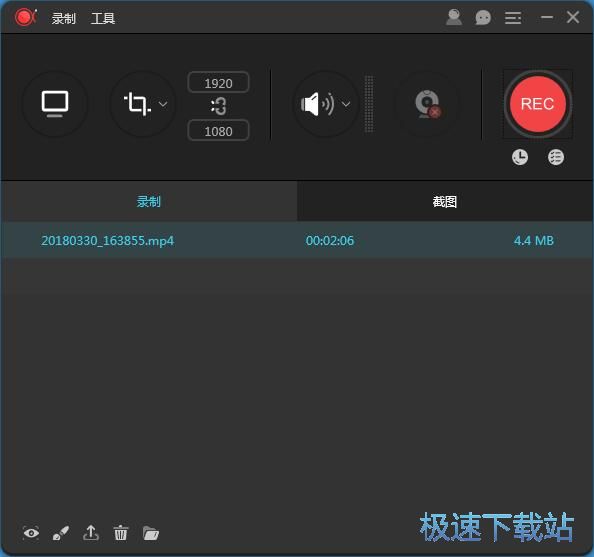
錄制完成,這時候ApowerREC會顯示錄制視頻的時長和視頻文件的大小。

Apowersoft是一家專注于為全世界的用戶提供智能多媒體解決方案的公司。公司總部坐落于著名的東方璀璨明珠香港。我們致力為用戶在日常生活及工作中解決諸如錄屏、音視頻處理、多媒體轉換等需求。我們的產品線還涵蓋手...






10.6 MB / 2023/2/4

21.63 MB / 2023/2/1

9.71 MB / 2022/12/30

118.72 MB / 2022/12/9

68.98 MB / 2022/11/30

16.57 MB / 2022/11/5

22.58 MB / 2022/10/20

332.48 MB / 2022/10/4
- 共 0 條評論,平均 0 分 我來說兩句
- 人氣英雄聯盟下載官方下載
- 《英雄聯盟》(簡稱LOL)是由美國拳頭游戲(Riot Games)開發、中國大陸地區騰訊游戲代理運營的英雄對戰MOBA... [立即下載]
- 好評微信電腦版 2.6.8.51 官方版
- 在微信越來越普及的時代下,微信的用戶量是一天比一天高。但是微信有一個缺點,它不像QQ那樣可以方便地在電... [立即下載]