您的位置:極速下載站 → 電腦軟件 → 應用程序 → 文字處理 → Help+Manual

- 軟件介紹
- 安裝教程
- 使用教程
- 下載地址
- 網友評論
- 更多圖片
Help + Manual是用于單一作者和多作者編輯的文檔工具和內容管理系統。“Help + Manual”支持的所有發布格式都是從同一個項目生成的。這意味著您只需編輯一次您的幫助和文檔。忘記每次改變任何東西時“轉換”文檔的噩夢。
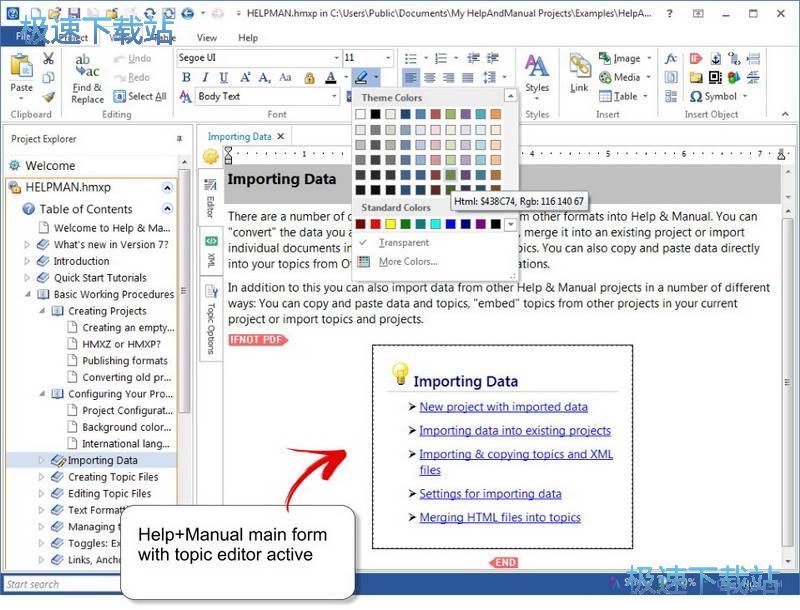
然而,Single Source不僅僅是將完全相同的信息輸出到不同的格式。 Help + Manual支持有條件和自定義的輸出功能,使您能夠為不同的輸出格式和用途包含不同的內容版本 - 所有項目都在同一個項目中,不需要進行后期處理。
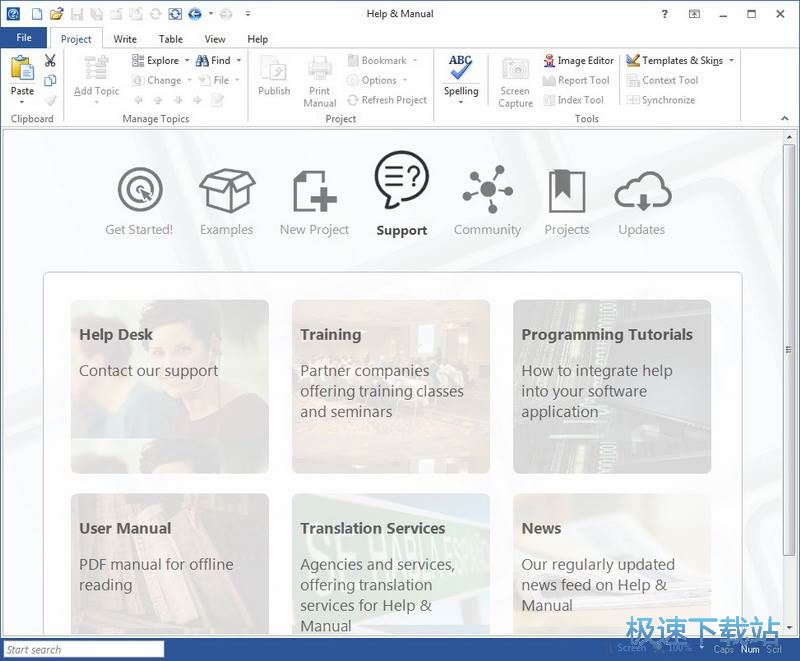
多渠道發布
Help + Manual發布所有標準Windows幫助格式,從HTML幫助到Webhelp到Visual Studio幫助。它還生成Adobe PDF,Microsoft Word文檔和ePUB電子書 - Apple iPad支持的標準格式 - 以及亞馬遜Kindle。
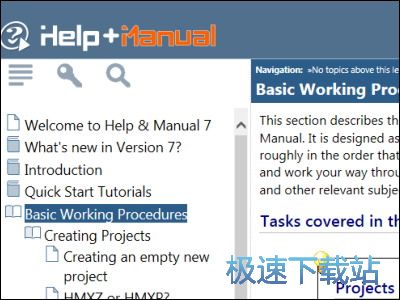
Windows幫助格式
Windows HTML幫助(.chm)是包括.NET在內的所有Windows應用程序的平臺特定格式。 Help + Manual創建CHM文件以及MSHC,這是一種集成到Microsoft VisualStudio中的特殊幫助格式。
響應式,上下文敏感的Webhelp
Webhelp發布格式包括目錄,關鍵字索引和全文搜索。 Webhelp具有上下文敏感性,可以無縫集成到您的網站中。這種輸出格式可以高度定制,并支持用于非靜態內容動畫的jQuery插件。
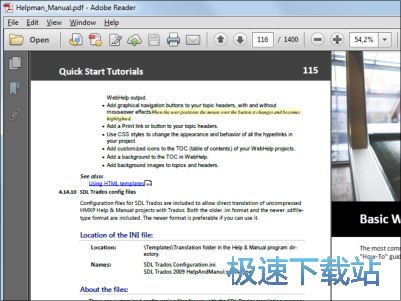
Adobe PDF
PDF輸出和打印手冊可通過捆綁的Print Manual Designer程序完全自定義:包括目錄和關鍵字索引,鏈接和交叉引用的自動頁面引用,自定義頁面布局,頁眉,頁腳,頁碼,封面,引言和更多。
Microsoft Word
經典:Word文檔。使用常規Word文件構建用戶手冊的布局,并使用幫助手冊用于在發布到Word時填寫幫助項目的內容的占位符標簽。自動構建的目錄表,關鍵詞索引和交互式主題鏈接使Word文檔適用于打印和在線查看。
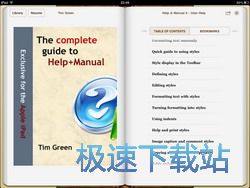
iPad發布
隨著蘋果iPad,電子書已成為主流。Help + Manual發布針對iPad,iPhone,Nook閱讀器和其他電子閱讀設備優化的標準ePUB電子書格式。
這是一種專門用于在iPad和iPhone等電子閱讀器上離線閱讀的電子書格式。
亞馬遜Kindle
你想讓你的電子書進入亞馬遜商店嗎?沒有比這更容易的了!通過Help + Manual,您可以制作亞馬遜Kindle電子書,打包發行。
Help+Manual安裝教程
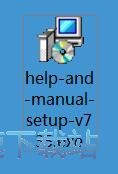
解壓后雙擊安裝文件help-and-manual-setup-v735.exe”出現安裝界面:
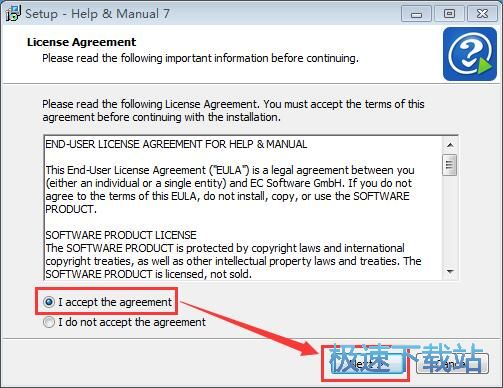
我們進入到Help Manual安裝向導。在開始安裝之前,我們要閱讀Help Manual的授權協議。請仔細閱讀下列許可協議。您在繼續安裝前必須同意這些協議條款。如果你點擊Cancel取消,安裝程序將會關閉。點擊I accept the agreement我接受協議然后點擊Next下一步繼續安裝進程;
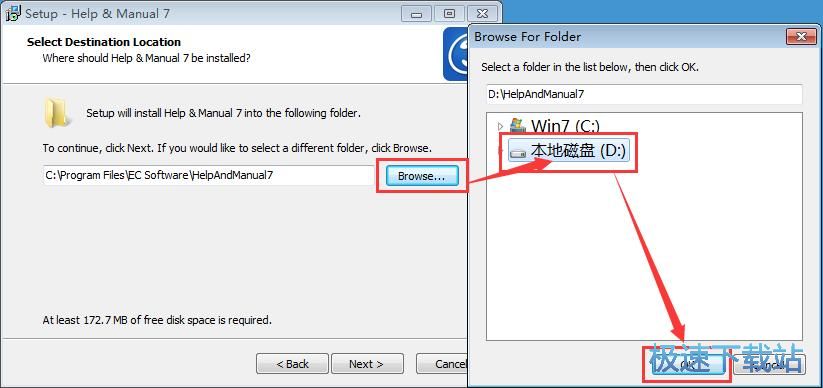
這一步我們需要確定Help Manual的安裝路徑,安裝程序有默認的安裝路徑:C:\Program Files\EC Software\HelpAndManual7。安裝需要修改路徑的朋友可以點擊瀏覽,選擇需要安裝的文件夾后,點擊確定就可以修改安裝路徑了。點擊Next下一步繼續安裝進程;
 這一步我們需要選擇Help Manual的安裝類型,我們可以選擇完全安裝、簡潔安裝和自定義安裝。極速小編選擇了完全安裝。點擊Next下一步繼續安裝進程;
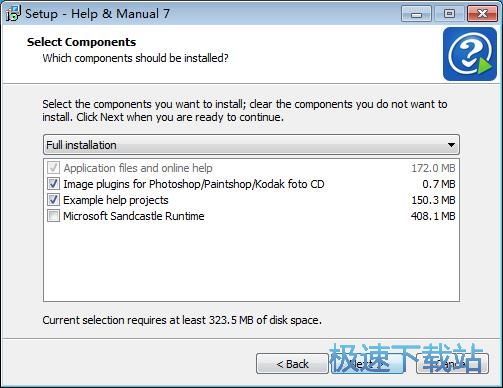
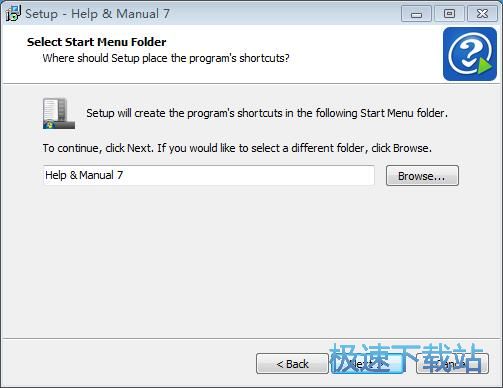
這一步需要我們確認Help Manual的開始菜單快捷方式存放的文件夾,點擊瀏覽可以選擇其他文件夾。這一項建議保留默認選項,無需修改。點擊Next下一步繼續安裝進程;
這一步安裝向導要我們選擇安裝Help Manual期間安裝向導要執行的附加任務,附加任務是創建桌面圖標,如果不需要執行,將勾選取消即可。點擊Next下一步繼續安裝進程;
Help+Manual使用教程
安裝軟件后雙擊Help Manual桌面快捷方式打開軟件。

Help Manual是一款電腦文本文檔編輯器。使用Help Manual可以創建編輯電腦文本電子文檔。界面簡潔,非常好用;
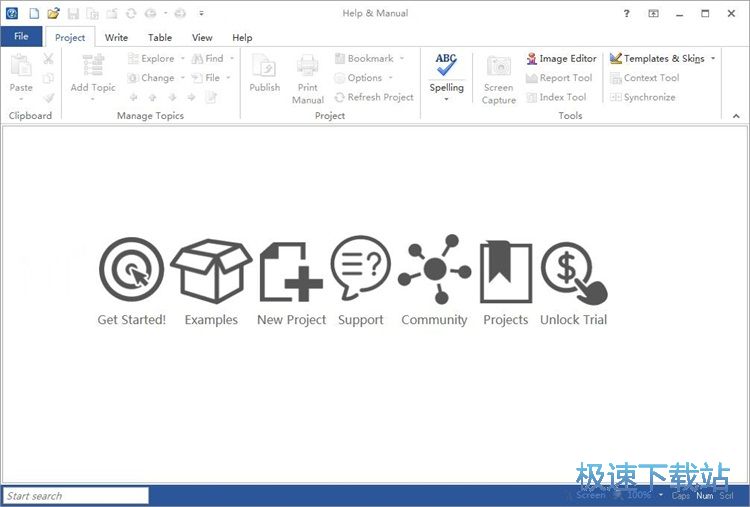
極速小編這一次就給大家演示一下怎么使用Help Manual新建文本文檔項目。點擊Help Manual主界面的New Project新建項目;
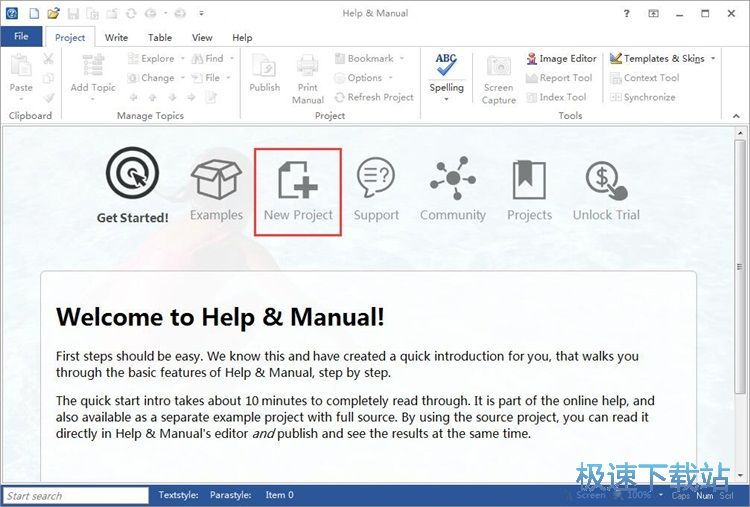
在新建項目界面中,我們選擇Create empty new project中的New project with modern styles,創建文本文檔;
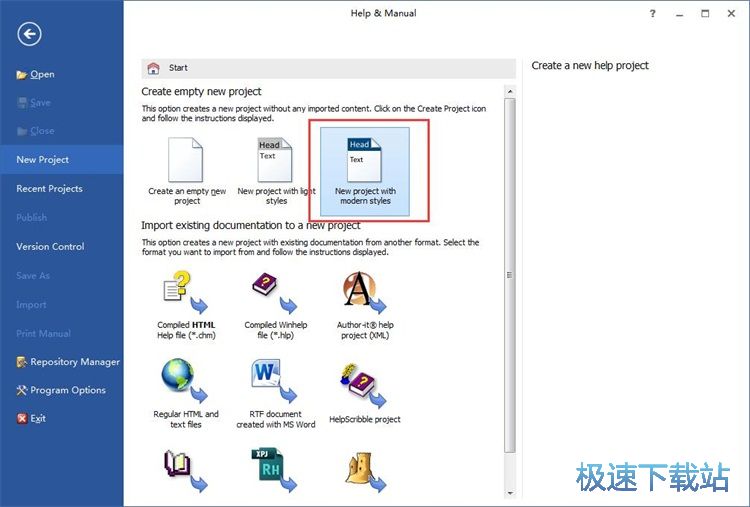
接下來我們要選擇用于保存文本文檔的文件夾。點擊文件輸出路徑右邊的選項按鈕,在文件夾選擇窗口中點擊選擇用于保存文本文檔的文件夾,然后輸入文件名,點擊打開即可修改文檔輸出路徑;
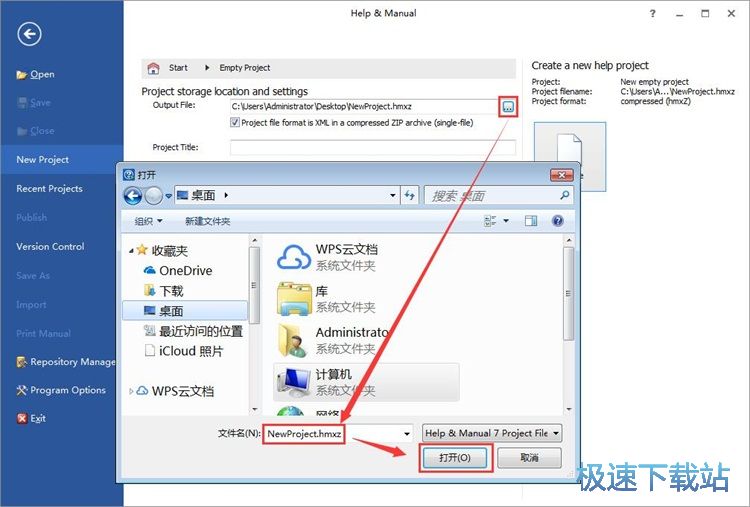
文檔輸出路徑設置成功,點擊Create就可以創建文檔;
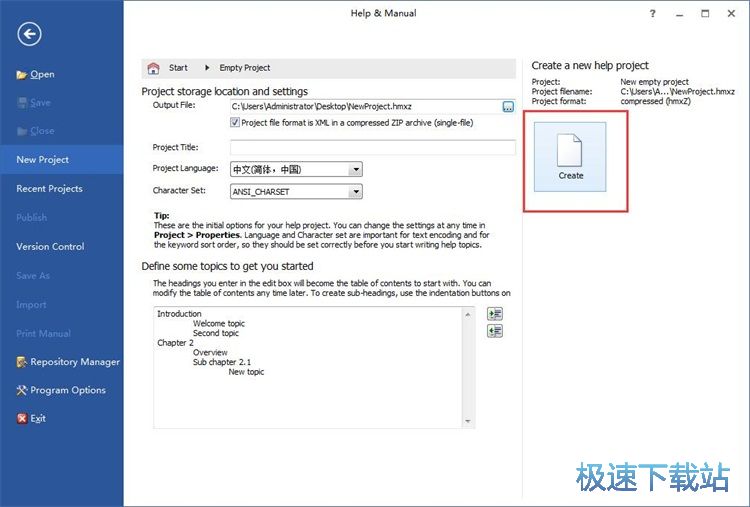
文檔創建成功。我們這時候就可以在文檔編輯界面中進行編輯了。


342 KB / 2020/2/5

1.02 MB / 2020/2/4

102.78 MB / 2020/2/2

1 KB / 2020/1/31

5.54 MB / 2020/1/31

570 KB / 2020/1/30

16.15 MB / 2020/1/30

53.82 MB / 2020/1/29
- 共 0 條評論,平均 0 分 我來說兩句
- 人氣英雄聯盟下載官方下載
- 《英雄聯盟》(簡稱LOL)是由美國拳頭游戲(Riot Games)開發、中國大陸地區騰訊游戲代理運營的英雄對戰MOBA... [立即下載]
- 好評美圖秀秀 6.1.2.4 官方版
- 美圖秀秀由廈門美圖科技有限公司研發的一款圖片美化處理軟件。憑借其簡單易用、照片一鍵美容、拼圖、邊框、... [立即下載]