

您的位置:極速下載站 → 電腦軟件 → 應用程序 → 文字處理 → 敏捷Word拆分合并工具

- 軟件介紹
- 安裝教程
- 使用教程
- 下載地址
- 網友評論
Word拆分合并工具是一款功能非常強大的word文檔輔助軟件,通過這款軟件可以將一個文檔拆分為多個word文檔,也可將多個word文檔合并為一個word文檔,軟件還支持批量自動重命名,非常的實用。這款軟件界面以及操作都非常簡單,只需根據提示一步步操作即可。
更新日志:
新版本優化用戶操作體驗。
新增了拖動方式加入拆分或合并文件功能。
敏捷Word拆分合并工具安裝教程
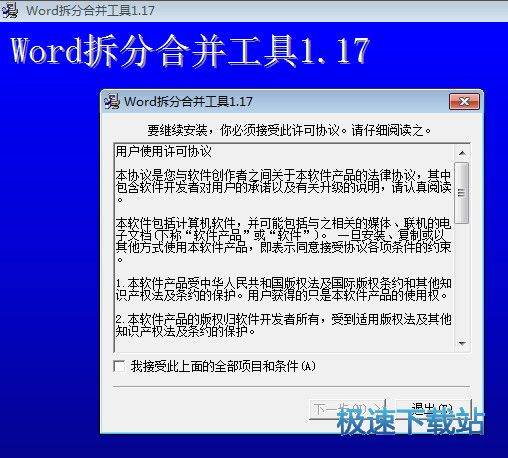
首先我們需要下載敏捷Word拆分合并工具,下載解壓后雙擊“SplitDoc117.exe”出現安裝界面:
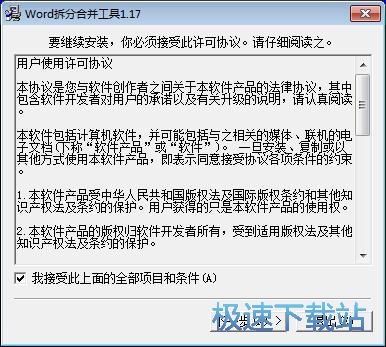
進入敏捷Word拆分合并工具的安裝向導。閱讀軟件的許可協議。本軟件包括計算機軟件,并可能包括與之相關的媒體、聯機的電子文檔(下稱“軟件產品”或“軟件”)。 一旦安裝、復制或以其他方式使用本軟件產品,即表示同意接受協議各項條件的約束閱讀完成之后點擊我同意此協議。必須同意協議才能繼續安裝軟件;
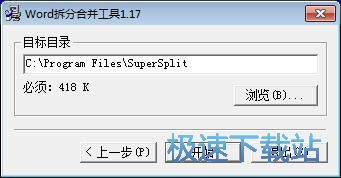
安裝向導默認設置的軟件安裝路徑為C:\Program Files\SuperSplit。安裝軟件至少需要518KB的空閑磁盤空間。點擊瀏覽可以打開文件夾瀏覽窗口,設置自定義軟件安裝路徑。設置好軟件裝路徑之后,點擊開始就可以將軟件安裝到電腦中;
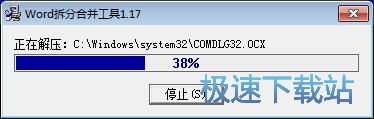
安裝向導正在將軟件安裝到電腦中。安裝軟件需要一定的時間,請耐心等到軟件安裝完成;
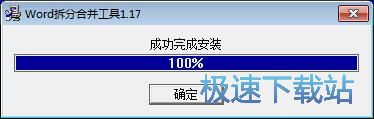
軟件安裝完成,這時候安裝向導會提示成功完成安裝!點擊確定就可以完成軟件安裝。
安裝向導還會向我們詢問是否在桌面上建立快捷方式。點擊確定就可以確定添加軟件桌面快捷方式。
敏捷Word拆分合并工具使用教程
敏捷Word拆分合并工具是一款好用的Word文檔拆分合并工具。使用本軟件可以輕松對電腦本地的Word文檔進行拆分和合并,非常好用;
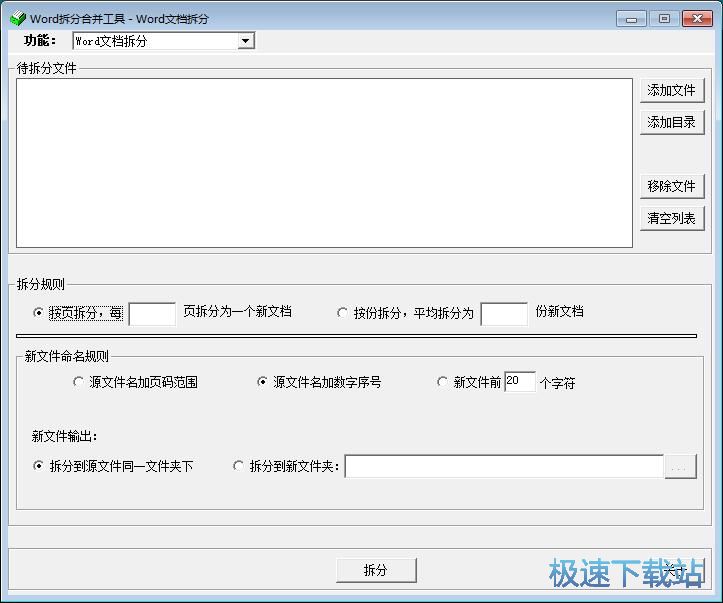
Word拆分
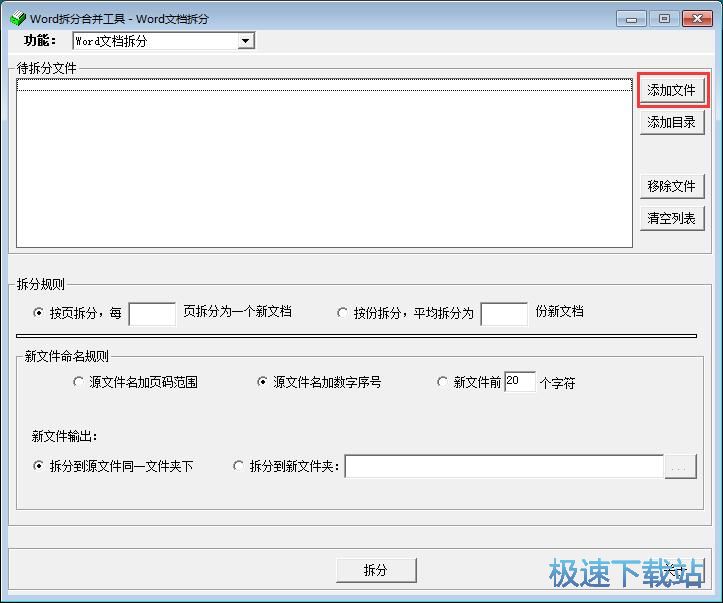
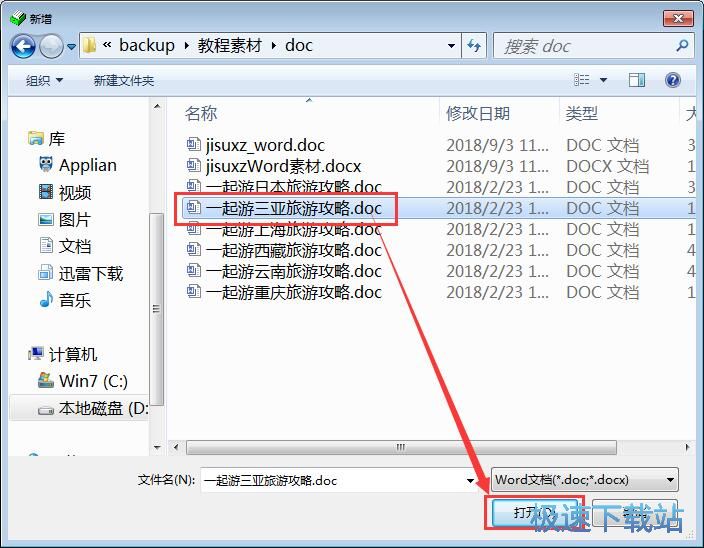
極速小編首先就給大家演示一下怎么使用敏捷Word拆分合并工具拆分電腦本地Word文檔吧。打開軟件后軟件的默認功能就是Word文檔拆分。要拆分Word文檔,首先我們要將Word文檔導入到軟件中,點擊軟件右上角的添加文件,打開文件瀏覽窗口,選擇想要拆分的Word文檔;
在文件瀏覽窗口中,根據Word文檔的存放路徑,在文件夾中找到想要進行拆分的Word文檔。選中Word文檔之后點擊打開,將Word文檔導入到軟件中;
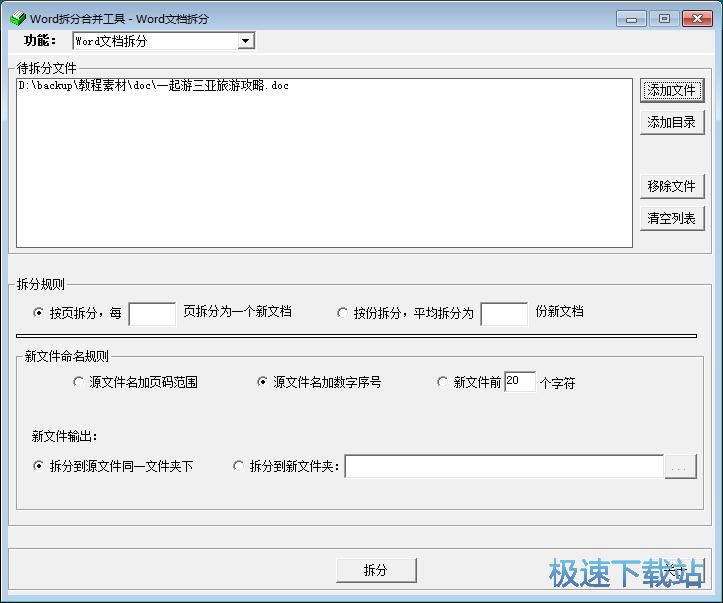
Word文檔成功導入到軟件中。我們在軟件的待拆分文件列表中可以看到剛剛選擇的Word文檔的文件名和文件路徑;
下一步我們可以設置Word文檔的拆分規則和新文件命名規則。我們可以選擇按頁拆分或者按份拆分。極速小編選擇了按照每1頁拆分成一個新文檔。我們還可以設置拆分得到的Word文檔的命名規則,我們可以選擇源文件名加頁碼范圍、源文件名加數字序號、新文件前N個字符。極速小編選擇了源文件名加數字序號。接著我們還要設置拆分得到的Word文檔的輸出方式。我們可以選擇拆分到源文件同一文件夾下或者拆分到新文件夾,極速小編選擇了拆分到新文件夾
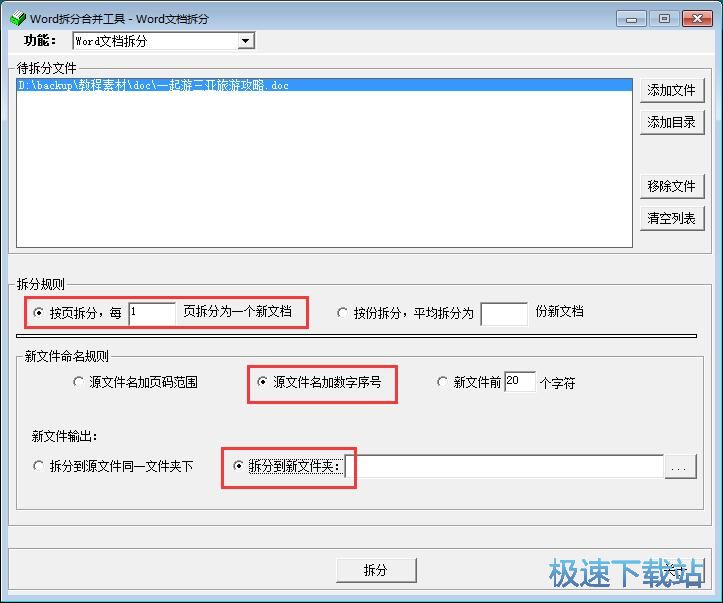
點擊文件輸出路徑右邊的選項按鈕,打開文件夾瀏覽窗口,選擇Word文檔的輸出路徑文件夾;






- 共 0 條評論,平均 0 分 我來說兩句
- 人氣英雄聯盟下載官方下載
- 《英雄聯盟》(簡稱LOL)是由美國拳頭游戲(Riot Games)開發、中國大陸地區騰訊游戲代理運營的英雄對戰MOBA... [立即下載]
- 好評ACDSee 18.0.1.71 官方中文版
- 有一些圖片轉換格式,但是下載格式工廠又太麻煩,而且有些圖片可能還需要做一些微調,Photoshop又用得不好。... [立即下載]
更多同類軟件推薦





- 62655文本去重小工具 1.0 單文件版
- 33055文字查找助手 1.5 綠色版
- 24295虹吸墨Siphonink 2.7.0.7 中文版...
- 21100文本文件合并器 2.0 綠色免費版
- 20865秀米編輯器 2018 官方版
- 15064稿定設計 1.3.7
- 12156超級字符串批量替換工具 4.15 共...
- 8944福昕PDF編輯器 9.71.4.9480 中文...
- 7182UltraEdit 26.10.0.38 簡體中文版...
- 6164貓圖鷹 1.1.0 免費版