您的位置:極速下載站 → 電腦軟件 → 應(yīng)用程序 → 文字處理 → Word文檔分揀工具

- 軟件介紹
- 安裝教程
- 使用教程
- 下載地址
- 網(wǎng)友評論
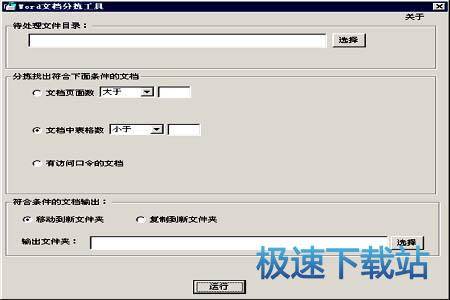
Word文檔分揀工具可以根據(jù)頁面數(shù)分揀從一比文檔中找出頁面數(shù)小于、等于或大于某個值的文檔,如分揀出頁面數(shù)大于10頁的Word文檔。分揀出設(shè)置有或沒有設(shè)置訪問口令的Word文檔。
功能說明
Word文檔(*.doc;*.docx) 查找、分揀、歸類工具:
根據(jù)頁面數(shù)或字?jǐn)?shù)分揀:可以從一批文檔中找出頁面數(shù)或字?jǐn)?shù)小于、等于或大于某個值的文檔,如分揀出頁面數(shù)大于10頁、或字?jǐn)?shù)多于1000的Word文檔。
分揀出設(shè)置有或沒有設(shè)置訪問口令的Word文檔。
根據(jù)Word文檔中表格數(shù)分揀:可以從一批文檔中找出內(nèi)含表格數(shù)小于、等于或大于某個值的文檔,如分揀出內(nèi)含表格或不含表格的文檔。
根據(jù)Word文檔中圖片數(shù)分揀:可以從一批文檔中找出內(nèi)含圖片數(shù)小于、等于或大于某個值的文檔,如分揀出內(nèi)含圖片或不含圖片的文檔。
更新日志
新增功能:根據(jù)Word文檔包括某內(nèi)容的次數(shù)分揀:可以從一批文檔中找出內(nèi)含某個句子或內(nèi)含某個詞匯若干次(0次表示不包含)的文檔。
文件信息
文件大小:173110 字節(jié)
MD5:45BDBC3FABF8D0DA337D412FD4E56D9D
SHA1:C1896E54CB7269656066215F3F02376389011C2D
CRC32:ED3BC3B6
官方網(wǎng)站:http://www.yuneach.com/
相關(guān)搜索:word文檔
Word文檔分揀工具安裝教程
解壓后雙擊安裝文件“docSortor11.exe”出現(xiàn)安裝界面:
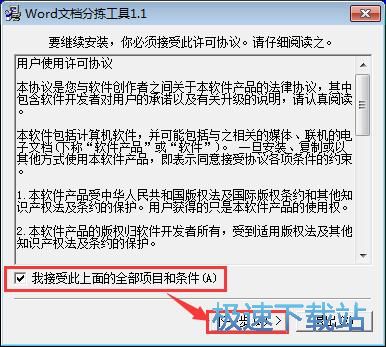
我們進(jìn)入到Word文檔分揀工具安裝向?qū)А_@個向?qū)⒅敢阃瓿蒞ord文檔分揀工具的安裝進(jìn)程。在開始安裝之前,我們要閱讀Word文檔分揀的授權(quán)協(xié)議。如果你點擊[取消],安裝程序?qū)P(guān)閉。必須接受協(xié)議才能安裝Word文檔分揀工具。點擊[我接受此上面的全部項目和條件]后,點擊[下一步]繼續(xù)安裝進(jìn)程;
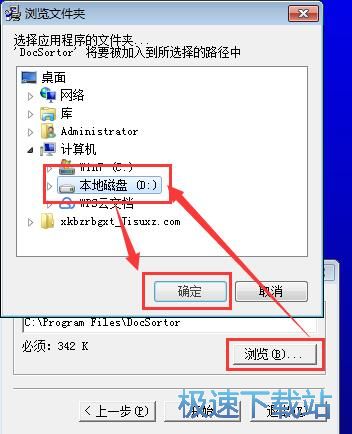
這一步需要我們確定Word文檔分揀工具的安裝路徑,安裝程序有默認(rèn)的安裝路徑:C:\Program Files\DocSortor,需要修改路徑的朋友可以點擊[瀏覽],選擇需要安裝的文件夾后,點擊[確定]就可以修改安裝路徑了。點擊[開始]就可以將Word文檔分揀工具安裝到電腦上;
正在安裝Word文檔分揀工具,安裝程序正在將Word文檔分揀工具的文件安裝到指定文件夾中;
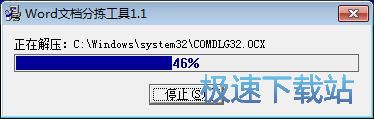
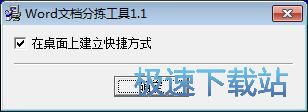
安裝完成,安裝程序已經(jīng)成功在您的電腦上安裝了Word文檔分揀工具。這時候安裝向?qū)崾網(wǎng)ord文檔分揀工具安裝完成,安裝程序這里會詢問是否建立Word文檔分揀工具的桌面快捷方式,如果不需要,取消勾選即可。點擊[確定]就可以退出安裝向?qū)А?/p>
Word文檔分揀工具使用教程
Word文檔分揀工具是一款好用的Word文檔內(nèi)容分揀工軟件。使用本軟件可以輕松將電腦本地文件夾中的Word文檔進(jìn)行批量分揀;
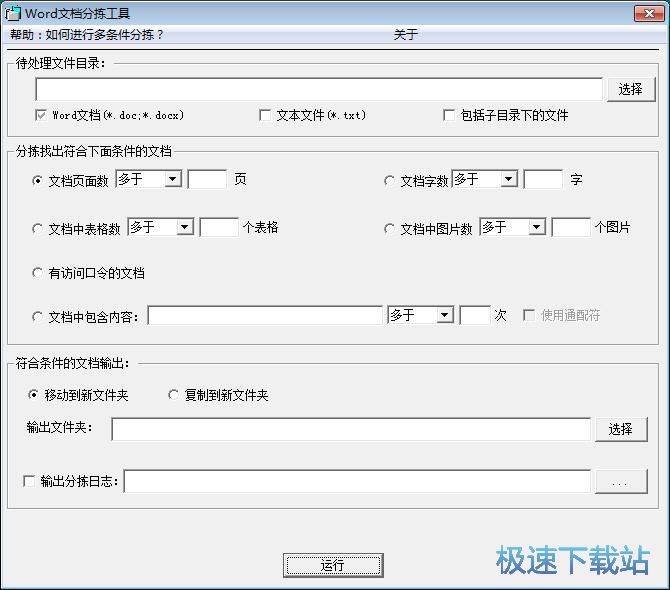
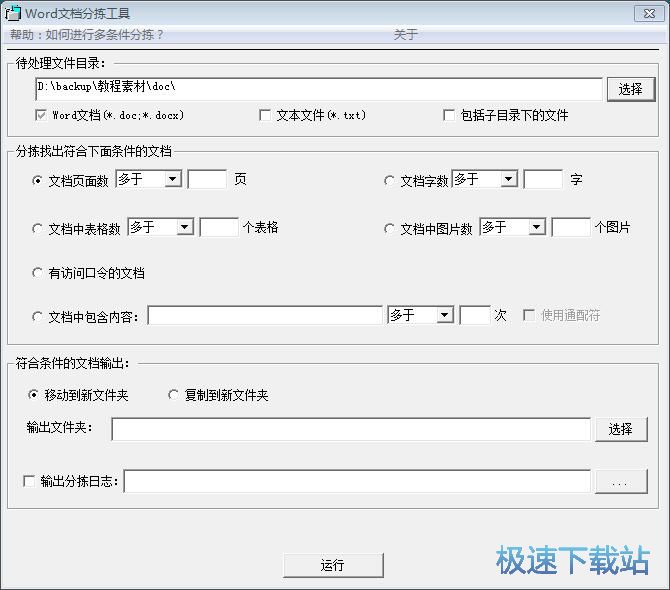
極速小編就給大家演示一下怎么使用Word文檔分揀工具批量分揀電腦本地文件夾中的Word文檔吧。要批量分揀電腦本地文件夾中的Word文檔,首先我們要將Word文檔所在的文件夾導(dǎo)入到軟件中。點擊待處理文件目錄路徑框右邊的選擇按鈕,就可以打開文件夾瀏覽窗口,選擇Word文檔所在的文件夾;

在文件夾瀏覽窗口中,根據(jù)Word文檔的存放路徑,找到Word文檔文件所在的文件夾。點擊選中文件夾后點擊確定,就可以將文件夾導(dǎo)入到軟件中。讓軟件讀取文件夾中的Word文檔;
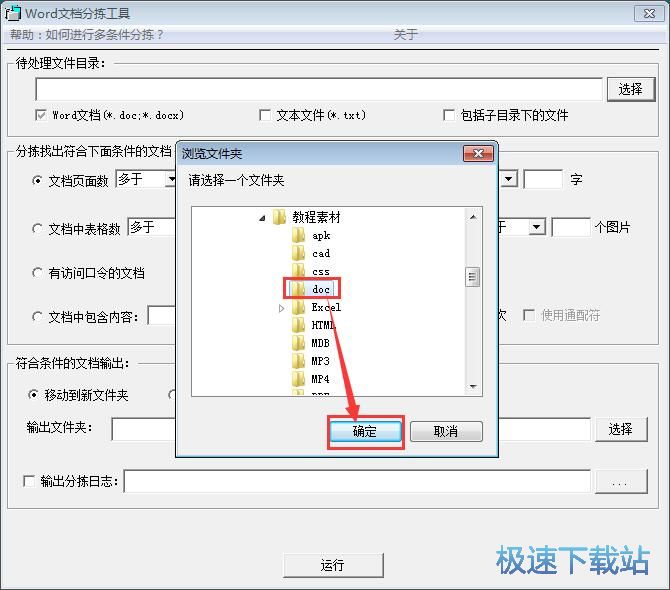
Word文檔文件所在的文件夾成功導(dǎo)入到軟件中,我們就可以在待處理文件目錄路徑框中看到我們剛剛選擇的文件夾路徑;
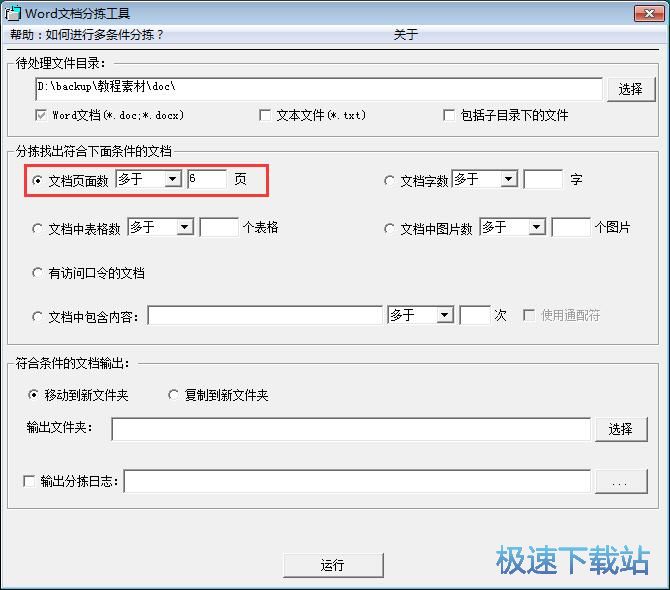
我們接下來就可以開始設(shè)置文檔分揀的屬性了,我們可以選擇文檔頁面數(shù)、文檔字?jǐn)?shù)、文檔中表格數(shù)、文檔中圖片數(shù)、有訪問口令的文檔、文檔中包含內(nèi)容;極速小編選擇了分揀文檔頁面數(shù)超過6頁的Word文檔;
接下來我們就可以設(shè)置Word文檔的輸出方式,我們可以選擇移動到新文件夾或者復(fù)制到新文件夾極速小編選擇了復(fù)制到新文件夾。點擊輸出文件夾路徑框右邊的選擇按鈕,就可以打開文件夾瀏覽窗口,選擇分揀的Word文檔的輸出路徑文件夾;

342 KB / 2020/2/5

1.02 MB / 2020/2/4

102.78 MB / 2020/2/2

1 KB / 2020/1/31

5.54 MB / 2020/1/31
570 KB / 2020/1/30

16.15 MB / 2020/1/30

53.82 MB / 2020/1/29
- 電腦軟件教程Word文檔分揀工具分揀DOC文檔嬌嗔
- 電腦軟件教程Word文檔分揀工具圖文安裝教程
- 電腦軟件教程怎么把PDF轉(zhuǎn)換成可編輯Word文檔?
- 電腦軟件教程金山文檔修復(fù)修復(fù)本地Word文檔教程
- 電腦軟件教程ET-PDF轉(zhuǎn)換器將PDF文檔轉(zhuǎn)換成Word文檔教程
- 電腦軟件教程Word文檔批量處理大師批量添加文字超鏈接教...
- 電腦軟件教程Word智能排版系統(tǒng)一鍵智能排版Word文檔教程
- 電腦軟件教程EasyPDF閱讀器將PDF轉(zhuǎn)換成Word文檔教程
- 電腦軟件教程Cimaware OfficeFIX修復(fù)Word文檔教程
- Win7教程怎么找回win7系統(tǒng)未保存的Word文檔?
- 共 0 條評論,平均 0 分 我來說兩句
- 人氣英雄聯(lián)盟下載官方下載
- 《英雄聯(lián)盟》(簡稱LOL)是由美國拳頭游戲(Riot Games)開發(fā)、中國大陸地區(qū)騰訊游戲代理運營的英雄對戰(zhàn)MOBA... [立即下載]
- 好評網(wǎng)易云音樂 2.5.3.197601 官方版
- 網(wǎng)易云音樂(cloudmusic) 是一款專注于發(fā)現(xiàn)與分享的音樂產(chǎn)品,如何發(fā)現(xiàn)音樂和分享音樂被認(rèn)為是其比較大的突破... [立即下載]