

您的位置:極速下載站 → 電腦軟件 → 網絡軟件 → FTP工具 → Xlight FTP Server

- 軟件介紹
- 安裝教程
- 使用教程
- 下載地址
- 網友評論
Xlight FTP Server中文版支持SSL加密和ODBC數據庫,服務器運行時占用很少的CPU和內存資源. 用它獨創的高效網絡算法,它能夠比其他Windows FTP服務器處理更多的用戶。
Xlight FTP Server還有很多其他FTP服務器沒有的獨特功能.強大的訪問控制規則,可以用來隱藏/顯示文件和目錄或者禁止/允許用戶對文件和目錄的指定FTP訪問. 支持完全分離的虛擬目錄結構,有用戶,組和公共三種虛擬目錄,便于靈活管理. 支持FTP服務器總帶寬控制,可以定時控制FTP服務器的總帶寬. 當在ADSL路由器或防火墻后運行FTP服務器時,它能夠自動檢測廣域網IP地址的變化.能夠控制每個FTP連接和用戶的命令執行速度,便于保護服務器和減弱拒絕服務攻擊的影響.能夠遠程啟動,停止和暫停任何一個虛擬服務器。
Xlight FTP 服務器有三個版本:個人版本,標準版本,專業版本。
個人版本只對個人使用是免費的,如果是非個人使用,需要注冊標準版或專業版。試用期的程序在30天試用期內,將會以專業版本的功能運行。 30天試用期后,如果沒有注冊,FTP服務器自動變成個人免費版本。
更新日志
在用于SFT的SSH傳輸層增加了SHA256的支持.
做了一個修改使得在使用活動目錄認證時,當映射用戶的AD組到本地FTP組,AD用戶的Primary Group將會首先被檢查.
修正了一個當使用其他公共密鑰文件列表用于SFTP公共密鑰認證時,只有比較后一個公共密鑰文件工作的問題.
文件信息
文件大小:1583275 字節
文件說明:Xlight FTP 服務器 Setup
文件版本:3.9.1.0
MD5:7BD5DFC0B9608408E18F441A71CB6519
SHA1:410F1CCFBE8A9FBBAF8DCC430D2DF79D3EABDE2D
CRC32:1CD2933D
官方網站:http://www.xlightftpd.com/cn/
相關搜索:FTP服務器
Xlight FTP Server安裝教程
首先我們將Xlight FTP Server下載到電腦中,以下是下載鏈接:
將下載得到的壓縮文件解壓后雙擊安裝文件“setup_cn.exe”出現安裝界面:
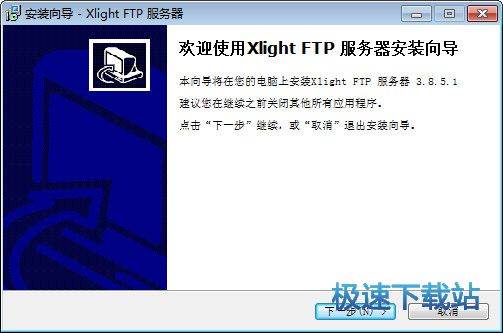
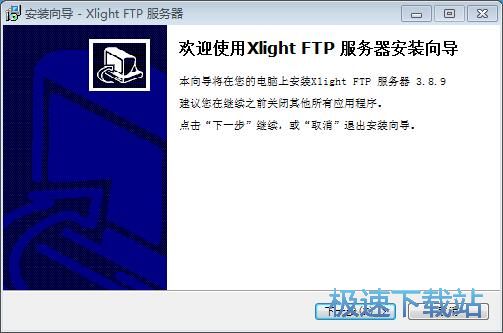
我們進入到Xlight FTP Server安裝向導。安裝向導將指引你完成Xlight FTP Server的安裝進程。在開始安裝之前,建議先關閉其他所有應用程序。點擊取消會關閉安裝向導。點擊下一步繼續安裝進程;
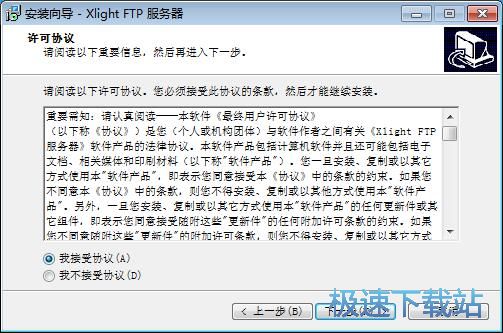
我們要閱讀Xlight FTP Server的授權協議。請仔細閱讀下列許可協議。您在繼續安裝前必須同意這些協議條款。如果你點擊取消,安裝程序將會關閉。點擊我接受協議然后點擊下一步繼續安裝進程;
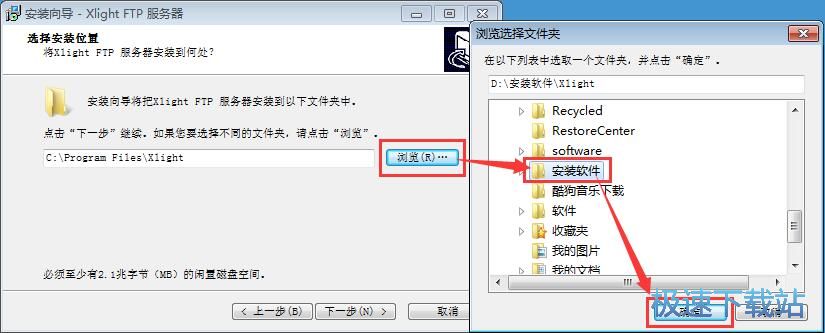
這一步我們需要確定Xlight FTP Server的安裝路徑,安裝程序有默認的安裝路徑:C:\Program Files\Xlight。安裝Xlight FTP Server至少需要2.1MB的磁盤空間。需要修改路徑的朋友可以點擊瀏覽,選擇需要安裝的文件夾后,點擊確定就可以修改安裝路徑了。點擊下一步繼續安裝進程;
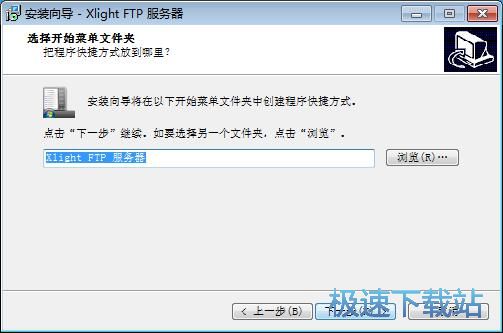
這一步需要我們確認Xlight FTP Server的開始菜單快捷方式存放的文件夾,點擊瀏覽可以選擇其他文件夾。這一項建議保留默認選項,無需修改。點擊下一步繼續安裝進程;
Xlight FTP Server使用教程
Xlight FTP Server是一款好用的虛擬服務器軟件。使用Xlight FTP Server可以輕松創建虛擬服務器,實現遠程數據傳輸;
安裝軟件后雙擊Xlight FTP Server桌面快捷方式打開軟件。
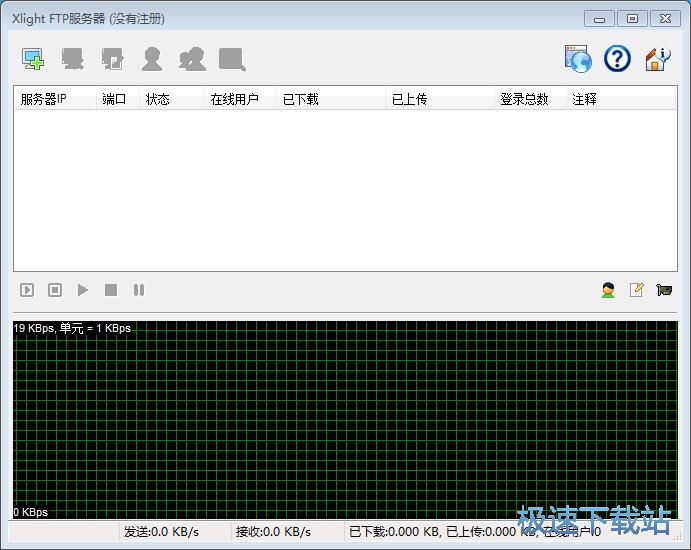
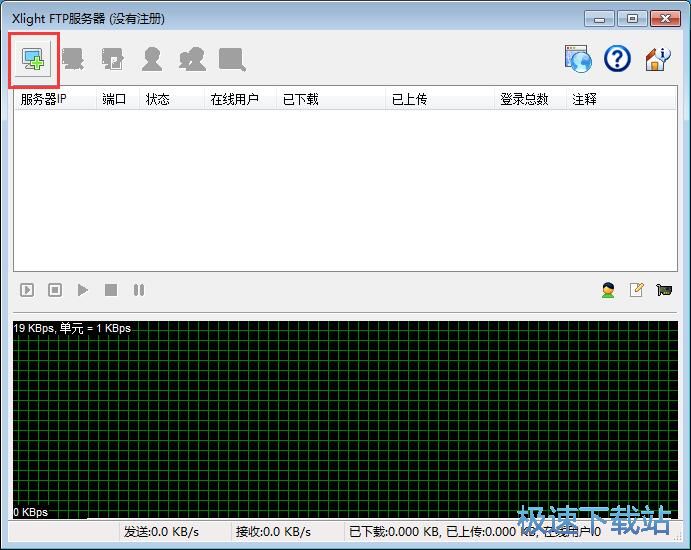
讓極速小編這一次就給大家演示一下怎么使用Xlight FTP Server添加虛擬服務器。點擊Xlight FTP Server主界面左上角的添加按鈕,新建虛擬服務器;
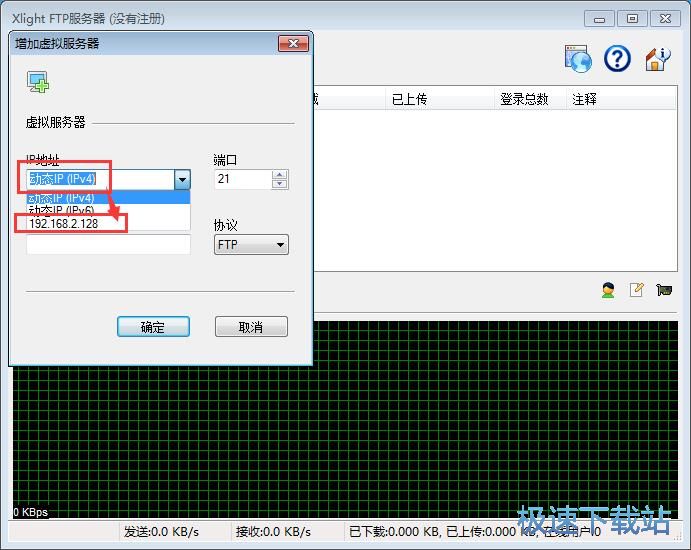
接下來我們要設置虛擬服務器的IP地址,點擊IP地址選擇框,在展開選項中點擊選擇靜態IP地址;
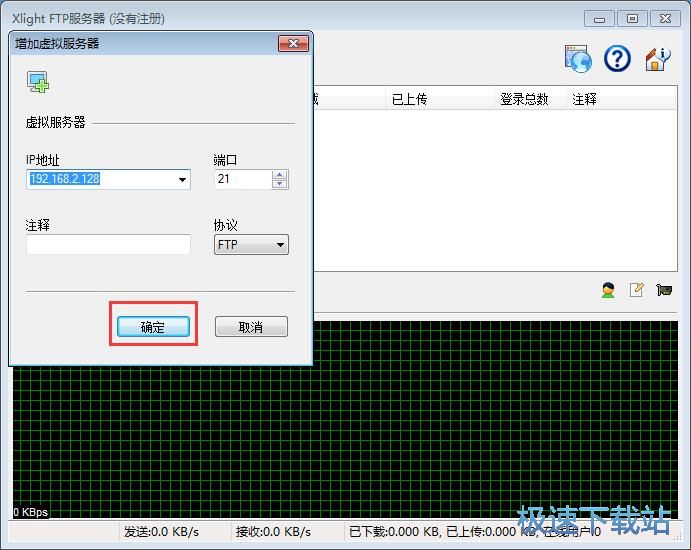
虛擬服務器IP地址設置好之后點擊確定,就可以完成虛擬服務器設置,建立新的虛擬服務器;
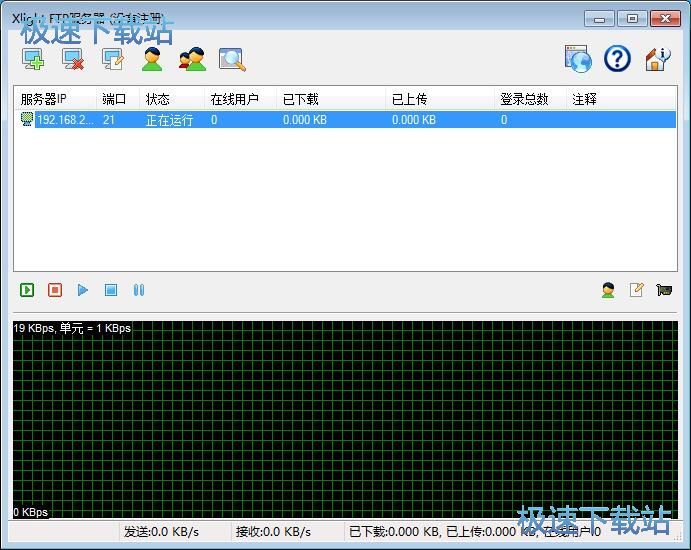
虛擬服務器添加成功,不過目前是關閉狀態。鼠標右鍵點擊服務器,右鍵菜單中點擊虛擬服務器操作,在展開菜單中點擊啟動服務器;
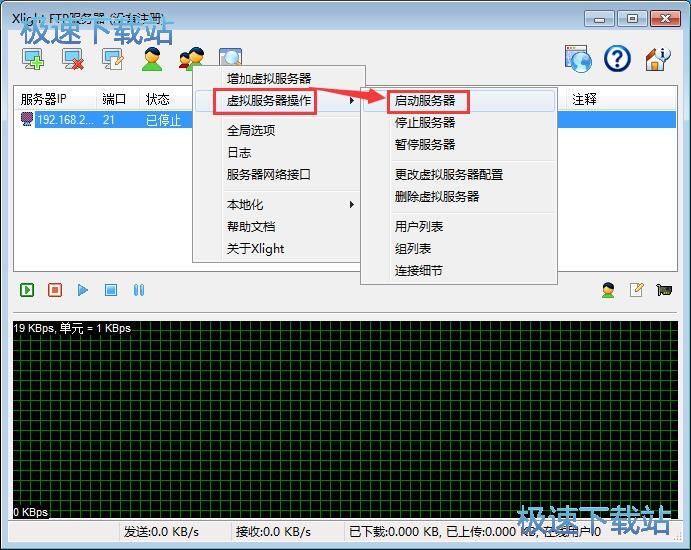
虛擬服務器啟動成功。

11.54 MB / 2021/9/11

3.74 MB / 2021/9/9

17.07 MB / 2021/8/28

18.8 MB / 2021/7/11

23.54 MB / 2021/6/29

27.89 MB / 2021/6/25

52.93 MB / 2021/6/19

9.08 MB / 2021/6/19
- 共 0 條評論,平均 0 分 我來說兩句
- 人氣英雄聯盟下載官方下載
- 《英雄聯盟》(簡稱LOL)是由美國拳頭游戲(Riot Games)開發、中國大陸地區騰訊游戲代理運營的英雄對戰MOBA... [立即下載]
- 好評360壓縮 4.0.0.1200 正式版
- 360壓縮是新一代的壓縮軟件,永久免費。360壓縮相比傳統壓縮軟件更快更輕巧,支持解壓主流的rar、zip、7z、... [立即下載]


