
- 軟件介紹
- 下載地址
- 網友評論
- 更多圖片
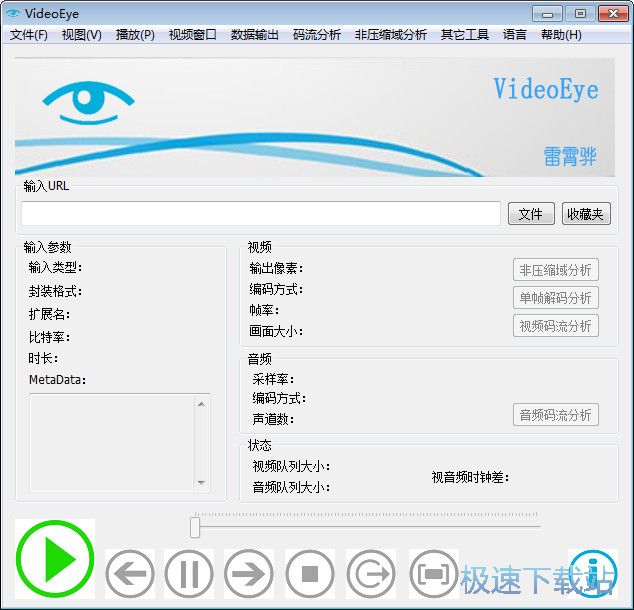
VideoEye是一款開源免費的視頻碼流分析軟件,只要輸入視頻URL地址即可分析出輸入類型、封裝格式、擴展名、比特率、時長、MetaData等詳細數據,更多功能包括視圖、播放、視頻窗口、數據輸出、碼流分析、非壓縮域分析等等,需要的網友可以下載VideoEye綠色免費版使用。
基本介紹
本文介紹一個自己做的碼流分析軟件:VideoEye。為什么要起這個名字呢?感覺這個軟件的主要功能就是對“視頻”進行“分析”。而分析是要用眼睛來看的,因此取了“視頻”和“分析”這兩個詞的英文,名之曰:VideoEye。這個軟件是在自己畢業設計軟件的基礎上改的。可以對本地文件或者互聯網視頻流進行實時的碼流分析。由于這個軟件是自己一邊學習視音頻技術一邊制作的,所以涵蓋了比較全面的功能。在編寫這個軟件的過程中,自己也學會了很多的視音頻編解碼方面的知識,以及MFC的知識。后來想想,與其自己保存在電腦里,不如開源出來與大家分享,也許能幫助正在學習視音頻技術的人學習這方面的知識。軟件源代碼中有大量的注釋,都是自己邊學邊記的筆記,十分方便理解和學習有關的知識。
開發環境為VC2010,軟件界面使用以下類庫:
界面:MFC
視音頻編解碼類庫:FFMPEG
視頻非壓縮域數據分析:OpenCV
播放列表解析/導出:TinyXML
視音頻播放:SDL
目前還在完善過程中,估計還要不少的修改。
功能介紹
1、簡述
VideoEye是一個開源的視頻分析的軟件。本軟件可以播放和分析視頻數據。它支持多種視頻流輸入方式:HTTP,RTMP,RTSP以及文件等等。該軟件可以實時分析視頻流并能以圖形化的方式呈現其分析結果。目前該軟件還處于完善階段。
1.1視頻播放
視頻播放是本軟件最基本的功能。
1.2壓縮域碼流分析
壓縮域碼流分析主要用于分析視頻和音頻壓縮碼流的參數。
1.3非壓縮域數據分析
非壓縮域數據分析主要用于分析視頻解碼后的像素數據。
2、主界面
本章簡單介紹系統主界面的操作和使用。
軟件運行后歡迎畫面如圖所示:

圖2-1.歡迎畫面
進入主界面以后,如下圖所示。
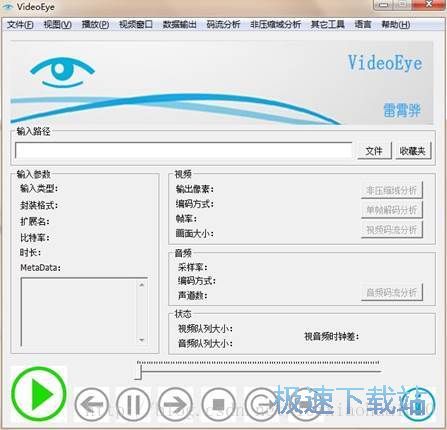
圖2-2.主界面
如果想讓系統開始運行的話,首先需要選擇一個視頻(音頻)文件。將視頻所在的URL粘貼到“輸入路徑”里面即可。
注1:還可以通過以下幾種方式添加輸入路徑
1.單擊“文件”,打開文件對話框,選擇一個視頻文件
2.拖拽一個視頻文件到主界面
3.單擊“收藏夾”,打開收藏夾列表,選擇一個視頻的URL
注2:本系統不但支持本地文件的分析,也支持網絡流的分析。
在這里我們選擇一個視頻文件,URL是“F:\movie\cuc_ieschool.flv”。
單擊位于主界面左下角的“播放”大按鈕(一個圓圈里面有一個三角形),即可讓系統開始運行。系統運行后的截圖如下圖所示。
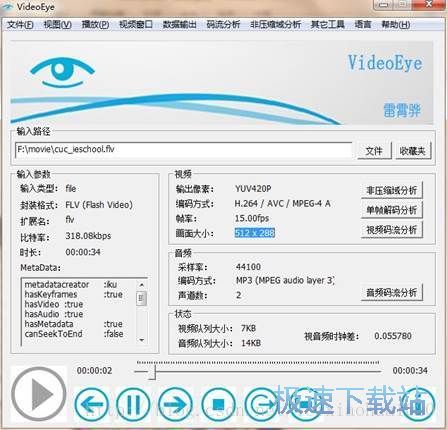
圖2-3.主界面(播放中)
由圖可見,在“輸入參數”部分,系統解析出了輸入協議類型為file,封裝格式為FLV。比特率是394.94kbps,時長是34s。 “視頻”部分,系統解析出了輸出像素格式為YUV420P,視頻編碼方式為H.264,幀率為15fps,畫面大小為512x288。“音頻”部分,系統解析出了采樣率為44100Hz,音頻編碼方式為MP3,聲道數為2。
單擊主界面下方的“播放控制”面板上的按鈕,可以控制視頻的播放。具體的功能包含快退,暫停,快進,停止,逐幀播放,全屏播放。拖動視頻播放的進度條,則可以控制視頻播放的進度(對于直播信號,是不能調整播放進度的)。
系統開始運行之后,會彈出視頻播放窗口。該窗口類似于視頻播放器,可以顯示解碼后的視頻數據,并播放音頻數據。

圖2-4.播放窗口
3、播放
本章主要介紹和視頻播放相關的功能。播放是本系統最基本的功能。系統其它功能都是建立在播放的基礎之上的。
3.1視頻URL
如果想讓系統開始播放的話,首先需要選擇一個視頻(音頻)文件。將視頻所在的URL粘貼到“輸入路徑”里面即可。
注1:還可以通過以下幾種方式添加輸入路徑
1.單擊“文件”,打開文件對話框,選擇一個視頻文件
2.拖拽一個視頻文件到主界面
3.單擊“收藏夾”,打開收藏夾列表,選擇一個視頻的URL
4.單擊“地址解析”,可以使用網絡上現有的地址解析引擎,解析得到像優酷,土豆,樂視這些網站上視頻的URL。
注2:本系統不但支持本地文件的分析,也支持網絡流的分析。
3.2收藏夾
收藏夾功能目前還處于調整中。支持導入m3u格式的播放列表,以及XSPF格式的播放列表。雙擊收藏夾中的條目,可以將該條目對應的地址傳給主界面的“輸入路徑”。
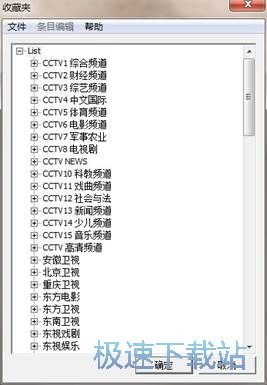
圖3-1.播放列表對話框
3.3播放控制
在“輸入路徑”里添加視頻的URL之后,單擊系統左下角的“播放”大按鈕(一個圓圈里面有一個三角形),就可以開始播放了。
在“播放”按鈕的旁邊,排列著其它控制播放的按鈕。依次是:“后退”,“暫停”,“前進”,“停止”,“逐幀播放”,“全屏”。通過這些按鈕,基本上可以完成對播放的各種控制。此外,在這些按鈕的上方,還有一個播放的進度條。可以通過拖拽進度條的方式,調整視頻播放的進度。
在系統的右下角,有一個按鈕:“關于”。

圖3-2.播放控制按鈕
3.4播放設置
選擇菜單的“播放”->“播放器首選項”。打開播放設置對話框如圖所示。
注:此處的設置只有在下一次視頻播放開始后才會生效。?
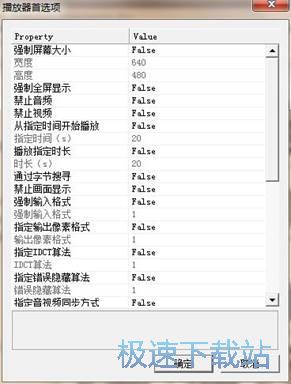
圖3-3.播放器首選項對話框
3.5播放畫面
選擇菜單的“視頻”->“大小”。可以調整視頻播放窗口的大小。
選擇菜單的“視頻”->“縱橫比”。可以調整視頻播放窗口的縱橫比。
選擇菜單的“視頻畫面”,可以調整視頻播放窗口顯示的內容,有以下3種:
*視頻畫面
*音頻波形圖
*音頻離散傅里葉變換圖
3.6數據輸出
選擇菜單的“數據”。可以輸出視頻播放過程中的中間數據。該選項卡可以用于輸出視音頻碼流數據,視頻解碼后的像素數據,或者音頻解碼后的采樣數據。數據輸出選項卡如下圖所示。
注:特殊容器(mp4,mkv等)封裝的H.264直接輸出的話,會缺少SPS和PPS,因而導致碼流無法被識別。為此專門添加了特殊容器輸出H.264的選項。
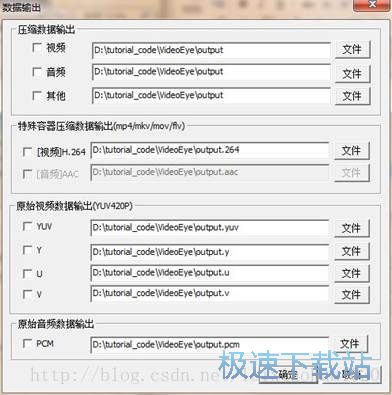
圖3-4.數據輸出對話框
文件信息
文件大小:5338112 字節
文件說明:VideoEye
文件版本:0.2.0.0
MD5:3301F3BEC3BD39D64BFDCB003158E53C
SHA1:2C507DA0FE3272058F9B0E48A01E10DE1D07CFAC
CRC32:9534322B
相關搜索:視頻

1.49 MB / 2020/2/6

333 KB / 2020/2/4

301 KB / 2020/2/3

52 KB / 2020/2/3

6.83 MB / 2020/2/3

448.42 MB / 2020/1/24

65.5 MB / 2020/1/16

3.04 MB / 2020/1/15
- 共 0 條評論,平均 0 分 我來說兩句
- 人氣英雄聯盟下載官方下載
- 《英雄聯盟》(簡稱LOL)是由美國拳頭游戲(Riot Games)開發、中國大陸地區騰訊游戲代理運營的英雄對戰MOBA... [立即下載]
- 好評優酷客戶端 7.7.8.5201 官方版
- 你還在用瀏覽器上優酷?還要受卡頓的瀏覽器影響,優酷也變得卡卡的。想流暢地看完高清視頻?今天極速小編給... [立即下載]