您的位置:極速下載站 → 電腦軟件 → 系統(tǒng)軟件 → 系統(tǒng)輔助 → SendTo Menu Editor

SendTo Menu Editor下載 1.1 中文綠色版
發(fā)送到菜單編輯器下載- 軟件大小:855 KB
- 軟件語言:簡體中文
- 授權(quán)方式:免費版
- 更新時間:2019/4/17
- 下載次數(shù):93
- 軟件評級:
- 軟件類別:系統(tǒng)輔助
- 軟件類型:國外軟件
- 安全檢測:360安全衛(wèi)士通過 電腦管家通過 無插件
- 運行環(huán)境:WinAll
- 網(wǎng)友評論:1條
- 鄭重聲明:極速下載站不需要用戶下載高速下載器,我們提供的高速下載通道安全方便,直接點擊即可下載,保證沒有流氓插件和捆綁軟件,請放心下載!
- 軟件介紹
- 下載地址
- 網(wǎng)友評論
- 更多圖片
SendTo Menu Editor是一款由國外SORDUM開發(fā)的“右鍵發(fā)送到”菜單編輯器,它可以幫你添加修改和刪除“右鍵發(fā)送到”菜單里面的項目。你可以把“右鍵發(fā)送到”菜單里面不需要的項目刪除掉,只保存桌面、我的文檔這些常用目錄即可,你也可以把自己需要的目錄添加到里面去,需要修改“右鍵發(fā)送到”菜單的網(wǎng)友可以下載SendTo Menu Editor中文綠色免費版使用。

基本介紹
Windows“發(fā)送到”菜單是將文件發(fā)送到特定文件夾,應用程序或其他項目的便捷方式。您可以使用它將單個文件發(fā)送,復制或打印到特定位置,設備,應用程序或其他項目。如果要將自己的應用程序或文件夾添加到“發(fā)送到”菜單,或者如果要刪除某些在其中的不必要的項目,您可以調(diào)整發(fā)送到菜單,以滿足您的需求。在Windows中打開文件資源管理器右鍵單擊文件,然后從彈出菜單中將鼠標移動到“發(fā)送到”命令,單擊特定條目。然后,您單擊的文件將發(fā)送到您選擇的條目。
如果要將自己的應用程序或文件夾添加到“發(fā)送到”菜單,則非常簡單:只需按Win + R打開“運行”對話框,然后將shell:sendto命令粘貼到文本框中。這將打開所有這些快捷方式所在的文件夾。或者,您可以導航到以下文件夾位置
%USERPROFILE%\應用程序數(shù)據(jù)\漫游\微軟\的Windows \的SendTo
但是您可以通過“發(fā)送到菜單編輯器”簡化整個過程,這是一個便攜式免費軟件,可以幫助用戶管理Windows“發(fā)送到”菜單中的快捷方式。
使用方法
1、我們隨便找一個文件點擊鼠標右鍵,看到下發(fā)送到菜單。
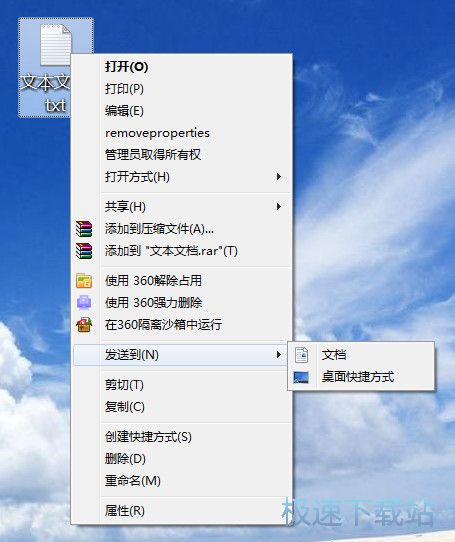
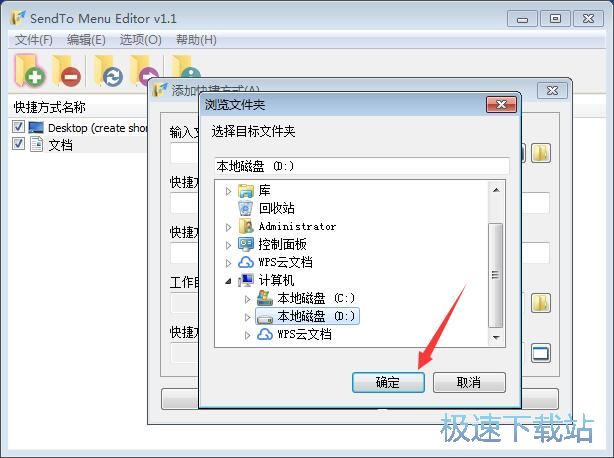
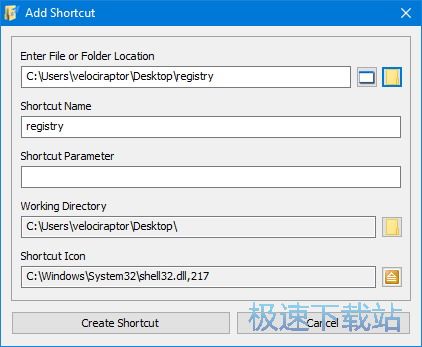
2、接著雙擊“SendToEditor.exe”或“SendToEditor_x64.exe”打開軟件,點擊工具欄“+”號,點擊文件夾位置右方的文件夾圖標。

3、選擇一個要添加的目錄,點擊確定。
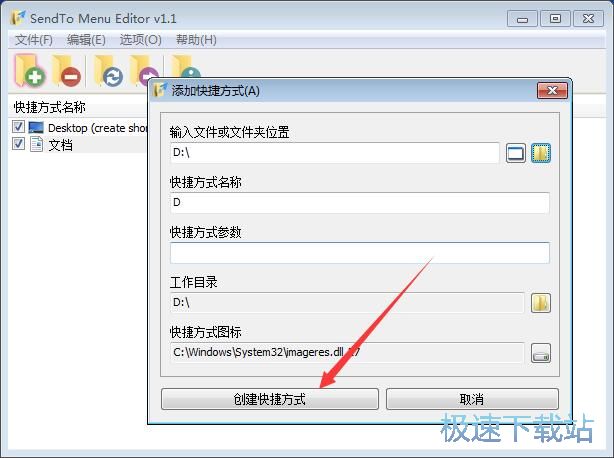
4、如果不需要設置快捷方式參數(shù),請直接點擊創(chuàng)建快捷試。
5、這時候看到右鍵發(fā)送到菜單中新增了一個D盤的選項。

如何使用
下載后,將“SendTo Menu Editor”解壓縮到所需位置并運行適當?shù)模▁64或x86)
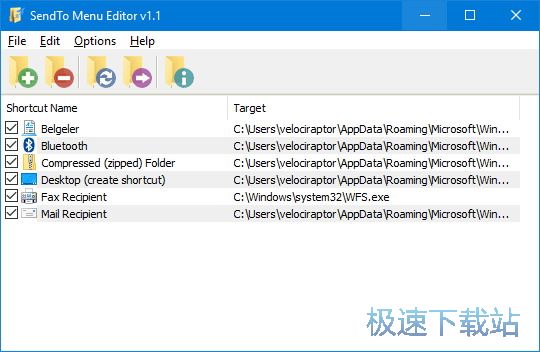
在GUI上,您將看到所有發(fā)送到菜單項,添加新的使用加圖標或只是將其拖放到主窗口上。如果使用“添加”按鈕可以編輯“快捷方式”名稱,則可以使用“快捷方式參數(shù)”或更改“快捷方式”圖標。
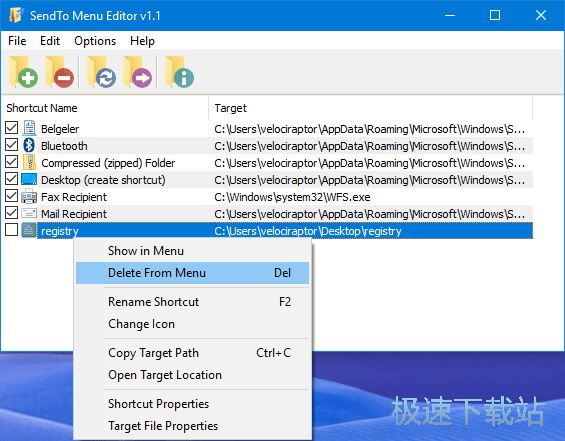
要刪除“發(fā)送至菜單”項,請使用“刪除”圖標或右鍵單擊任何列出的項目,然后選擇“從菜單中刪除”功能
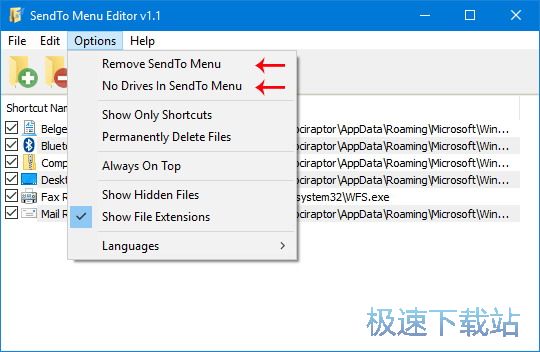
要隱藏“發(fā)送到”菜單中的任何項目,請取消選中它。如果要完全刪除發(fā)送到菜單選項 - 刪除SendTo菜單選項,您還可以使用“SendTo菜單中沒有驅(qū)動器”隱藏所有Dirves
文件信息
文件大小:805048 字節(jié)
文件說明:SendTo Menu Editor
文件版本:1.1.0.0
MD5:77FF27AAFFF02A2D20D8EC057A6C45A2
SHA1:0D82FB9E4B518DD52532301661D15DD16747C7F6
CRC32:9917FB11
官方網(wǎng)站:https://www.sordum.org/10830/sendto-menu-editor-v1-1/

237 KB / 2021/11/2

29.81 MB / 2021/10/26

308 KB / 2021/10/26

752 KB / 2021/10/24

514 KB / 2021/10/21

10.54 MB / 2021/10/20

9.38 MB / 2021/10/18

9.06 MB / 2021/10/16
- 共 0 條評論,平均 0 分 我來說兩句
- 人氣英雄聯(lián)盟下載官方下載
- 《英雄聯(lián)盟》(簡稱LOL)是由美國拳頭游戲(Riot Games)開發(fā)、中國大陸地區(qū)騰訊游戲代理運營的英雄對戰(zhàn)MOBA... [立即下載]
- 好評愛奇藝視頻 6.8.89.6786 官方版
- 想看精彩的視頻、動漫、綜藝節(jié)目等視頻但是不知道哪里有好看的?今天極速小編給大家推薦一款在線視頻神器:... [立即下載]