


- 軟件介紹
- 下載地址
- 網友評論
- 更多圖片
XC文件傳輸終端是一款界面化命令行工具,它基于TCP/IP協議進行文件傳輸,集成幾十個常用命令,如果不會用的網友請往下閱讀使用方法和命令說明,需要的小伙伴馬上下載XC文件傳輸終端綠色免費版吧。
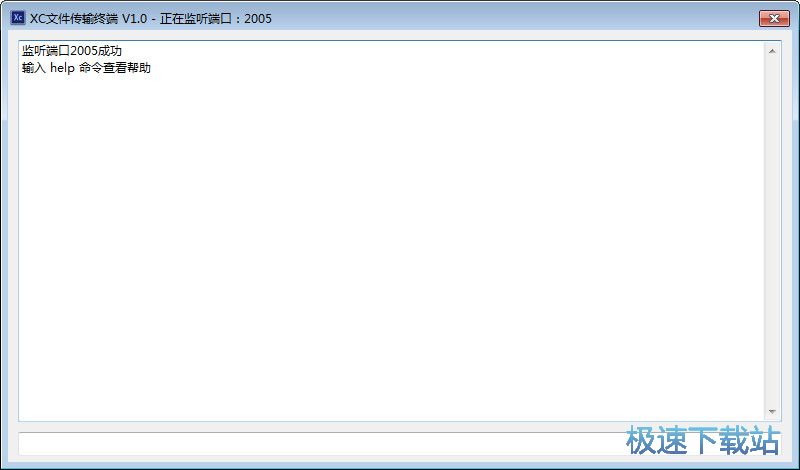
功能介紹
軟件基于TCP協議進行文件傳輸
通信框架:HP-Socket
可以將文件拖進軟件,自動轉換成路徑
ctrl鍵+F5鍵 清除輸出框文字
ctrl鍵+F6鍵隱藏或顯示界面
ctrl鍵+F7鍵減小字體
ctrl鍵+F8鍵增大字體
ctrl鍵+F9鍵關閉軟件
上光標鍵 輸出框上滾
下光標鍵 輸出框下滾
使用方法
1、下載并解壓,雙擊 [XC文件傳輸終端.exe] 打開軟件,將文件直接拖到軟件中,可以查看到文件的絕對路徑。
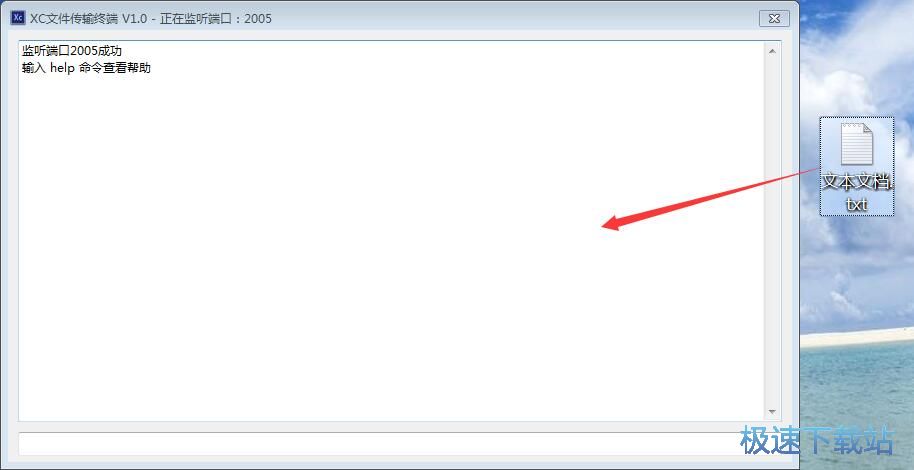

2、你也可以在下方使用命令,例如 setboot,按下回車,這時候看到設置開始啟動成功。


命令說明
//設置開機自啟
//無參數
setboot
//關閉開機自啟
//無參數
removeboot
//退出軟件
//無參數
shutdown
//重新監聽默認端口
//無參數
restart
//關閉監聽
//無參數
close
//設置默認監聽端口,每次啟動都會自動監聽該端口
/參數:端口
setport [端口]
//發送文件
//參數:文件路徑,需要寫引號
//一次最好只傳輸一個文件,如想傳輸多個文件,請將文件全部放到一個文件夾
//然后文件路徑就寫這個文件夾的路徑,未尾不能有"\"
send[文件路徑]
//指定目標
//參數:IP地址,需要寫引號
//配合send命令使用,用作指定發送的目標電腦
//默認端口為setport所設置的端口,如需指定端口,則在lP后面加上”:“后再寫端口
//如“192.168.0.2:2006"
to [IP地址]
//指定某路徑
//參數:文件路徑,需要寫引號
/∥用于指定文件在電腦上的儲存位置
//轉義字符:2a桌面路徑,?b運行目錄
in[文件路徑]
使用例子
//將文件發送給指定目標
send "c\學習資料.avi"to "192.168.0.233"
//將文件發送給指定目標,并保存在指定的位置
send "c\學習資料.avi"to "192.168.0.233"in "d:\大片,avi”
//文件將會保存在桌面上
send "c\學習資料.avi"to “192.168.0.233"in "?a\大片.avi”
//文件將會保存在軟件的運行目錄
send "c\學習資料.avi"to "192.168.0.233"in “?b\大片.avi”
文件信息
文件大小:500224 字節
文件說明:XC文件傳輸終端
文件版本:1.0.0.0
MD5:767C2326053EBE5471207F2EE5ABD5C5
SHA1:D5256F0ADED091F170FB717BE310265449BA7D3C
CRC32:A06E0173
相關搜索:文件傳輸

5.93 MB / 2021/11/19

2.84 MB / 2021/11/19

6.15 MB / 2021/11/18

6.97 MB / 2021/11/7

1.65 MB / 2021/10/28

5.79 MB / 2021/10/26

18.2 MB / 2021/10/17

2.65 MB / 2021/10/11
- 共 0 條評論,平均 0 分 我來說兩句
- 人氣英雄聯盟下載官方下載
- 《英雄聯盟》(簡稱LOL)是由美國拳頭游戲(Riot Games)開發、中國大陸地區騰訊游戲代理運營的英雄對戰MOBA... [立即下載]
- 好評美圖秀秀 6.1.2.4 官方版
- 美圖秀秀由廈門美圖科技有限公司研發的一款圖片美化處理軟件。憑借其簡單易用、照片一鍵美容、拼圖、邊框、... [立即下載]
更多同類軟件推薦




- 25476天貓魔盤 1.0.2.161 官方版
- 24862天天IP便捷修改器 3.1 綠色版
- 21834芝麻代理 1.1.61 官方版
- 19543BT盒子 4.2.7.9 官方版
- 18641哆點 1.3.1 官方版
- 17954騰訊全民WiFi 1.1.923.204 官方版...
- 17680360免費WiFi 5.3.0.5005 官方版
- 14789360隨身WiFi驅動程序 5.3.0.4060...
- 13794飛鴿傳書 5.1.190312 最新版
- 13176P2P終結者 4.34 最高權限版