


- 軟件介紹
- 下載地址
- 網友評論
- 更多圖片
牛吧云播直播助手是一款由牛吧云播推出的講師直播助手,適合牛吧云播講師使用。它的擁有超清畫質、流暢速度、多重場影、一鍵開播等特點,目前直播助手有Windows、Mac兩個版本,需要的牛吧云播講師可以下載牛吧云播直播助手官方版使用。
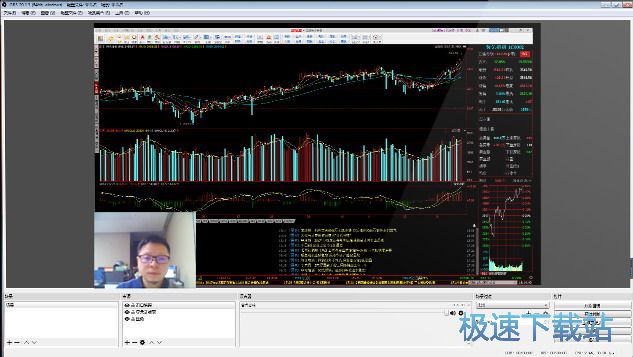
牛吧云播,人人都能上的財經課堂,包含各種股票入門基礎知識,期貨外匯入門知識,投資理財小知識。幫助投資者學習正確投資理念、不斷提升投資技巧,讓更多人可以簡單高效地學習金融知識及經驗,開啟理財新生活。
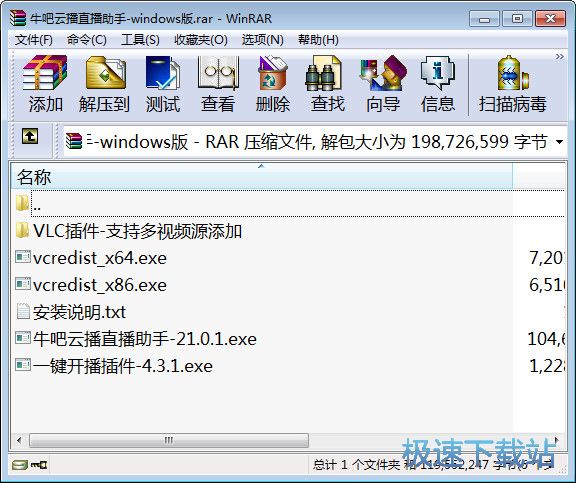
使用教程
歡迎大家來到牛吧云播直播平臺。牛吧云播,期待你的加入!如果你有意在牛吧云播開啟自己的主播之路,請千萬記得從頭開始閱讀本文。
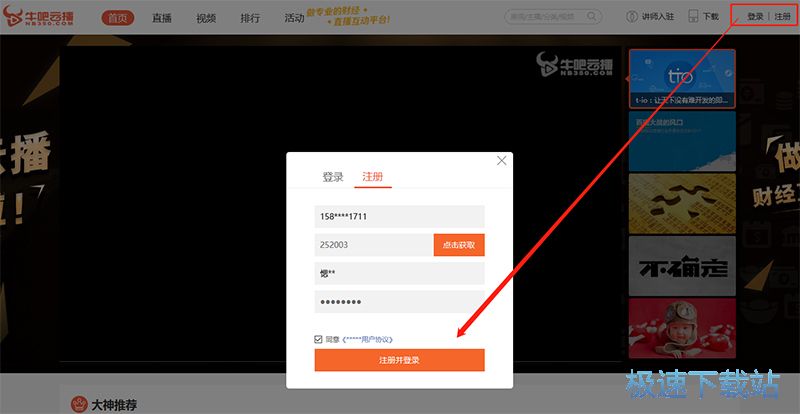
1、訪問內測域名
通過beta.nb350.com頁面進入直播間,點擊右上角注冊填寫相應信息后完成注冊并登錄:
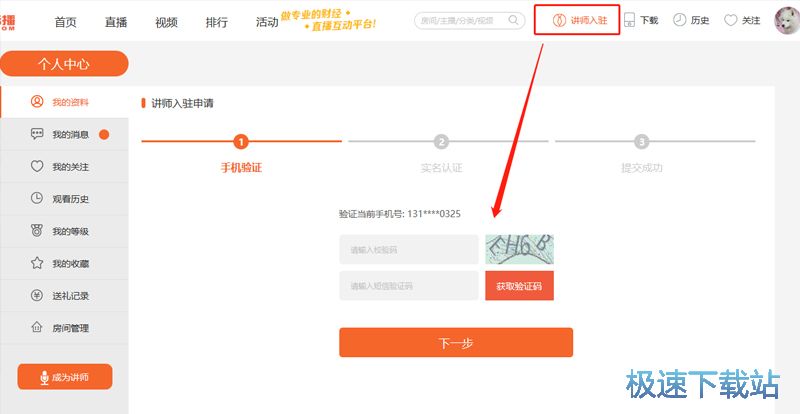
2、成功登錄后
點擊“講師入駐”完成手機驗證和實名認證后,等待官方資質審核:
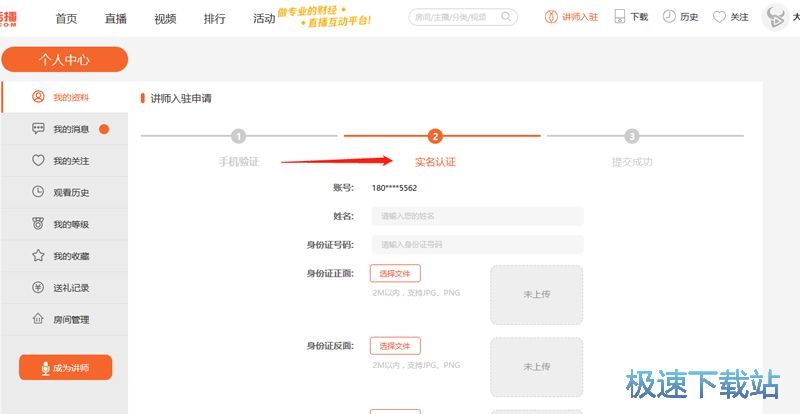
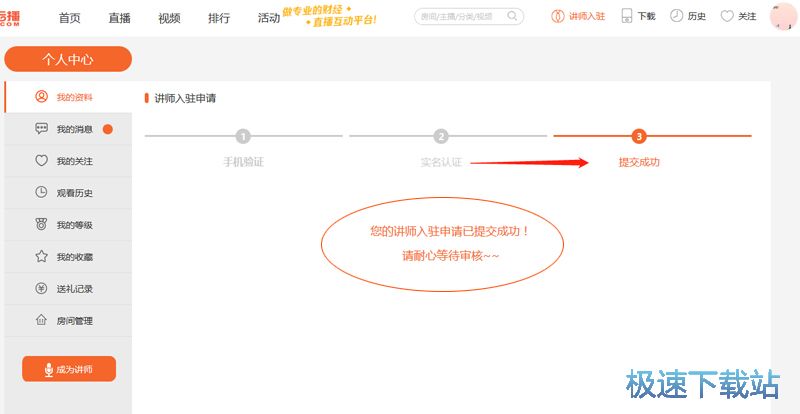
3、官方審核通過后
刷新個人中心頁面即可設置講師相關內容:
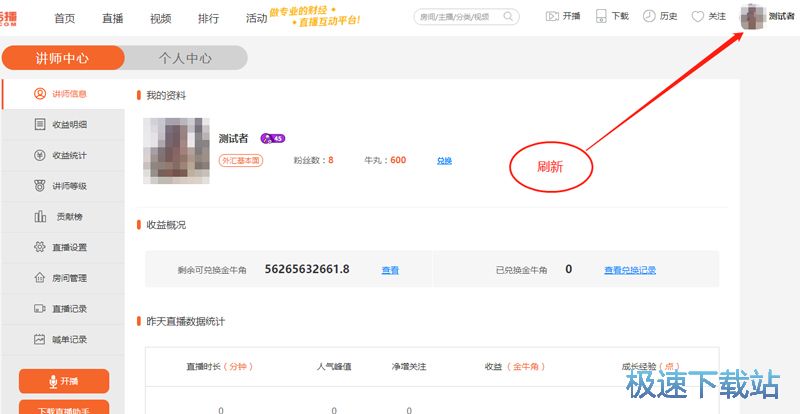
4、首次開播前
請點擊講師中心左側列表中最下方的“下載直播助手”,下載直播所需軟件和相關插件:
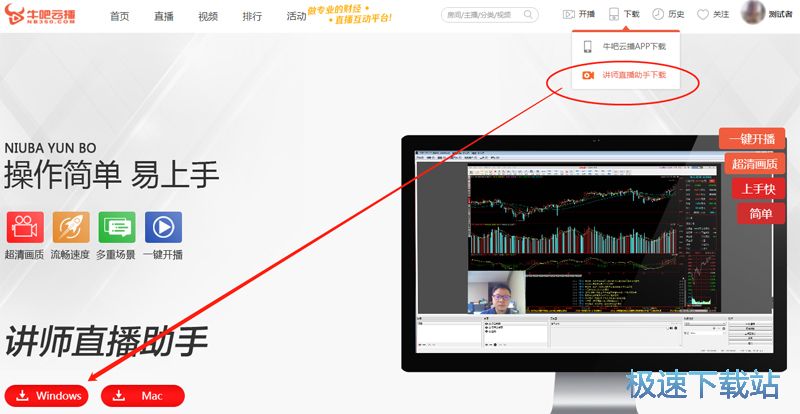
5、下載完成后
解壓文件后依次安裝序號1、2程序:
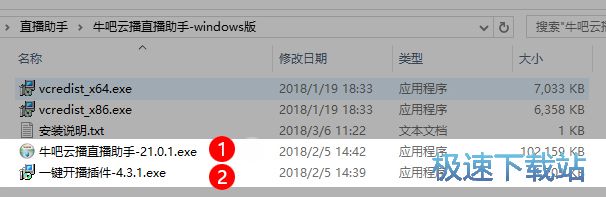
【正常情況下,只需執行前2步】
a、必須先安裝主程序:OBS-Studio-20.1.3-Full-Installer.exe,默認路徑安裝,安裝之后不要運行。
b、安裝完OBS-STUDIO之后先關閉然后安裝一鍵開播插件:obs-websocket-4.3.0-Windows-Installer.exe,默認路徑安裝。
主程序和插件安裝好之后可以打開運行OBS直播助手軟件了。
【如果打開軟件出錯,則需要執行第3步】
c、安裝系統運行庫組件
32位的操作系統,請安裝:vcredist_x86.exe
64位的操作系統,請安裝:vcredist_x64.exe
【注】:為了更好的用戶體驗,牛吧云播獨創了“一鍵開播”功能,但要求主播必須用谷歌瀏覽器。
6、安裝完成后,打開桌面上的OBS Studio直播軟件,進行相應場景和來源的設置:
a、添加場景:鼠標移至場景,右鍵添加場景,無需設置,確定即可;
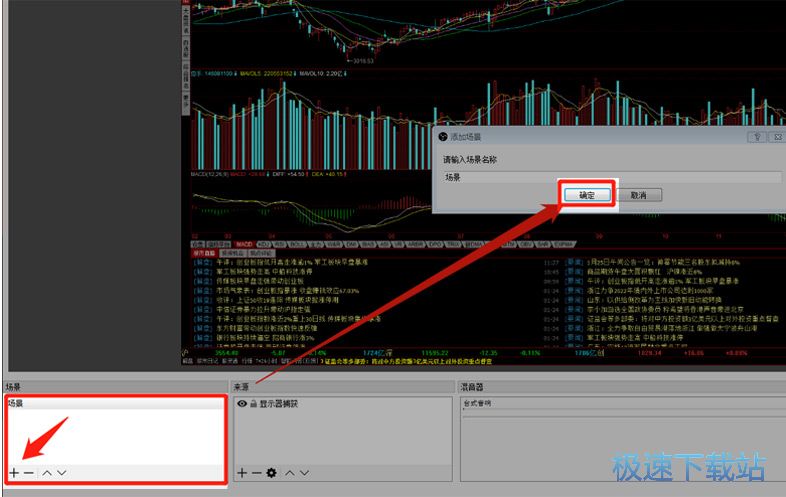
(注:場景即PS中的作圖,場景是主圖,來源是圖層,主播可以根據需要設置不同的場景)
b、添加來源:來源欄空白處右鍵,添加“顯示器捕獲”,無需設置,確定即捕抓屏幕顯示器;添加“視頻捕獲設備”,即可啟動電腦攝像頭,
點擊來源的眼睛按鈕,即可關閉捕獲內容;
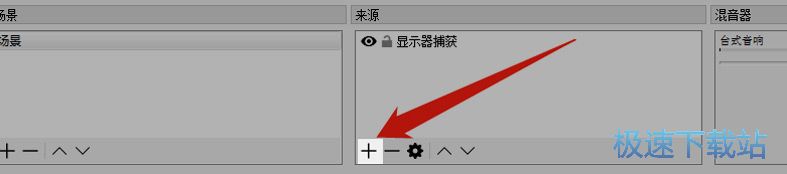
(注:來源即圖層的意思,就是主播想展示給用戶看的畫面來源,點擊右鍵可以添加不同的來源)
c、窗口展示:設置場景及來源后點擊窗口邊緣任意紅點可調節窗口大小:
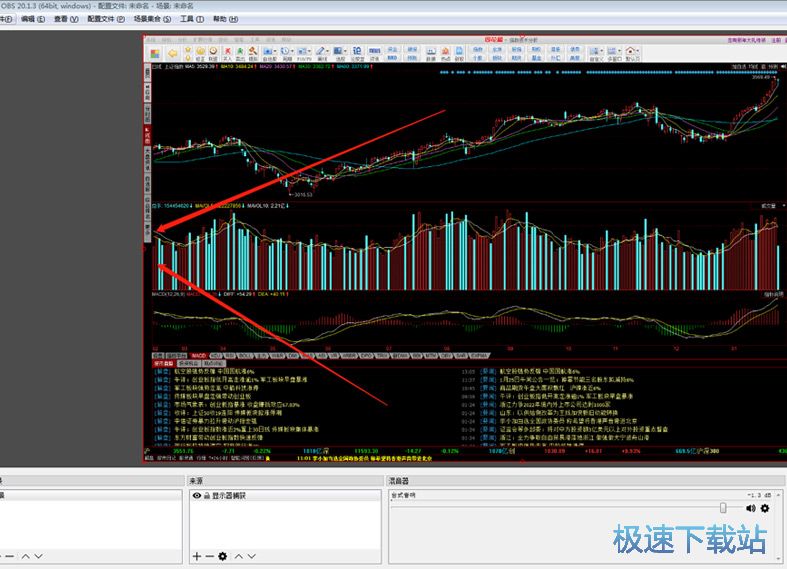
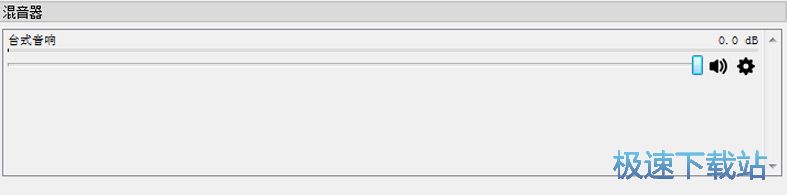
d、混音器:直播的音頻輸入動態,軟件會自動調用音頻錄入設備,當看到音頻條有閃動時,表示音頻輸入正常,點擊麥克風按鈕,可靜音設備;
7、回到自己直播間頁面(檢查登錄狀態)
點擊“開播”按鈕,系統將自動配置OBS的后臺推流信息,前端即刻便能看到直播的畫面:

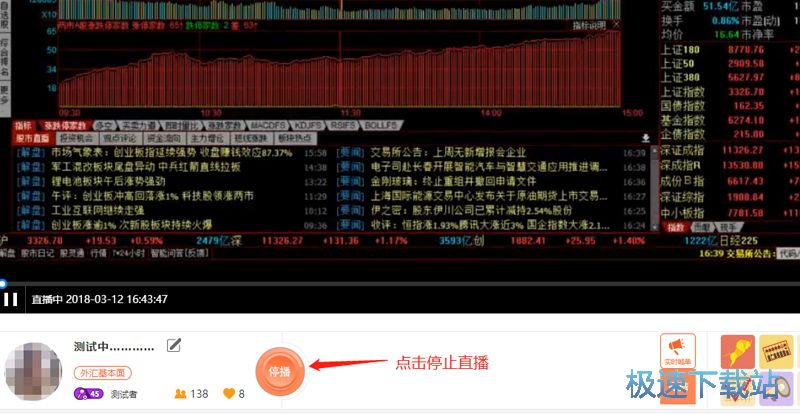
8、直播完成后,點擊頁面上的“停播”按鈕便可立即關閉直播:
文件信息
文件大小:104610656 字節
文件說明:OBS Studio
文件版本:1.0
MD5:3E1BFA9B1A3D361A3833354C0E1325B9
SHA1:66D3D6E926953A90197F9CBB1F33DCA68F8EC88E
相關搜索:直播助手



- 共 0 條評論,平均 0 分 我來說兩句
- 人氣英雄聯盟下載官方下載
- 《英雄聯盟》(簡稱LOL)是由美國拳頭游戲(Riot Games)開發、中國大陸地區騰訊游戲代理運營的英雄對戰MOBA... [立即下載]
- 好評優酷客戶端 7.7.8.5201 官方版
- 你還在用瀏覽器上優酷?還要受卡頓的瀏覽器影響,優酷也變得卡卡的。想流暢地看完高清視頻?今天極速小編給... [立即下載]
更多同類軟件推薦






- 399987后臺刷屏神器 1.1 綠色免費版
- 85885無他伴侶 1.4.0.2 官方版
- 31903Camfrog Video Chat 6.30.695 中...
- 15684人人講 1.1.15 官方版
- 11633多多視頻游戲 7.70 官方版
- 91939158多人視頻 7.4.1.0 官方版
- 8504YY開播 1.13.1.1 官方版
- 8141動互播AniLive 2018 官方版
- 7778呱呱直播 10.1.7 官方版
- 704951VV視頻社區 3.3.0.4 官方版