

您的位置:極速下載站 → 電腦軟件 → 教育教學 → 編程開發 → HTML一鍵打包工具

- 軟件介紹
- 安裝教程
- 使用教程
- 下載地址
- 網友評論
- 更多圖片
HTML一鍵打包工具是一款由KRPANO技術解密博客作者開發的HTML封裝EXE工具,HTML是網頁文件,把HTML封裝成EXE有什么用?一般網頁文件都不是單獨存在的,里面會包括源代碼、圖片、CSS樣式、JS等等很多文件組成,只要把HTML封裝成EXE,就相當于把幾百個甚至幾千個文件變成一個EXE文件,雙擊直接打開瀏覽非常方便,需要的網友可以下載HTML一鍵打包工具使用。
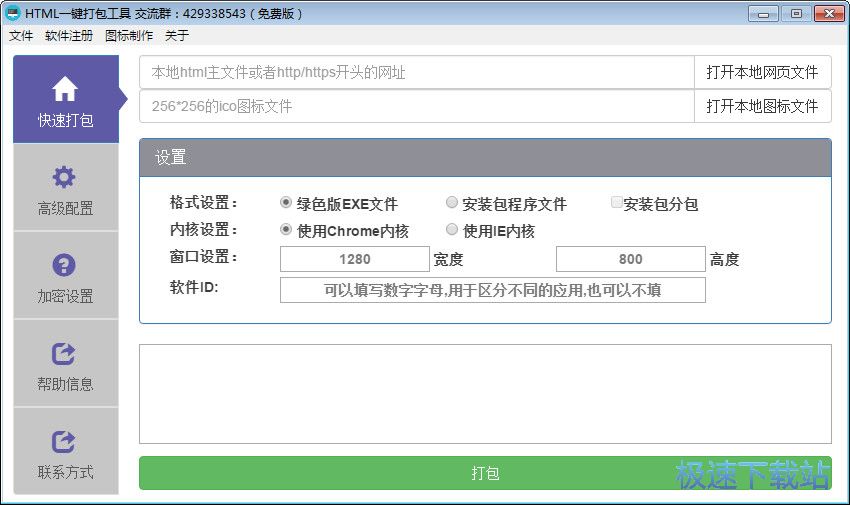
基本介紹
HTML一鍵打包EXE工具(HTML封裝EXE,桌件)能把任意HTML項目(網址)一鍵打包為單個EXE文件,可以脫離瀏覽器和服務器,直接雙擊即可運行。支持KRPano全景VR項目,WebGL游戲項目(Egret游戲打包,Cocos游戲打包,RPG MV Maker游戲打包),課件打包,網址打包等.

本軟件可以把網頁文件,或者網站打包成Windows桌面應用。支持Windows Vista, Windows 7,Windows 8,Windows 10等32位和64位的系統
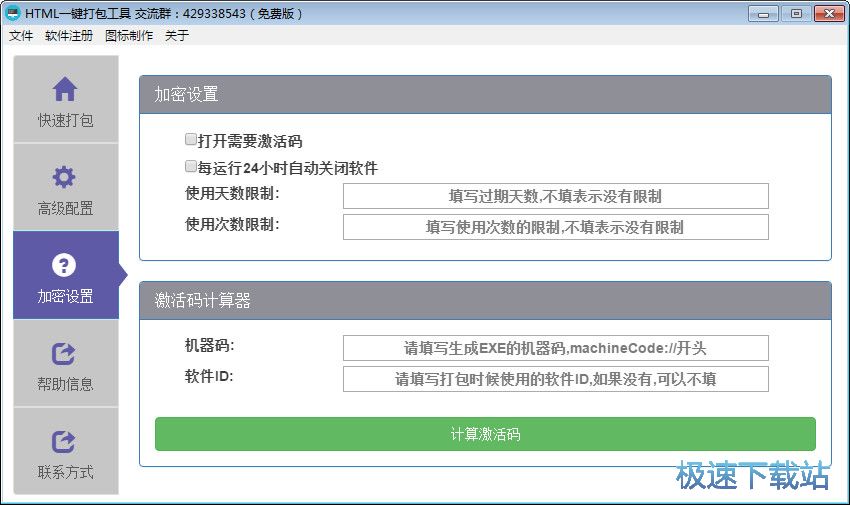
軟件特性
可以把HTML項目打包為單個EXE文件
打包后的EXE文件可以脫離服務器環境運行
打包后的EXE文件可以拷貝到任何Windows機器上運行
打包后的EXE支持比較新的瀏覽器特性,支持并優化KRPano項目
打包后的EXE文件可以有效保護HTML/JS/CSS等資源。
打包工具支持Chrome內核和IE內核,可以根據需求選擇使用
支持KRPano全景VR項目,支持Egret,Cocos,RPG Maker游戲引擎,支持課件打包
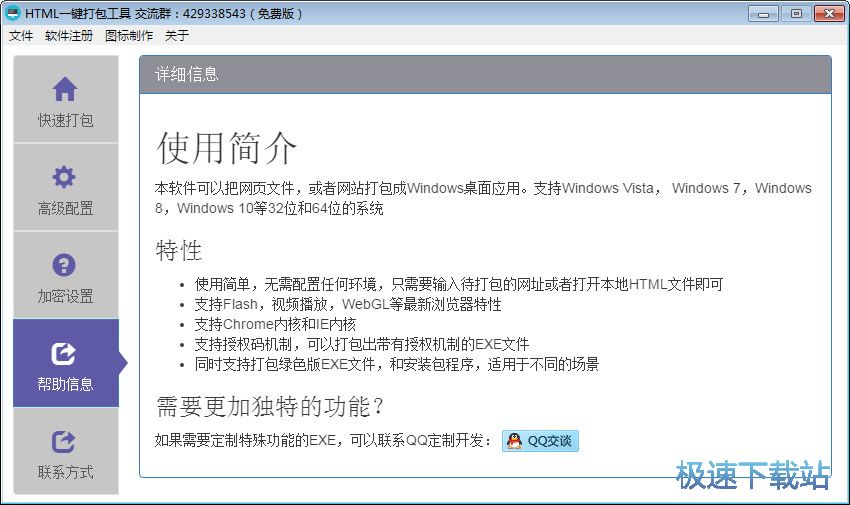
功能特性
使用簡單,無需配置任何環境,只需要輸入待打包的網址或者打開本地HTML文件即可
支持Flash,視頻播放,WebGL等比較新瀏覽器特性
支持Chrome內核和IE內核
支持授權碼機制,可以打包出帶有授權機制的EXE文件
同時支持打包綠色版EXE文件,和安裝包程序,適用于不同的場景
常見問題
1.打包后,打開出現黑屏,并有提示“無法加載插件”
該問題是由于網頁中使用了Flash導致的,可以在打包時,勾選支持Flash的選項,增加對Flash的支持。
2.如何全屏
打開exe后,點擊F11即可進入全屏。在全屏狀態下,按F11/ESC退出
3.打包后項目有些文件隨機出現無法加載的問題
這個問題一般是由于打包的項目過大,exe啟動后解壓耗時過多,導致瀏覽器載入文件超時造成的。建議打包的文件不要超過1GB。或者使用安裝包的形式
4.ICO圖標如何制作
可以使用下面的網址制作http://static.krpano.tech/image2ico
5.打開exe時,提示無效的32位應用
再XP上打開exe時會出現”無效的32位應用”的提示,這是由于打包后的exe不支持XP.如果需要支持XP可以加群429338543聯系群主定制
更新日志
1.新增退出時清理數據功能
2.新增機器碼API支持
3.新增開機啟動支持(支持chrome,ie內核)
4.新增屏蔽ie右鍵菜單支持
5.新增在瀏覽器打開彈窗支持
6.新增禁止內容縮放
7.新增軟件ID支持,允許設置不同的ID區分不同的軟件
8.新增安裝包分包支持,允許打包大于2G的安裝包
9.新增比較小化時隱藏至托盤選項
10.新增使用次數限制的功能
11.新增使用次數限制的功能
12.新增激活碼計算器面板
13.新增在線ICO制作網站,可以在軟件菜單中打開
14.新增打包時圖標設置錯誤的提示
15.增加提示信息,當用戶懸停鼠標在設置選項上時,將會顯示提示信息
16.新增在打包過程中,顯示本次打包的user-agent
17.新增保存/載入用戶配置功能
18.更新優化綠色版打包內核,提示打包后exe的速度
19.UI優化,用戶輸入時,自動隱藏默認的信息
20.更新優化Chrome內核
21.精簡內核文件,提升運行效率
22.優化退出提示
23.采用新的加載內核,優化軟件載入速度
24.修復下載文件報錯的問題
25.修復用戶取消下載時,提示信息錯誤的問題
26.修復使用vue框架時,右鍵菜單導致打包后的exe卡死的問題
27.修正退出提示和激活碼一起使用時的bug
28.修復多次打包的安裝包會相互覆蓋的問題
29.修復激活窗口暴露了網址的問題
30.修復多個exe在同一臺電腦上公用一個激活碼的問題
文件信息
文件大小:44027643 字節
文件說明:HTML一鍵打包工具 Setup
MD5:1413B9A0BA328C2676EBF84C0E24D094
SHA1:67906140F09649F301CA7025974EC2AF9ABFE260
CRC32:97777E58
HTML一鍵打包工具安裝教程
首先我們需要下載HTML一鍵打包工具,下載解壓后雙擊“HTML一鍵打包工具.exe”出現安裝界面:
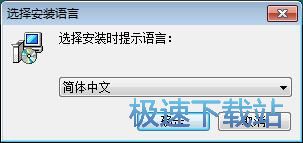
進入HTML一鍵打包工具的安裝向導。選擇安裝時使用的語言。極速小編選擇了簡體中文;
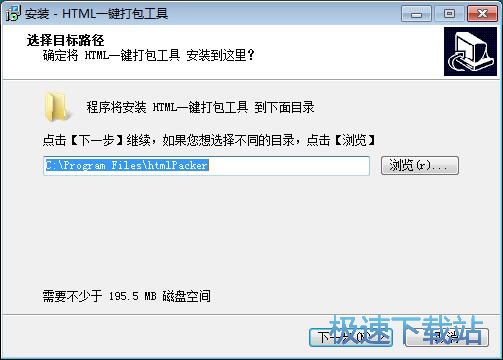
默認設置的軟件安裝路徑為C:\Program Files\htmlPacker。安裝軟件至少需要195.5MB的空閑磁盤空間。點擊安裝路徑右邊的瀏覽按鈕可以打開文件夾瀏覽窗口,自定義選擇軟件安裝路徑;
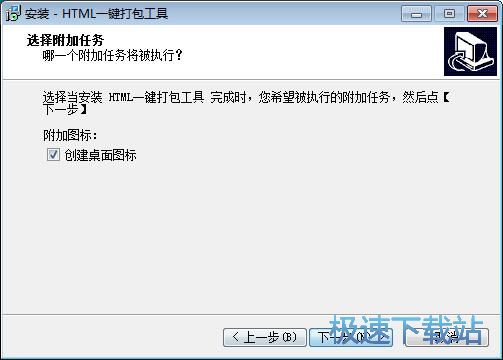
選擇是否創建桌面圖標。如果不想創建,可以取消勾選;
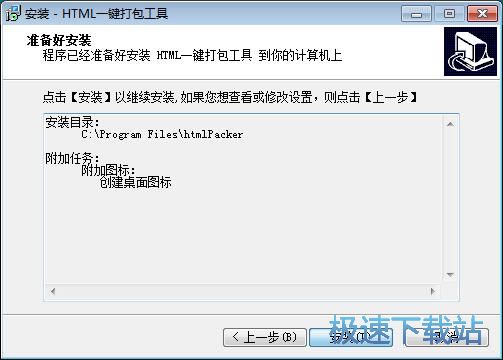
安裝向導已經準備好可以將軟件安裝到電腦中。確認軟件安裝信息正確無誤后點擊安裝就可以開始執行軟件安裝任務;
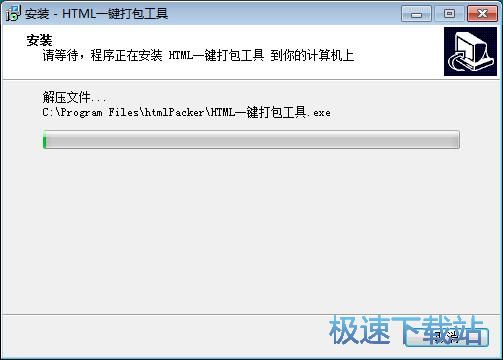
軟件正在安裝到電腦中。安裝軟件需要一定的時間,請耐心等軟件安裝完成;
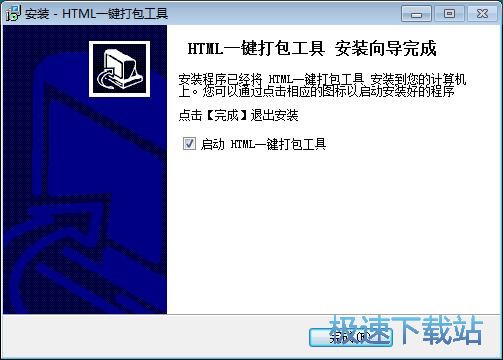
軟件安裝完成,這時候安裝向導會提示安裝成功。選擇是否啟動HTML一鍵打包工具。如果不想啟動,可以取消勾選。點擊完成就可以關閉安裝向導,完成軟件安裝。
HTML一鍵打包工具使用教程
HTML一鍵打包工具是一款好用的HTML網站打包工具。使用本軟件可以輕松將電腦本地的HTML文件或者HTML協議的在線網站打包成EXE可執行文件,簡單好用;
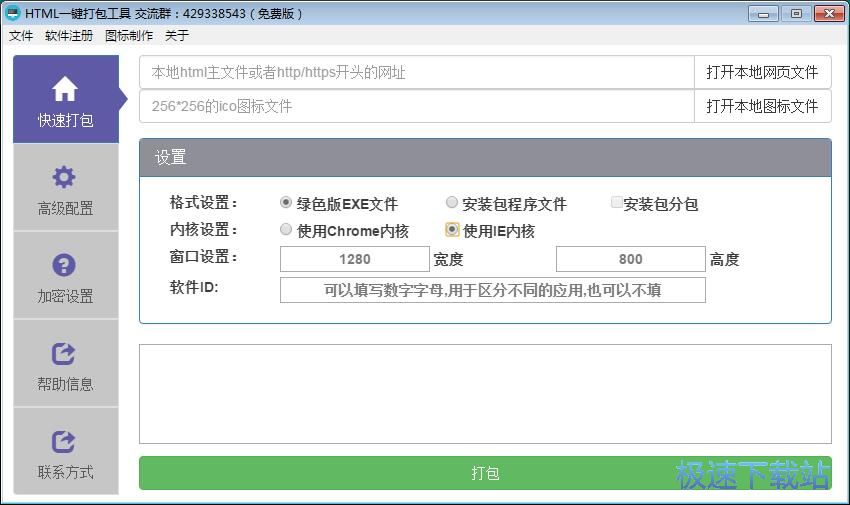
極速小編這就給大家演示一下怎么使用HTML一鍵打包工具將HTML協議的網站打包制作成EXE可執行文件吧。首先我們要在軟件的網址輸入框中輸入想要制作成EXE可執行文件的HTML網頁。點擊軟件主界面的輸入框,就可以直接輸入網站;
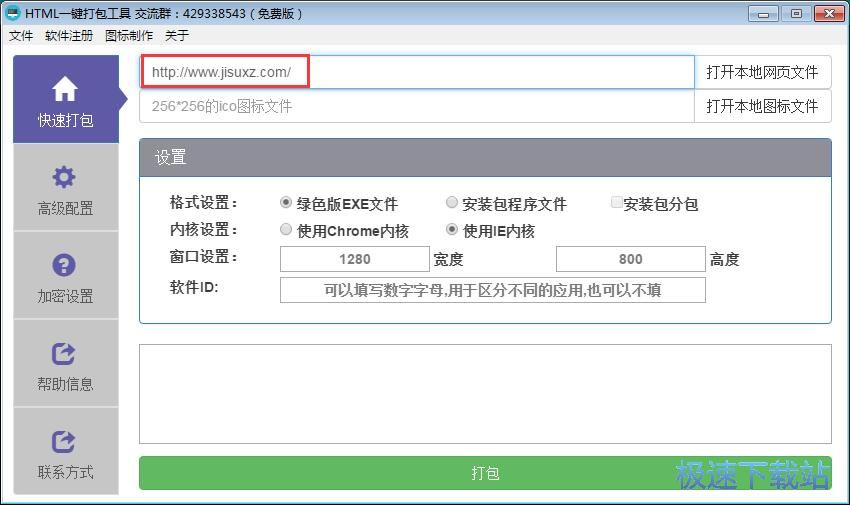
網站網址輸入完成后,我們就可以繼續設置軟件打包的EXE文檔的屬性,我們可以選擇格式、內核、窗口大小、軟件ID。極速小編選擇了綠色版EXE文件、使用IE內核、窗口大小設置為1024X768、軟件ID設置為jisuxz;
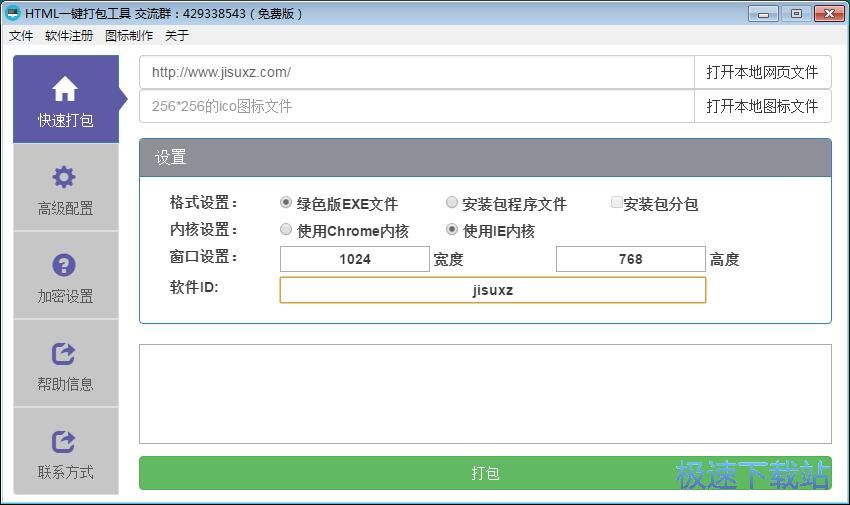
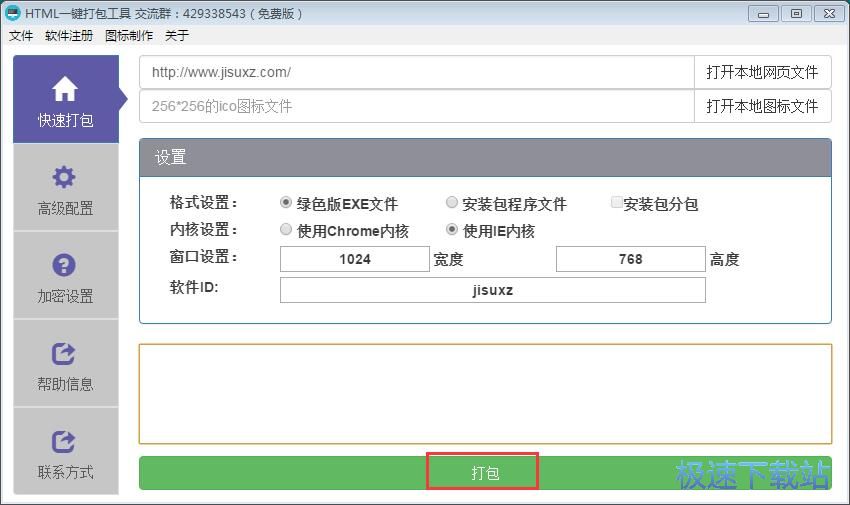
EXE可執行文件屬性設置完成之后,就可以點擊軟件主界面底部的打包按鈕,將網站按照設置好的屬性打包成EXE文件;
這時候軟件回答開保存文件窗口。選擇想要用來保存EXE可執行文件的文件夾,選中打開文件夾。軟件會默認對EXE可執行文件自動命名,我們也可以進行自定義命名。命名完成之后點擊保存,就可以將打包網頁得到的EXE文件輸出到指定的文件夾中;
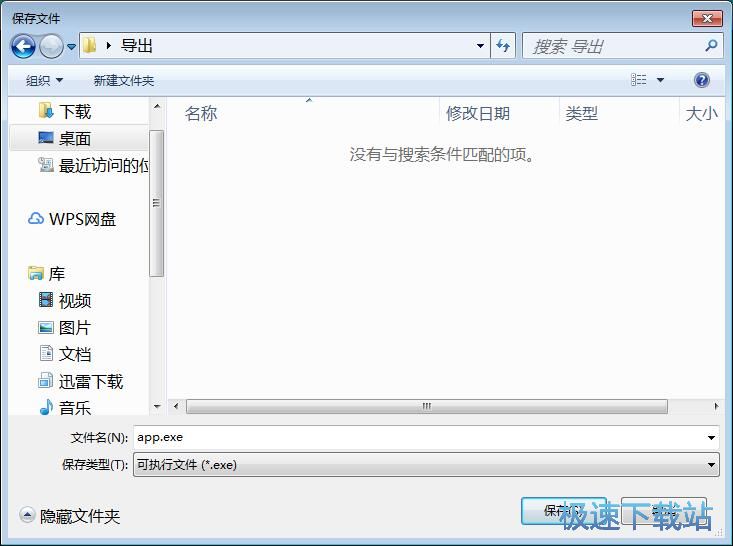
正在打包網頁成為EXE可執行文件,打包網頁需要一定的時間,請耐心等待EXE可執行文件打包完成;






- 共 0 條評論,平均 0 分 我來說兩句
- 人氣英雄聯盟下載官方下載
- 《英雄聯盟》(簡稱LOL)是由美國拳頭游戲(Riot Games)開發、中國大陸地區騰訊游戲代理運營的英雄對戰MOBA... [立即下載]
- 好評百度手機助手 5.8.6.16 官方版
- 百度手機助手桌面版3.5震撼發布,全新功能供你體驗!海量優質安卓APP應用極速免費下載下載,炫酷你的手機。... [立即下載]


