

您的位置:極速下載站 → 電腦軟件 → 圖形圖像 → 圖像轉換 → 太極圖片批量處理助手

- 軟件介紹
- 使用教程
- 下載地址
- 網友評論
- 更多圖片

太極圖片批量處理助手是一款圖片批量處理工具,主要功能是圖片批量轉換和圖片批量重命名,支持目前常用的JPEG/BMP/GIF/PNG/TIFF/PDF/JP2等圖片格式過行互轉,轉換完成后可以對圖片進行批量重命名操作,這款軟件太極圖片批量處理助手都可以輕松完成,而且還是完全免費的。
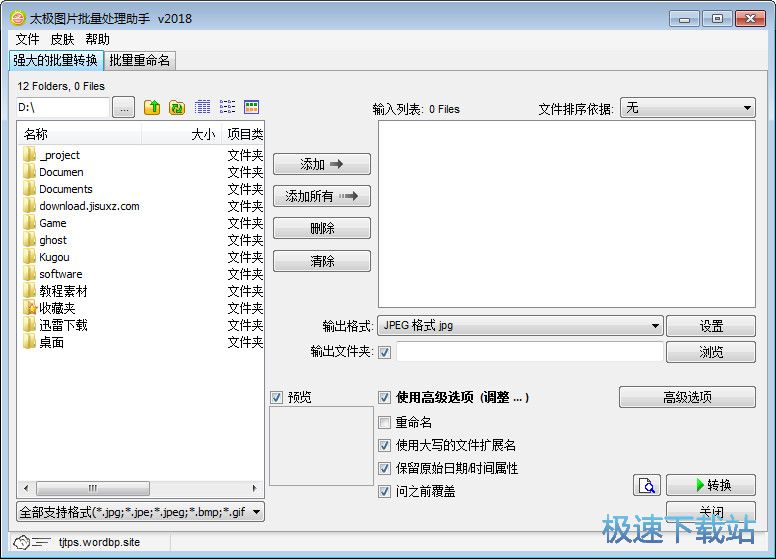

主要功能
強大的批量轉換
使用高級選項
重命名
使用大寫的文件擴展名
保留原始日期/時間屬性
問之前覆蓋
批量重命名
使用方法
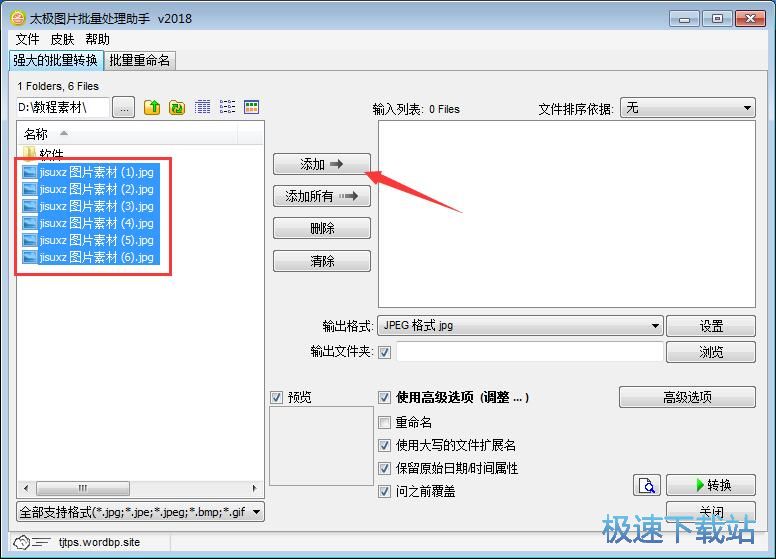
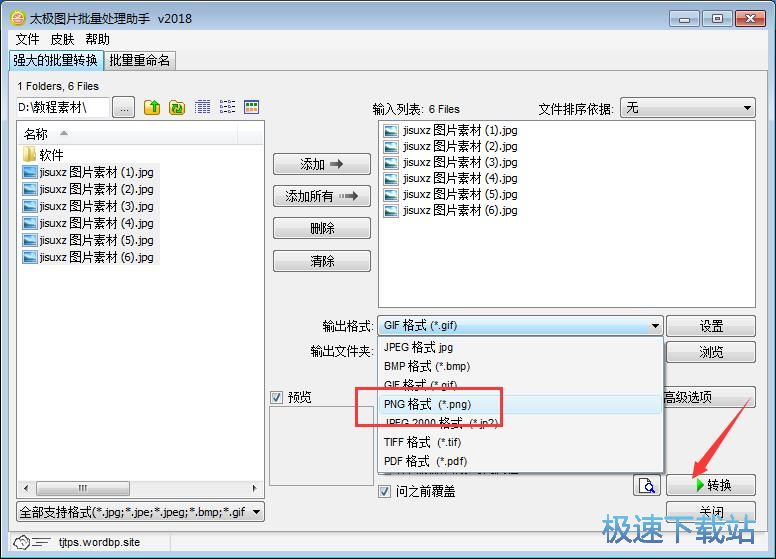
強大的批量轉換:選中要轉換的圖片,點擊添加,文件會添加到右邊的列表,選擇輸出格式和輸出文件夾,點擊轉換即可。
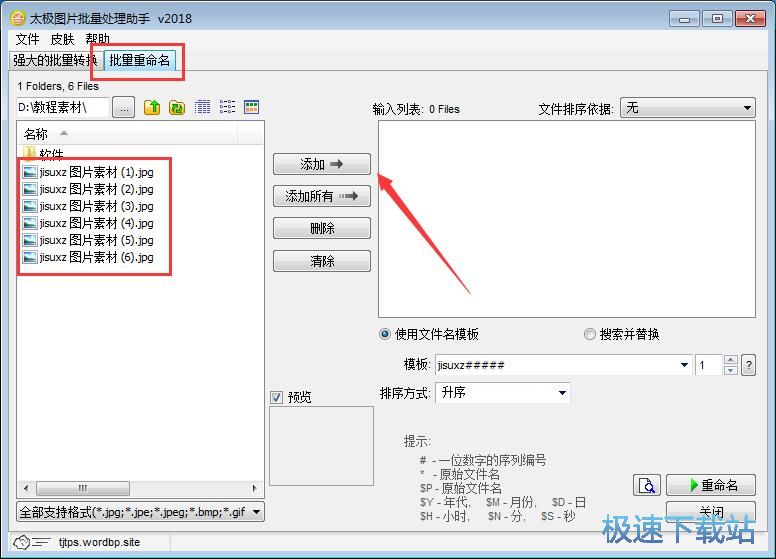
使用高級選項:選中要轉換的圖片,點擊添加,文件會添加到右邊的列表,設置文件名模板,選擇升序,點擊重命名即可。

文件信息
文件大小:7454720 字節
文件說明:太極圖片處理
文件版本:1.0.0.0
MD5:EA4CFA96BEABCAC5EE542B706707F92F
SHA1:B08D465228876938854C0385B3AFDD63DB04507F
CRC32:F14D36EC
太極圖片批量處理助手使用教程
太極圖片批量處理助手是一款好用的電腦圖片轉換工具。使用本軟件可以輕松對電腦本地的圖片文件進行批量轉換格式和批量重命名;

批量格式轉換
極速小編這一次就給大家演示一下怎么使用太極圖片批量處理助手批量轉換電腦本地圖片格式吧。首先我們在軟件主界面左邊的文件瀏覽窗口中找到存放圖片的文件夾,雙擊打開文件夾;

在文件瀏覽窗口中打開圖片所在文件夾后,點擊選中想要進行格式轉換的圖片文件,然后點擊軟件主界面中的添加,將圖片添加到軟件中;

圖片成功導入到軟件中。我們可以在圖片輸入列表中看到我們剛剛選中導入到軟件中的的圖片文件名;

接下來我們就可以設置圖片的輸出格式了。點擊軟件主界面的輸出格式選擇按鈕,展開圖片格式選擇列表,我們可以選擇JPEG、BMP、GIF、PNG、JPEG2000、TIFF、PDF這些格式。極速小編選擇了PNG格式;

圖片輸出格式設置完成后,接下來我們還可以設置轉換格式得到的PNG圖片的輸出路徑。點擊軟件主界面輸出文件夾右邊的瀏覽,就可以打開文件夾瀏覽窗口,選擇圖片的輸出路徑;


7.78 MB / 2019/5/16
2.79 MB / 2019/4/28

68.9 MB / 2019/4/27

2.87 MB / 2019/4/24

991 KB / 2019/4/23

56.3 MB / 2019/4/23

16.61 MB / 2019/4/19

1.14 MB / 2019/4/16
- 共 0 條評論,平均 0 分 我來說兩句
- 人氣英雄聯盟下載官方下載
- 《英雄聯盟》(簡稱LOL)是由美國拳頭游戲(Riot Games)開發、中國大陸地區騰訊游戲代理運營的英雄對戰MOBA... [立即下載]
- 好評騰訊QQ 9.1.2.25075 官方版
- 騰訊QQ是國內使用人數比較多,功能比較強大的互聯網即時通訊軟件。我們不僅可以使用騰訊QQ和好友進行文字對... [立即下載]