- 軟件介紹
- 安裝教程
- 使用教程
- 下載地址
- 網友評論
- 更多圖片
miMind是一款國外輕量級思維導圖制作工具,現在越來越多企業使用思維導圖軟件,可以讓員工理清工作思路,讓工作更得心應手,小走彎路,這款miMind思維導圖軟件安裝包只有18M,算是比較小巧的了,絕大部分思維導圖軟件都超過100M以上,需要的企業員工馬上下載miMind使用吧。
基本介紹
miMind是一種思維導圖工具,旨在創建和分享想法和活動,例如項目規劃,頭腦風暴想法,設計,思想結構,總結想法,討論,海報展示,項目演示和許多其他創意應用。
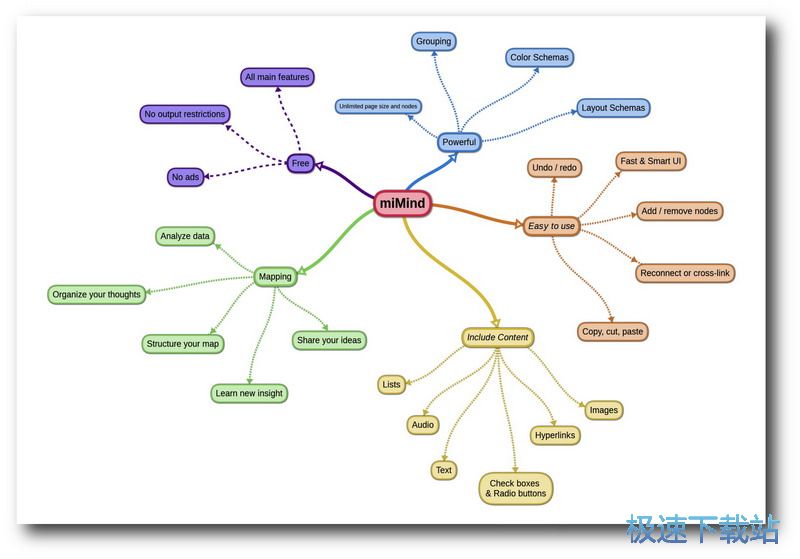
您可以從各自的應用商店直接在iPhone,iPad和MacBook上下載miMind for iOS和MacOS。同樣,可以從Android設備上的Google Play商店安裝適用于Android的miMind。 Windows PC的測試版現在可以通過本頁頂部的鏈接獲得。

基本版本可以在所有可用平臺上免費下載和使用。目前,可以在Android,Mac和iOS平臺上購買升級到具有高級功能的高級版本。請注意,這是一次購買沒有訂閱。此外,該應用程序正在積極開發中。未來版本中將添加更多新功能。

軟件特征
- 用戶友好,直觀,易于使用/導航,以及獨特的界面,
- 簡單,靈活和智能的用戶界面。
- 導出為多種格式:圖像(jpeg / jpg,png,tga,bmp / bitmap),pdf,文本,xml文件
- 沒有廣告/廣告,無需注冊,完全免費
- 多級,邏輯,分層框架,許多布局方案
- 線條和曲線,形狀(正方形,矩形,橢圓形,圓形,六邊形,云形,八邊形等)
- 在線備份,存儲和恢復
- 復制粘貼,復制,分離重新連接節點
- 撤消重做,折疊展開,縮放滾動,裁剪旋轉,拖放

文件信息
文件大小:42274304 字節
MD5:96D31EDFCD86E1464074805FB2EC4D5A
SHA1:453CABCC8EBD140BB88978058CCB6852896AD481
CRC32:6A5DB005
官方網站:http://mimind.cryptobees.com/
相關搜索:思維導圖
miMind安裝教程
首先我們需要下載miMind,下載解壓后雙擊“miMind_v2.04_beta.exe”出現安裝界面:
進入miMind的安裝向導。勾選安裝向導中的I Agree我同意。點擊Install安裝就可以開始安裝軟件;
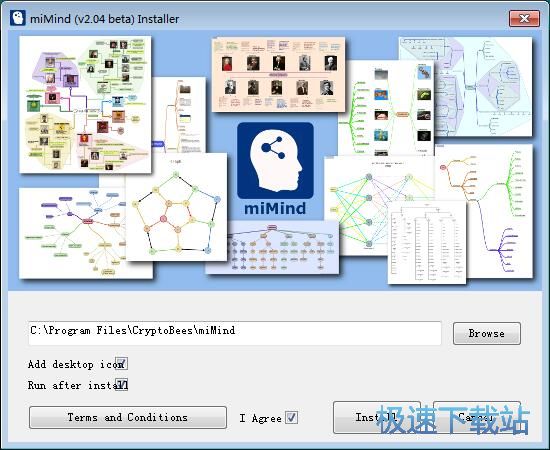
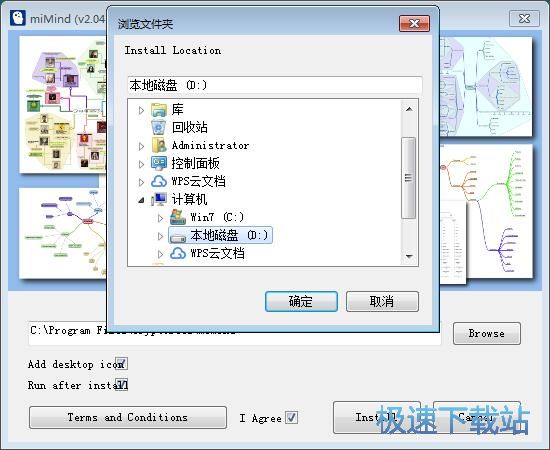
安裝向導設置的軟件默認安裝路徑為CC:\Program Files\CryptoBees\miMind。點擊安裝路徑右邊的Browse瀏覽按鈕可以打開瀏覽文件夾窗口,自定義設置軟件安裝路徑。我們還可以設置是否Add desktop icon添加桌面圖標和Run after install安裝完成后運行軟件;
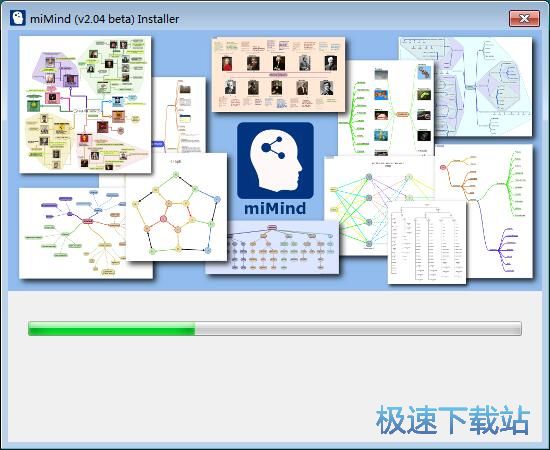
安裝向導正在將軟件安裝到電腦中。安裝軟件可能需要幾分鐘的時間。請耐心等待軟件安裝完成;
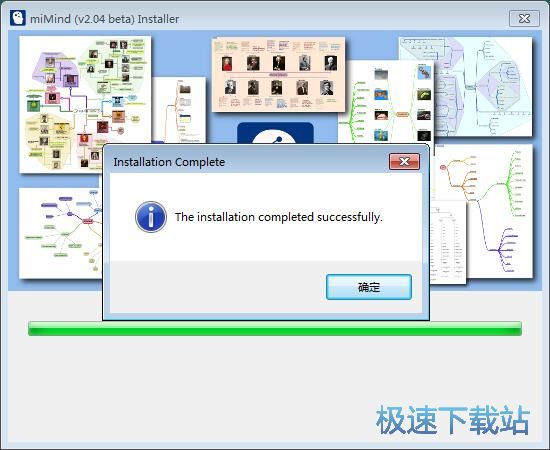
軟件安裝成功。這時候安裝向導會提示The installation completed successfully安裝已經完全完成。點擊確定就可以關閉安裝向導。
miMind使用教程
miMind是一款好用的思維導圖編輯軟件。使用本軟件可以輕松編輯思維導圖,非常方便;

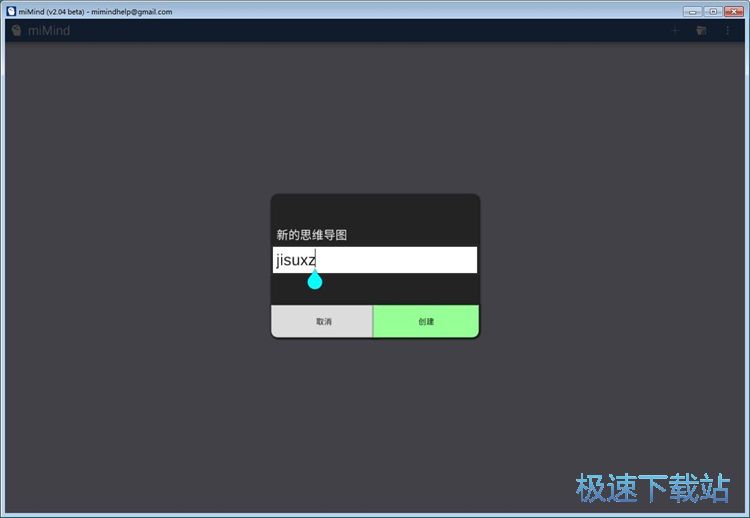
極速小編這一次就給大家演示一下怎么使用miMind編輯思維導圖吧。我們首先要新建一個思維導圖畫板。點擊軟件主界面右上角的新建按鈕,新建一個思維導圖畫板;

我們要輸入思維導圖的名稱。極速小編輸入了“jisuxz”,輸入完成后點擊創建,就可以完成新的思維導圖命名創建了;
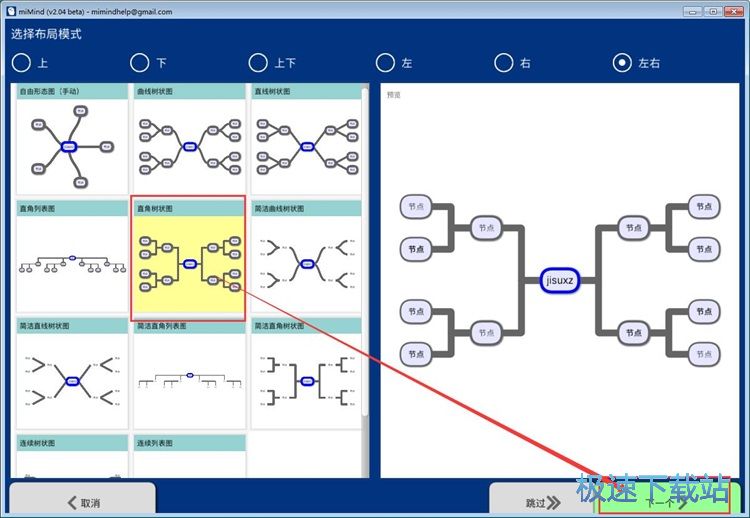
新建思維導圖畫板成功。這時候軟件會要我們選擇思維導圖的布局模式和模板。在模板列表中點擊選中想要使用的模板后點擊下一個;
接下來我們要選擇思維導圖的顏色模式。我們可以選擇分支顏色、分級顏色、目標線條顏色、起始線條顏色。極速小編選擇了分支顏色。點擊完成就可以完成思維導圖的初步編輯了;
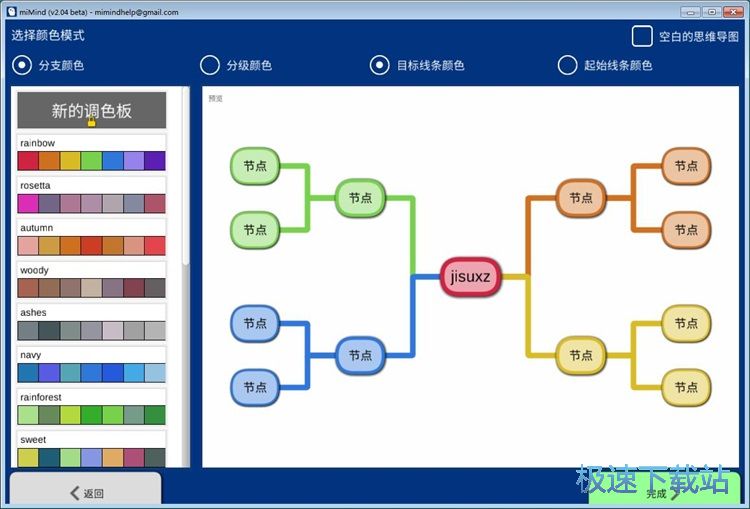
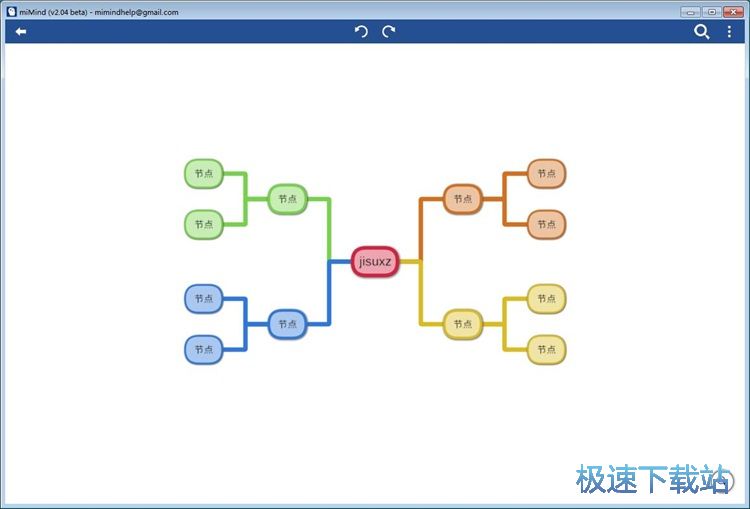
思維導圖新建成功,接下來我們就可以開始對思維導圖進行編輯了;
點擊思維導圖中的項目,就可以展開項目編輯菜單,選擇想要編輯的功能,對項目中的內容進行編輯。極速小編選擇了編輯功能,對項目內容進行編輯;
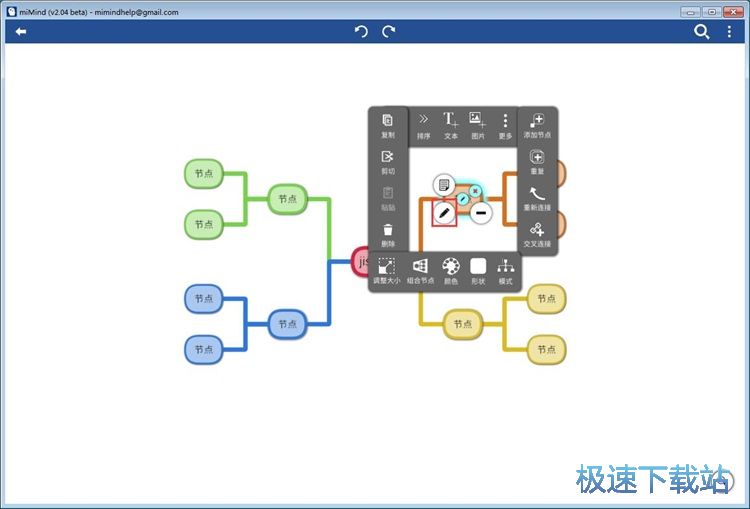
極速小編在思維導圖的項目的編輯框中輸入了“極速下載站”,輸入完成后用我們可以繼續設置文本的樣式。點擊思維導圖項目左上角的文字樣式選擇按鈕,選擇文字樣式;

403.83 MB / 2020/2/8

270 MB / 2020/2/6

59.86 MB / 2020/2/6

46.71 MB / 2020/2/4

155.55 MB / 2020/2/4

133.18 MB / 2020/2/4

56.27 MB / 2020/1/29

0 KB / 2020/1/27
- 共 0 條評論,平均 0 分 我來說兩句
- 人氣英雄聯盟下載官方下載
- 《英雄聯盟》(簡稱LOL)是由美國拳頭游戲(Riot Games)開發、中國大陸地區騰訊游戲代理運營的英雄對戰MOBA... [立即下載]
- 好評WPS Office 2019 11.1.0.8882 官方版
- WPS Office是金山軟件股份有限公司推出的一款辦公軟件。包括WPS文字、WPSb表格、WPS演示WPS數據庫等幾大辦公... [立即下載]