您的位置:極速下載站 → 電腦軟件 → 網(wǎng)絡(luò)軟件 → 視頻聊天 → 直播+直播助手

- 軟件介紹
- 下載地址
- 網(wǎng)友評(píng)論
- 更多圖片
直播TV是一個(gè)高人氣直播平臺(tái),很多用戶喜歡在直播TV上看直播。如果你是一名主播,希望在直播TV上開播,哪么你需要下載官方的直播TV助手(直播+直播助手),下載注冊(cè)為主播后就可以使用直播TV助手開播了,軟件自帶各種瘦面、美化、濾鏡效果,一秒讓你變身美女主播。
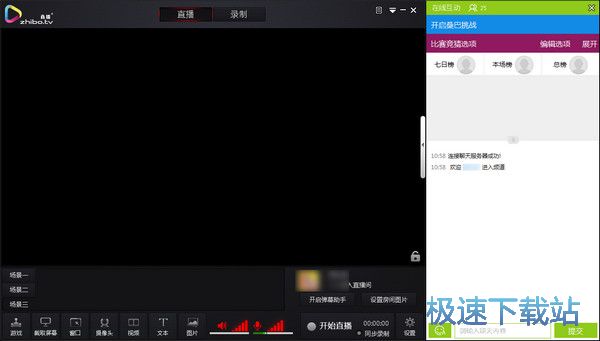
直播流程
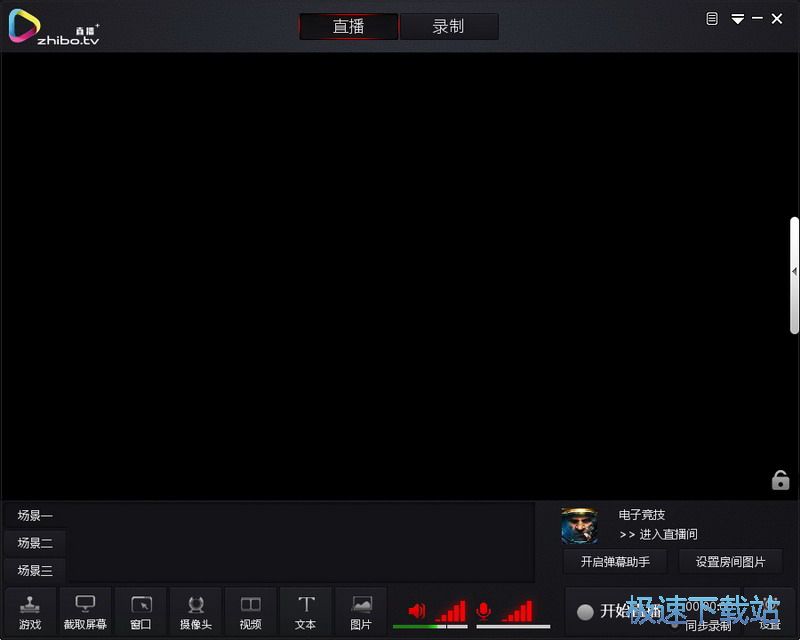
登陸賬號(hào)后,我們會(huì)看直播+直播助手的主界面(見上圖),在比較下方可以根據(jù)個(gè)人需求添加直播內(nèi)容。
1) 直播畫面截取
截取屏幕:當(dāng)然,如果你有桌面或者除游戲外其他內(nèi)容的錄制需求,或者有游戲無法識(shí)別,可以選擇截取屏幕選項(xiàng)。(需把游戲設(shè)置為無邊框或者窗口化)
全屏截取,顧名思義,既是伴侶獲得你的全屏畫面,你的屏幕出現(xiàn)什么,你的直播間中便出現(xiàn)什么內(nèi)容。截取錄制,便是截屏的意思,你可以在屏幕中選取任意區(qū)域進(jìn)行直播,選取什么內(nèi)容,直播間便播出什么內(nèi)容。
2)窗口選擇
助手會(huì)判定你目前已經(jīng)打開的窗口,簡(jiǎn)單,明了,想錄哪個(gè)窗口內(nèi)容就錄哪個(gè)窗口內(nèi)容
3)畫面修飾設(shè)置
視頻、攝像頭、文字、圖片,點(diǎn)擊即可選擇添加,添加的內(nèi)容可以在伴侶的預(yù)覽畫面中調(diào)整大小和位置。
7.直播助手系統(tǒng)設(shè)置
點(diǎn)擊直播助手界面右下角的設(shè)置后,可以看到直播伴侶關(guān)于視頻、直播和設(shè)備的設(shè)置。
1)視頻設(shè)置

視頻設(shè)置界面,大家可以調(diào)整視頻直播的畫面,系統(tǒng)默認(rèn)會(huì)有推薦數(shù)值,適應(yīng)多數(shù)主播的直播條件,而網(wǎng)絡(luò)和機(jī)器情況良好的主播們,可以自行調(diào)整視頻參數(shù)來適應(yīng)自己的直播需求。不過就算您不懂參數(shù)也沒關(guān)系,伴侶特別提供系統(tǒng)自動(dòng)判定功能,您不知道怎么設(shè)置?沒關(guān)系,點(diǎn)擊網(wǎng)絡(luò)測(cè)試按鈕,伴侶即會(huì)檢測(cè)您的上傳速度,來自動(dòng)調(diào)整您網(wǎng)絡(luò)的比較優(yōu)方案,無需費(fèi)神,一鍵搞定。
2)直播設(shè)置
直播設(shè)置里,調(diào)整鼠標(biāo)顯示、Aero效果等選項(xiàng)。一般沒有特殊問題,無需調(diào)整。
3)設(shè)備設(shè)置
麥克風(fēng)為直播時(shí)加入您的麥克風(fēng)。
音量調(diào)節(jié)為直播時(shí)加入您電腦中非麥克風(fēng)的其他聲音(包括游戲聲音、音樂)。
直播助手默認(rèn)選擇可用的設(shè)備,如果選擇失敗,請(qǐng)手動(dòng)切換嘗試即可。

4)其他設(shè)置
你可以在其他設(shè)置中設(shè)置直播的快捷鍵,以及錄像的保存地址。
8.開始直播
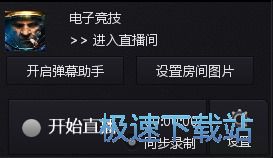
第一步:點(diǎn)擊<進(jìn)入直播間>按鈕,到個(gè)人直播間頁面準(zhǔn)備開始直播
第二步:點(diǎn)擊<開始直播>按鈕,開始直播。
第三步:返回直播助手界面,點(diǎn)擊右下角開始直播按鍵,等待網(wǎng)絡(luò)鏈接,連接成功后,即可在自己的直播間內(nèi)看到目前的直播畫面了。您已經(jīng)可以開始了您的主播之旅。
第四步:點(diǎn)擊<開啟彈幕助手>,開啟彈幕助手,彈幕助手能接收觀眾在直播間發(fā)的彈幕,主播不用切換即可和用戶互動(dòng)。

直播成功圖:

9.直播錄制
直播助手軟件不僅支持直播功能,也為有錄制視頻的主播們提供了錄制功能。
直播助手支持同步錄制功能,只需在直播助手主界面中點(diǎn)擊同步錄制,您在直播時(shí)就可以開啟同步錄制功能,直播完畢后,助手會(huì)自動(dòng)保存錄制文件至文件夾,方便有需求的主播使用。
文件信息
文件大小:98283804 字節(jié)
文件說明:直播+直播助手 Setup
文件版本:2.2.1.1
MD5:C02DE9C57D65DA03115B2DBD7A69DCDE
SHA1:73A1DB2205FE2AB6F83A6EAC96958AFA443109D8
官方網(wǎng)站:http://www.zhibo.tv/down

30.34 MB / 2021/11/20

17.01 MB / 2021/11/18

23.19 MB / 2021/11/15

64.52 MB / 2021/11/4

14.19 MB / 2021/10/31

392 KB / 2021/10/31

26.16 MB / 2021/10/25

47.83 MB / 2021/10/24
- 電腦軟件教程酷狗直播伴侶怎么使用伴奏和音效功能?
- 電腦軟件教程斗魚怎么發(fā)送高級(jí)彈幕?斗魚直播發(fā)送高級(jí)彈幕...
- 電腦軟件教程YY伴侶設(shè)置窗口捕捉直播并添加動(dòng)畫效果教程
- 電腦軟件教程虎牙直播怎么安裝?虎牙直播安裝教程
- 電腦軟件教程粉筆直播課注冊(cè)新用戶賬號(hào)教程
- 電腦軟件教程怎么安裝粉筆直播課?粉筆在線直播課安裝教程...
- 電腦軟件教程快手直播怎么安裝?快手直播伴侶安裝教程
- 電腦軟件教程企鵝電競(jìng)直播助手怎么安裝?企鵝游戲直播助手...
- 電腦軟件教程虎牙直播怎么發(fā)送彈幕?虎牙直播彈幕互動(dòng)教程...
- 電腦軟件教程vv音樂直播平臺(tái)注冊(cè)新用戶賬號(hào)教程
- 共 0 條評(píng)論,平均 0 分 我來說兩句
- 人氣英雄聯(lián)盟下載官方下載
- 《英雄聯(lián)盟》(簡(jiǎn)稱LOL)是由美國(guó)拳頭游戲(Riot Games)開發(fā)、中國(guó)大陸地區(qū)騰訊游戲代理運(yùn)營(yíng)的英雄對(duì)戰(zhàn)MOBA... [立即下載]
- 好評(píng)極速迅雷 1.0.35.367 官方版
- 極速版迅雷下載再次提速,下載更加快,更加給力,而且極速版迅雷還去除了一系列繁復(fù)、多余的插件,如無廣告... [立即下載]