您的位置:極速下載站 → 電腦軟件 → 應用程序 → 數據恢復 → Recovery for PDF

- 軟件介紹
- 使用教程
- 下載地址
- 網友評論
PDF文檔提示損壞無法打開怎么辦?PDF文檔由于意外關機導致丟失或者損壞怎么辦?極速小編為你推薦一款國外的PDF文檔修復恢復軟件(Recovery for PDF),它可以幫你修復損霈的Adobe PDF文檔,也可以幫你找到丟失或者誤刪除的Adobe PDF文檔,需要的網友可以下載Recovery for PDF試用。
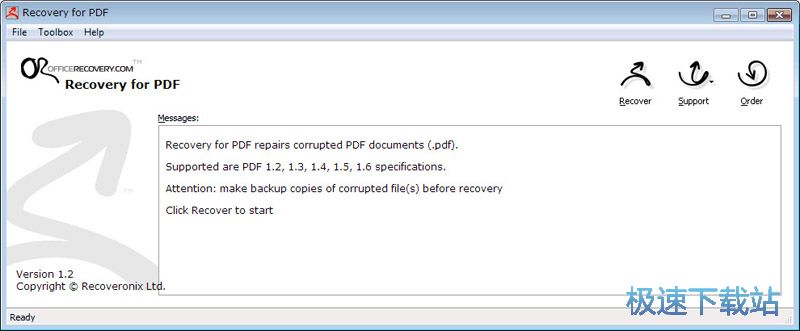
基本介紹
損壞的Adobe PDF文檔的數據恢復軟件
恢復PDF修復損壞的PDF文檔(.pdf)。
支持PDF 1.2,1.3,1.4,1.5,1.6規范。
恢復的數據將保存到新的PDF文檔中。
軟件特征
支持Adobe PDF 1.2,1.3,1.4,1.5,1.6規范
恢復頁面樹,丟失頁面,交叉引用表,圖像
恢復交互式對象:鏈接,注釋,單擊鏈接時執行的操作
恢復原始PDF格式:字體,輪廓,顏色,縮放系數等
使用恢復的數據創建新的PDF文檔
易于使用,無需特殊的用戶技能
完全安裝/卸載支持
功能限制
不恢復表格
原始加密設置未恢復
系統要求
操作系統:Windows 2000,XP,Vista,7,8,8.1,10,2003 Server或2008 Server。不支持Windows 95,98,ME。
RAM:256-1024 MB(取決于文檔大小和損壞范圍)
硬盤:安裝所需的比較小10 MB可用空間
顯示:640 x 480或更高分辨率,256色
文件信息
文件大小:3117056 字節
MD5:2C90BC1B1DC3BC690966783B4F6961EB
SHA1:AD0B107E28A6784C21DED2BBE2316F4A2C9FBEF0
CRC32:935FC73C
Recovery for PDF使用教程
Recovery for PDF是一款好用的PDF文檔修復工具。使用Recovery for PDF可以輕松將對電腦中的PDF文檔進行修復;
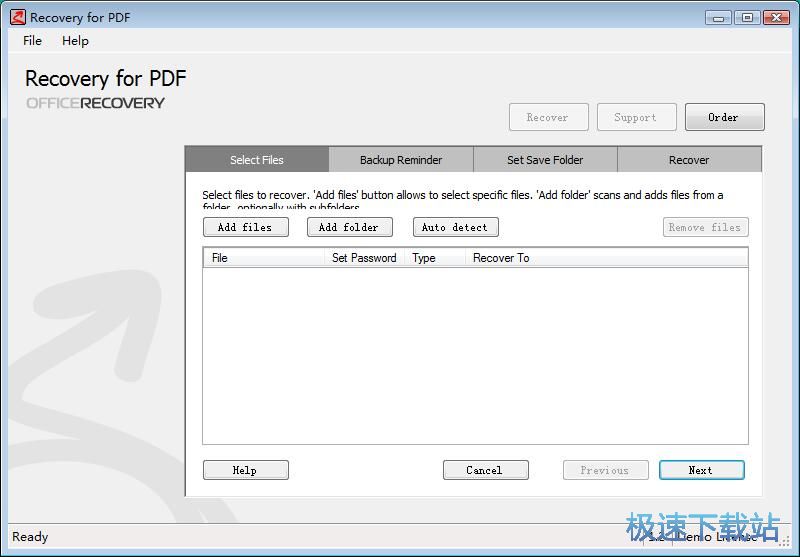
極速小編這一次就給大家演示一下怎么使用Recovery for PDF對本地的PDF文檔進行修復吧。點擊Recovery for PDF主界面中的add files添加文件,打開文件瀏覽窗口,選擇PDF文檔進行修復;

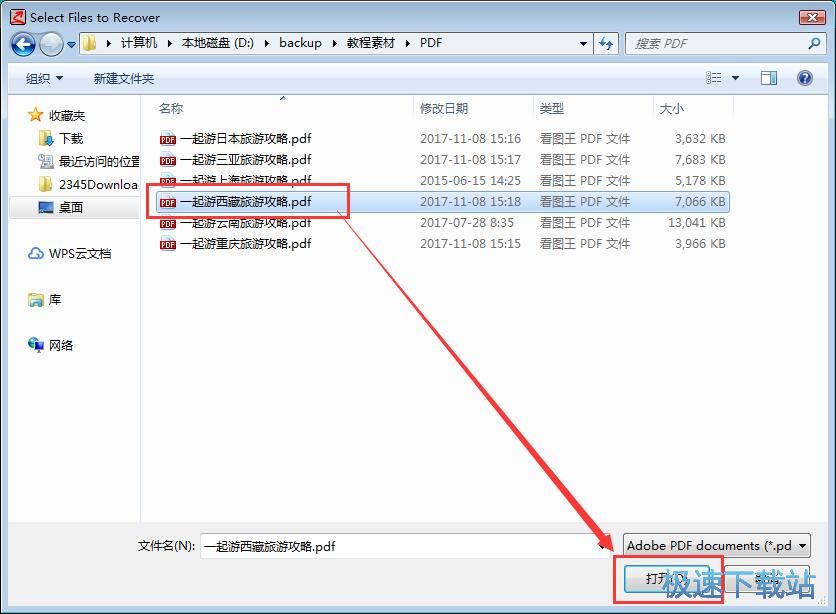
在文件瀏覽窗口中,根據PDF文檔的存放路徑,在文件夾中找到系那個喲啊進行修復的PDF文檔,用鼠標點擊選中PDF文檔之后點擊打開,就可以將PDF文檔導入到Recovery for PDF中;
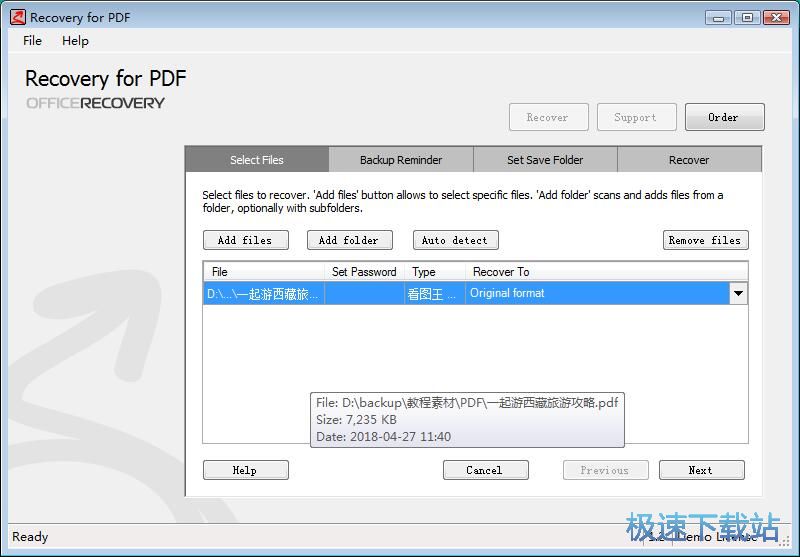
PDF文檔成功導入到Recovery for PDF中。我們在Recovery for PDF主界面的文件列表中可以看到我們剛剛選中的PDF文檔。接下來我們就可以開始修復PDF文檔內容了。點擊next進入下一步設置;
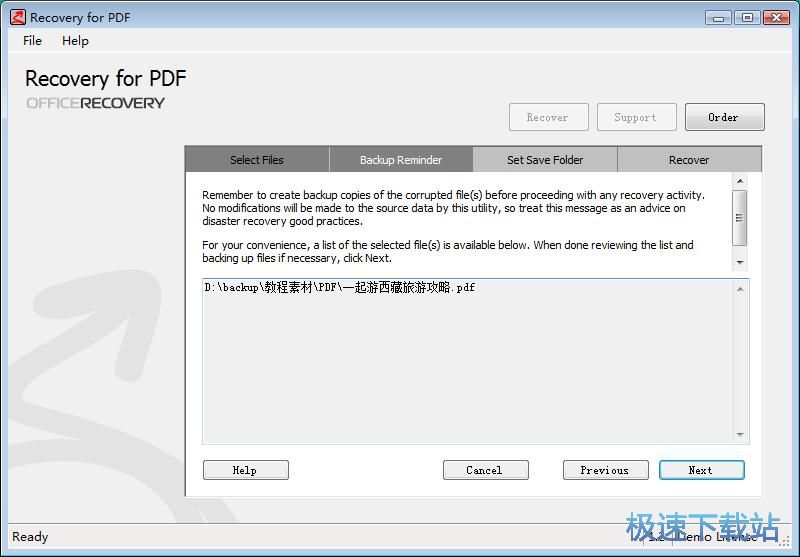
接下來我們要先對PDF文檔進行備份。在繼續執行任何恢復活動之前,請記住創建已損壞文件的備份副本。此實用程序不會對源數據進行任何修改,因此請將此消息視為有關災難恢復良好實踐的建議。點擊next進入下一步設置;
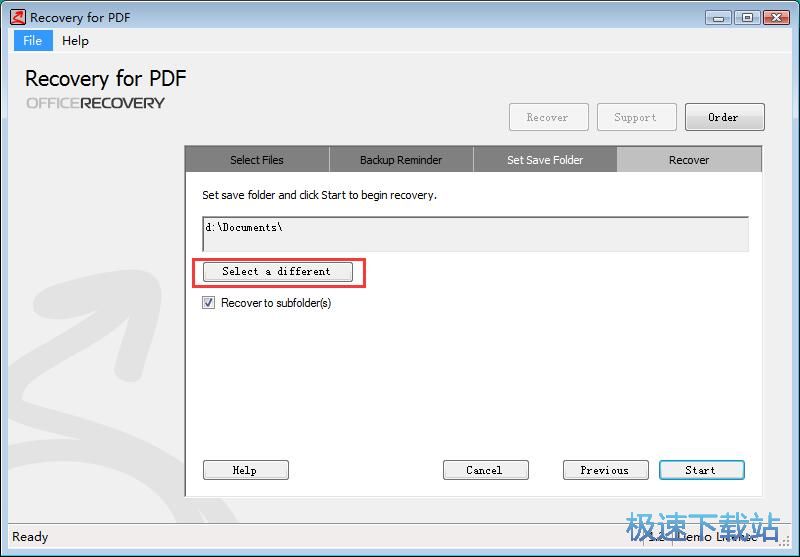
接下來我們要設置保存PDF文檔的文件夾,點擊select a different按鈕,打開文件夾瀏覽窗口,選擇保存PDF文檔的文件夾;
在文件夾瀏覽窗口中,找到想要用來保存PDF文檔的文件夾。用鼠標點擊選中文件夾之后,點擊確定就可以確定PDF文檔的保存路徑;

28.64 MB / 2020/1/29

12.8 MB / 2020/1/28

534 KB / 2020/1/26

536 KB / 2020/1/23

394.03 MB / 2020/1/17

2.23 MB / 2019/12/2

18.04 MB / 2019/11/29

40.91 MB / 2019/11/13
- 電腦軟件教程PDF文檔修復工具Recovery for PDF修復PDF文...
- 電腦軟件教程迅讀PDF大師打開閱讀本地PDF文檔教程
- 電腦軟件教程A PDF Rename批量重命名PDF文檔教程
- 電腦軟件教程FlipBook Creator將PDF文檔制作成翻頁電子書...
- 電腦軟件教程Infix PDF Editor編輯本地PDF文檔教程
- 電腦軟件教程Kindle導入本地PDF文檔閱讀教程
- 電腦軟件教程閃電PDF編輯器修改PDF文檔內容教程
- 電腦軟件教程PDF Password Remover移除PDF文檔密碼教程
- 電腦軟件教程ET-PDF轉換器將PDF文檔轉換成Word文檔教程
- 電腦軟件教程Epubor將PDF文檔轉換成MOBI電子書教程
- 共 0 條評論,平均 0 分 我來說兩句
- 人氣英雄聯盟下載官方下載
- 《英雄聯盟》(簡稱LOL)是由美國拳頭游戲(Riot Games)開發、中國大陸地區騰訊游戲代理運營的英雄對戰MOBA... [立即下載]
- 好評百度殺毒 5.1.0.8630 官方版
- 百度殺毒是百度與卡巴斯基合作出品的全新殺毒軟件,采用卡巴斯基反病毒引擎,集合了百度云查殺引擎,永久免... [立即下載]