

您的位置:極速下載站 → 電腦軟件 → 多媒體類 → 視頻處理 → oposoft Video Editor

- 軟件介紹
- 使用教程
- 下載地址
- 網友評論
- 更多圖片
oposoft Video Editor是一款專業的視頻制作軟件。通過簡單的拖放文件到項目區,你可以創建一個完美的定時影片的平穩過渡,專業的效果和背景音樂。
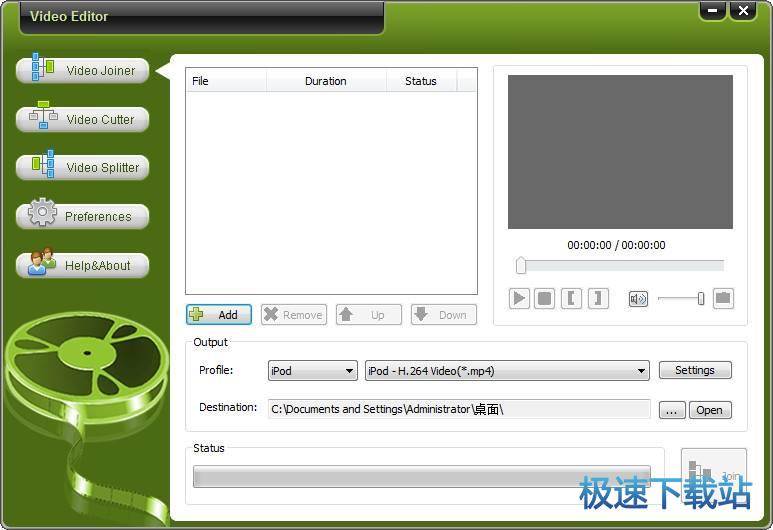
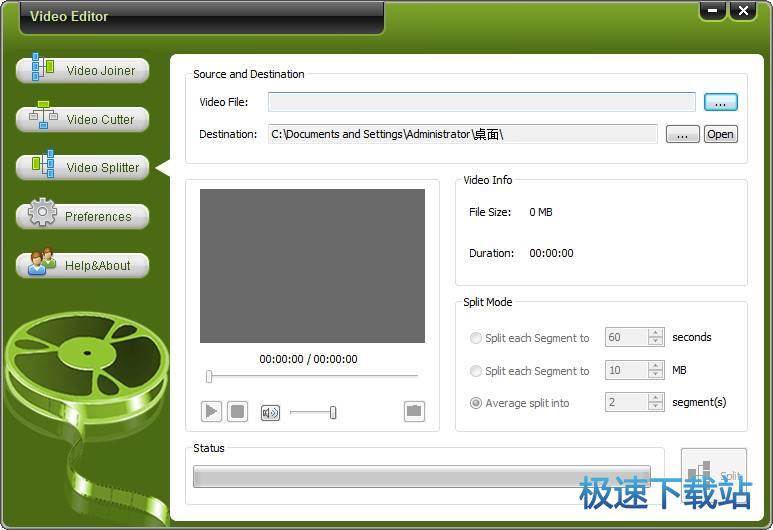
iSkysoft Video Editor 操作簡單而有趣,同樣適合初學者使用,你可以分為按時間段的錄像,按大小或平均分,并且包含所有視頻編碼器和解碼器,可以讓你輕松編輯視頻。
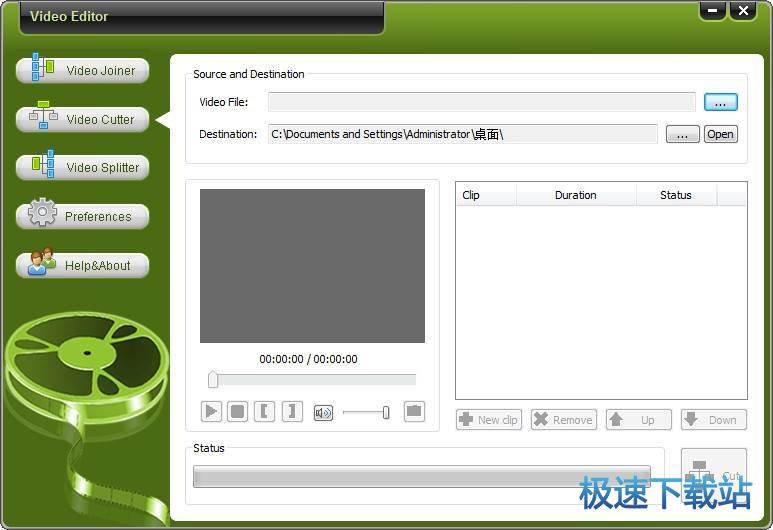
主要特點
專業視頻編輯:視頻轉換,視頻切割,視頻分配等。
不同的輸出參數:包括幀速率,視頻比特率和分辨率等,支持預覽。
更容易操作和更好的質量:易于使用,速度快,高視頻質量,免費升級。
支持格式
輸入格式: AVI,MPEG,MPG,MPEG-1,MPEG-2,MPEG-4,WMV,MP4,MOV,VOB,ASF,3GP,3G2,
MKV,M4V,DAT,FLV,
輸出格式: AVI,MPEG,MPG,MPEG-1,MPEG-2,MPEG-4,WMV,MP4,MOV,VOB,ASF,3GP,3G2,
MKV,M4V,DAT,FLV,
中文設置
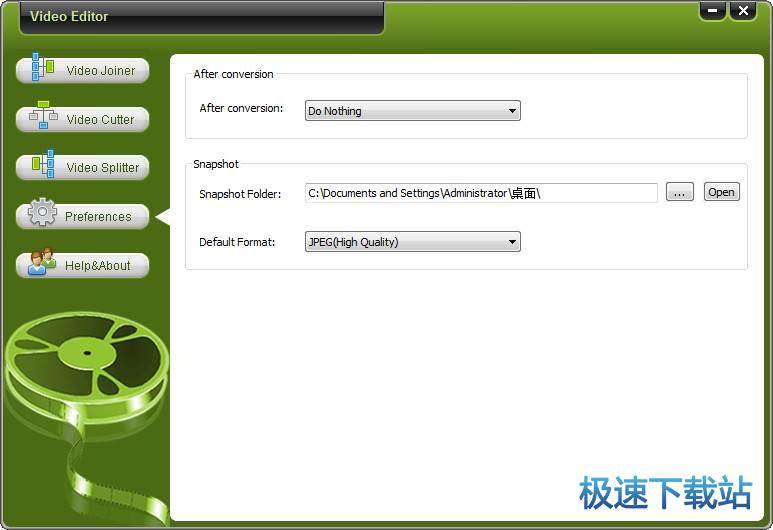
大家安裝完成后,復制壓縮包中的Languages目錄到安裝目錄下,覆蓋同名目錄,然后啟動程序,選擇Setting設置,打開設置界面后,在設定語言(Language)時選擇Chinese 或者Chinese Simplified(簡體中文)、Chinese Traditional(繁體中文) 即可。
oposoft Video Editor使用教程
oposoft Video Editor是一款好用的視頻剪輯軟件。我們可以使用oposoft Video Editor輕松對本地視頻進行視頻剪輯,非常好用;
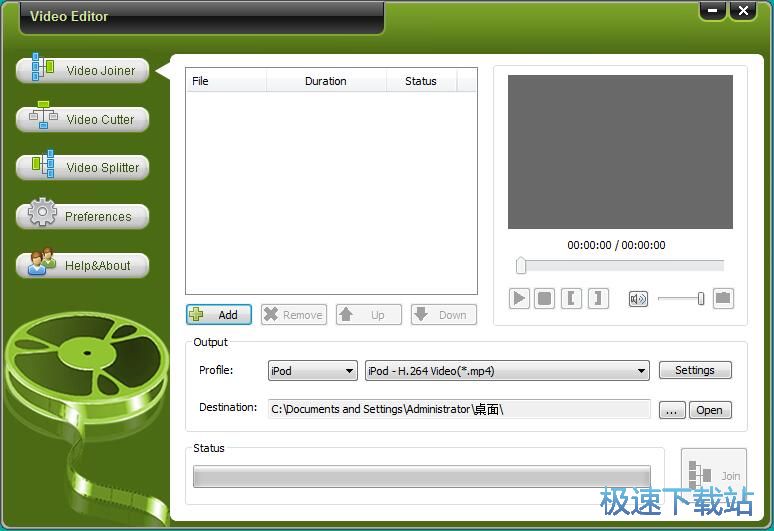
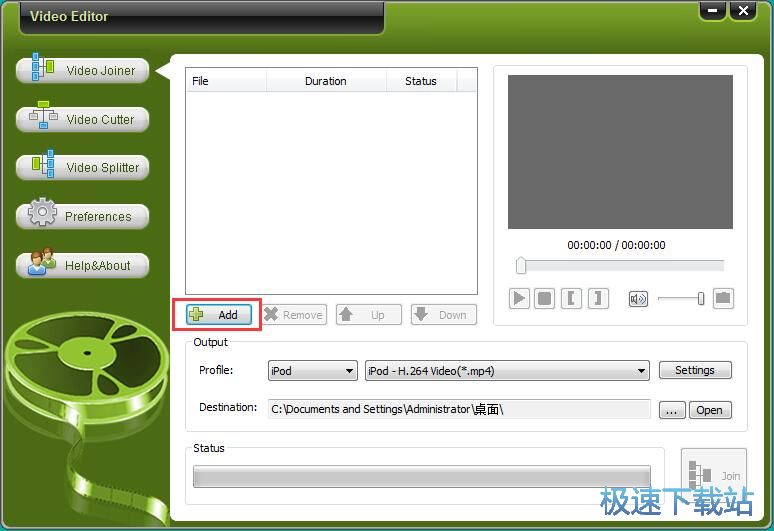
極速小編這一次就給大家演示一下怎么使用oposoft Video Editor將兩個視頻合并成一個視頻吧。oposoft Video Editor主界面就是視頻合并界面。點擊add添加就可以打開文件瀏覽窗口,將本地視頻導入;
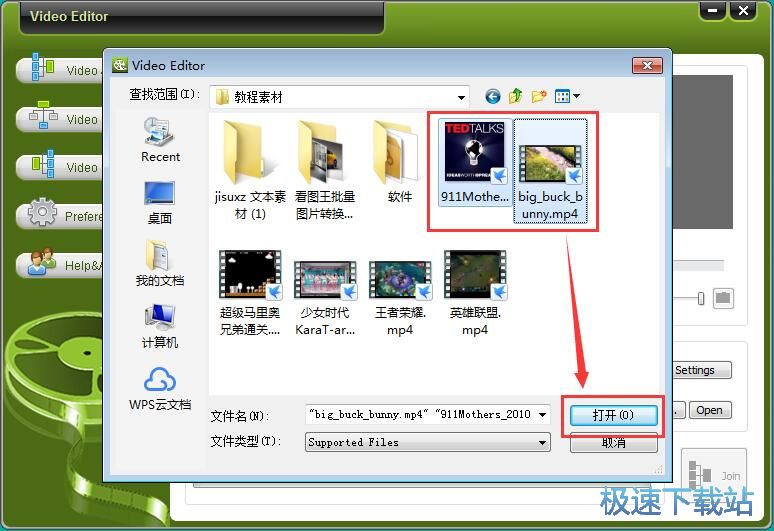
在視頻文件瀏覽窗口中,我們根據視頻文件的存放路徑,找到想要進行合并的視頻文件。用鼠標點擊選中視頻文件,然后點擊打開,就可以將選中的視頻導入到oposoft Video Editor中;
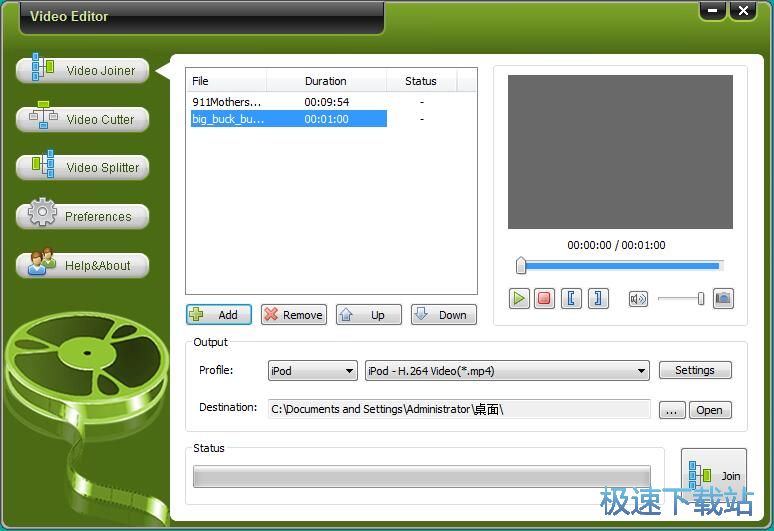
視頻成功導入到oposoft Video Editor視頻合并功能中,我們接下來就可以設置視頻輸出的目標格式和輸出路徑了;
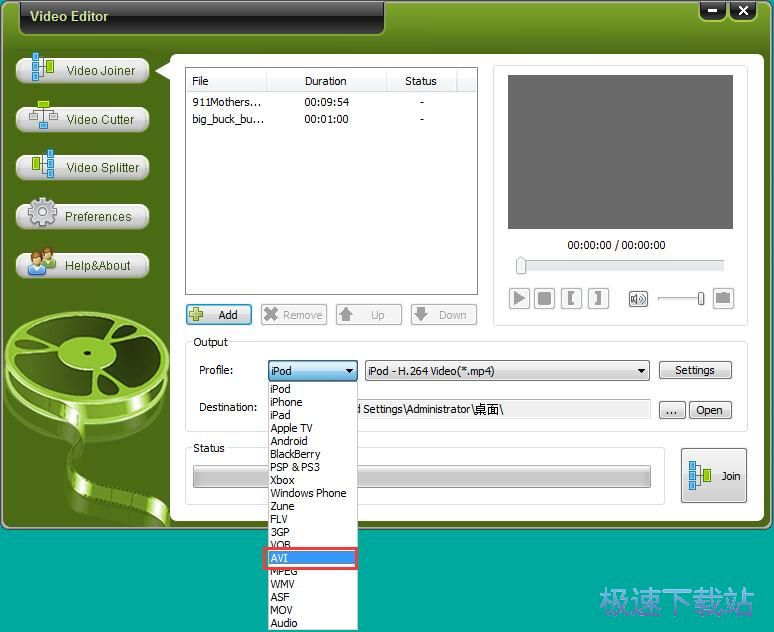
點擊視頻輸出格式設置中的設備格式設置,打開視頻格式選擇列表。我們可以選擇將視頻轉換成ipod、iPhone、iPad、Android、Xbox等設備相應的格式,也可以選擇常見的電腦視頻格式:FLV、AVI、WMV等格式。極速小編選擇了AVI格式;
視頻輸出格式設置好之后。我們就可以選擇視頻輸出路徑。點擊視頻輸出路徑右邊的選項按鈕,打開文件夾瀏覽窗口;
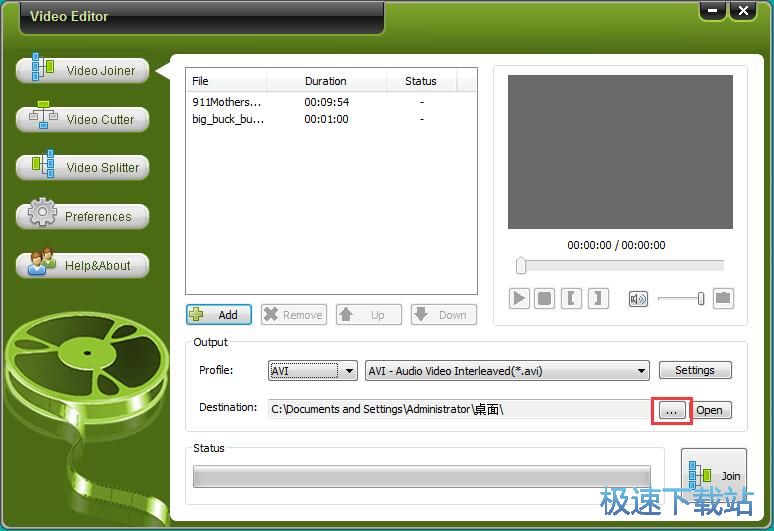
在文件夾瀏覽窗口中,找到想要保存輸出視頻文件的文件夾,用鼠標點擊選中文件夾后,點擊確定就可以確定視頻輸出路徑,完成視頻輸出路徑修改;

14.89 MB / 2021/10/25

67.62 MB / 2021/10/24

81.19 MB / 2021/10/22

8.24 MB / 2021/10/21

39.94 MB / 2021/10/8

1.3 MB / 2021/9/6

1 KB / 2021/9/4

1.82 MB / 2021/9/3
- 共 0 條評論,平均 0 分 我來說兩句
- 人氣英雄聯盟下載官方下載
- 《英雄聯盟》(簡稱LOL)是由美國拳頭游戲(Riot Games)開發、中國大陸地區騰訊游戲代理運營的英雄對戰MOBA... [立即下載]
- 好評PP助手 5.9.6.4146 官方版
- 自己業務繁忙,需要用到多臺手機,想用電腦管理手機,輕松方便,但是不知道哪個軟件比較好?今天極速小編給... [立即下載]


