

您的位置:極速下載站 → 電腦軟件 → 圖形圖像 → 圖像捕捉 → My Screen Recorder

- 軟件介紹
- 使用教程
- 下載地址
- 網(wǎng)友評(píng)論
- 更多圖片
我的屏幕錄像機(jī)是一款直觀而高效的軟件,它提供了一整套用于屏幕捕獲和音頻的工具和選項(xiàng)。使用我們的屏幕錄制軟件,您可以快速,輕松地錄制視頻,網(wǎng)絡(luò)研討會(huì),游戲等等。

我的屏幕錄像機(jī)將您的PC桌面活動(dòng)捕獲到標(biāo)準(zhǔn)WMV或AVI視頻文件中。該程序可以創(chuàng)建高質(zhì)量的小尺寸視頻文件。它記錄您在計(jì)算機(jī)屏幕上看到的所有內(nèi)容,包括整個(gè)桌面,窗口,移動(dòng)屏幕,菜單,光標(biāo)甚至帶聲音的視頻。

您可以記錄您的PC應(yīng)用程序以演示產(chǎn)品,創(chuàng)建演示文稿,制作教程或執(zhí)行網(wǎng)站審閱。該軟件可讓您通過用戶友好的界面錄制網(wǎng)絡(luò)研討會(huì),視頻通話和游戲。

My Screen Recorder有幾個(gè)功能可以幫助您提高屏幕錄制效率。使用此軟件,您可以輕松地:
使用屏幕錄制記錄系統(tǒng)揚(yáng)聲器和麥克風(fēng)
捕獲屏幕的全屏或自定義區(qū)域
創(chuàng)建Windows和移動(dòng)應(yīng)用程序的畫中畫效果
為任何軟件程序和移動(dòng)應(yīng)用程序創(chuàng)建演示視頻

我的屏幕錄像機(jī)能夠同時(shí)錄制揚(yáng)聲器和麥克風(fēng)的音頻,并以標(biāo)準(zhǔn)WMV格式創(chuàng)建即時(shí)輸出。這意味著您可以錄制Internet聊天應(yīng)用程序和在線視頻會(huì)議。
您想展示如何使用特定移動(dòng)應(yīng)用程序的演示嗎?我的屏幕錄像機(jī)可以幫助您在PC屏幕上投射和錄制移動(dòng)設(shè)備,以創(chuàng)建應(yīng)用程序的視頻演示。
能夠播放您的活動(dòng)記錄,使您能夠清晰,快速地傳達(dá)您的觀點(diǎn)。我的屏幕錄像機(jī)對(duì)于任何需要演示,分享,教學(xué)或解釋的人都至關(guān)重要。
功能演示

功能概覽
屏幕截圖
記錄您在計(jì)算機(jī)屏幕上看到和聽到的所有內(nèi)容
將您的PC屏幕活動(dòng)捕獲到WMV或AVI文件
將您的手機(jī)屏幕與電腦屏幕一起錄制
選擇記錄全屏,自定義區(qū)域或應(yīng)用程序窗口
通過捕獲鼠標(biāo)光標(biāo)移動(dòng)來關(guān)注用戶操作
從多監(jiān)視器系統(tǒng)中選擇要錄制的屏幕
添加音頻
使用麥克風(fēng)添加您自己的音頻旁白以創(chuàng)建演示
從PC揚(yáng)聲器捕獲聲音
管理媒體
制作高質(zhì)量和小尺寸的視頻錄像
內(nèi)置媒體播放器,可快速查看錄制內(nèi)容
文件信息
文件大小:26810384 字節(jié)
文件說明:My Screen Recorder
文件版本:5.1.6.0
MD5:8C26BD86178CF5024D0A8E0BD544C8FE
SHA1:F925A8176229CBEFA1D5B98922C7621FAB41B209
CRC32:D2F2FD8C
官方網(wǎng)站:http://www.deskshare.com/video-screen-capture.aspx
相關(guān)搜索:屏幕錄制
My Screen Recorder使用教程
My Screen Recorder是一款好用的電腦屏幕內(nèi)容錄制軟件。使用本軟件可以輕松將電腦屏幕中的內(nèi)容錄制成視頻,簡(jiǎn)單方便;
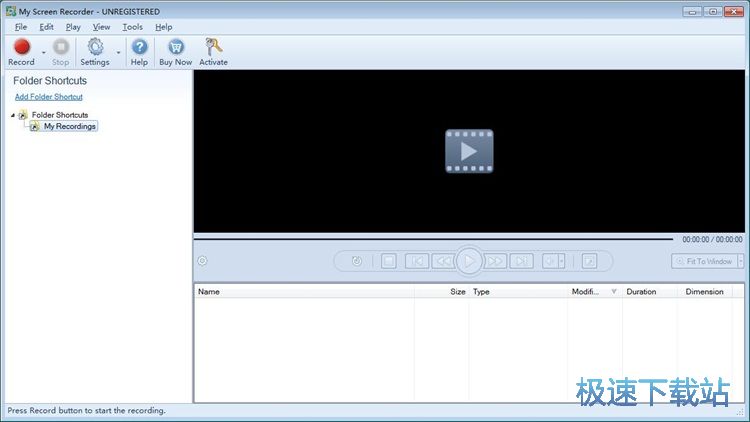
極速小編就給大家演示一下怎么使用My Screen Recorder來錄制電腦屏幕區(qū)域內(nèi)容吧。開始進(jìn)行視頻錄制之前,我們可以先設(shè)置視頻錄制參數(shù)。點(diǎn)擊軟件主界面頂部功能欄中的Setting設(shè)置,就可以打開軟件設(shè)置界面,設(shè)置軟件的屏幕錄像參數(shù);
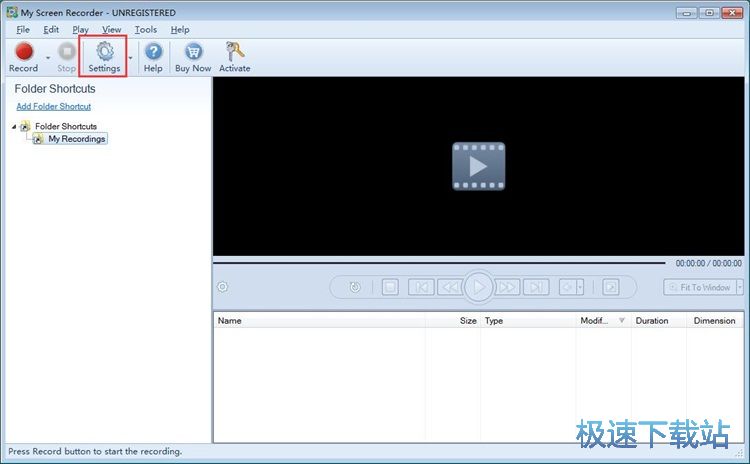
在軟件的設(shè)置界面中,我們可以設(shè)置軟件的通用設(shè)置、屏幕錄制設(shè)置、文件存放路徑、視頻格式和熱鍵。Recording Optins錄制設(shè)置,就可以打開視頻錄制設(shè)置界面,點(diǎn)擊視頻錄制設(shè)置界面中的屏幕選擇按鈕,就可以展開屏幕錄像區(qū)域設(shè)置。我們可以選擇全屏錄制或者自定義區(qū)域錄制。極速小編選擇了自定義區(qū)域錄制;
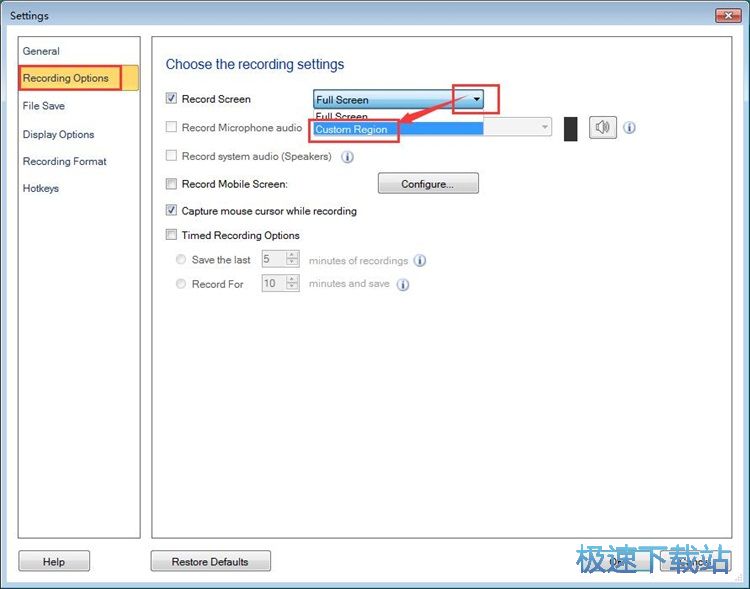
接下來我們可以繼續(xù)設(shè)置錄制屏幕視頻的視頻輸出路徑文件夾。點(diǎn)擊軟件設(shè)置界面中的File Save文件保存,就可以打開視頻保存路徑設(shè)置界面,設(shè)置視頻的保存路徑文件夾。點(diǎn)擊視頻保存設(shè)置界面中的Browse瀏覽,就可以打開文件夾瀏覽窗口,選擇錄屏視頻的存放路徑文件夾;
在文件夾瀏覽窗口中,找到想要用來保存屏幕區(qū)域視頻文件的文件夾。點(diǎn)擊選中文件夾后點(diǎn)擊確定,就可以完成錄屏視頻保存路徑設(shè)置;
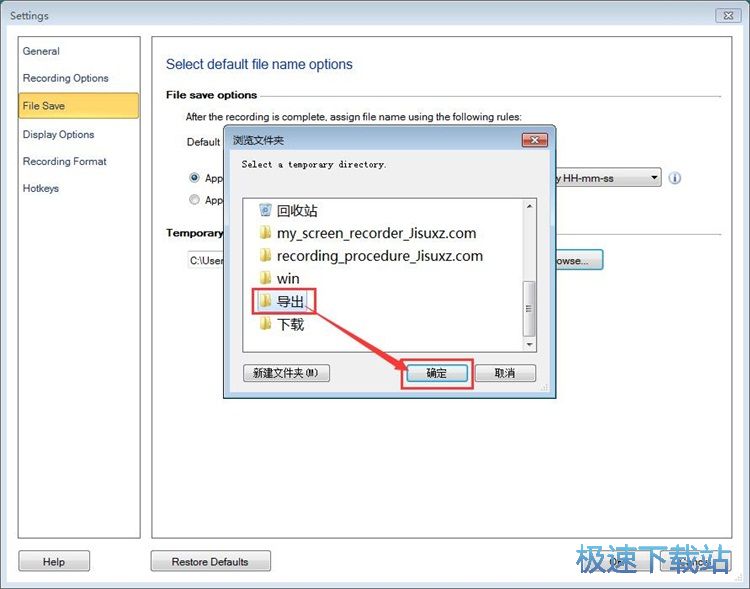
錄屏視頻保存路徑文件夾設(shè)置完成之后,點(diǎn)擊視頻保存設(shè)置界面底部的OK,就可以保存設(shè)置;
My Screen Recorder下載地址







- 共 0 條評(píng)論,平均 0 分 我來說兩句
- 人氣英雄聯(lián)盟下載官方下載
- 《英雄聯(lián)盟》(簡(jiǎn)稱LOL)是由美國(guó)拳頭游戲(Riot Games)開發(fā)、中國(guó)大陸地區(qū)騰訊游戲代理運(yùn)營(yíng)的英雄對(duì)戰(zhàn)MOBA... [立即下載]
- 好評(píng)Adobe PhotoShop CS4 11.0 精簡(jiǎn)版
- 想要使用PhotoShop進(jìn)行圖片編輯?但是下載下來的PhotoShop好多都需要使用激活碼才能使用,搞得很不方便?今... [立即下載]


