

您的位置:極速下載站 → 電腦軟件 → 應用程序 → 電子閱讀 → Boxoft PDF Content Split

- 軟件介紹
- 安裝教程
- 使用教程
- 下載地址
- 網友評論
有時候網上下載的PDF文件比較大,有的十幾M有的幾十M,這樣如果要傳輸到手機或者平板電腦會比較慢,打開的時候也會有點慢,這個問題怎么解決呢?極速小編為你用一款PDF內容分割軟件(Boxoft PDF Content Split),它可以把在個大的PDF文檔分割成幾個小的PDF文檔,這樣傳輸和打開的速度都會大大提升,需要拆分PDF的網友可以下載Boxoft PDF Content Split試用。

Boxoft PDF Content Split是一個實用程序,可讓您根據PDF文件中的位置和文本信息將PDF拆分為較小的文件。如果您有一個需要拆分帳號的PDF聲明,這是一個理想的產品,Boxoft PDF Content Split可以通過搜索pdf中的單詞輕松完成。
功能說明
1.強大的分割功能
該程序提供了一個功能強大的功能,可以根據內容分割文件。根據關鍵字將PDF文件拆分為單獨的部分非常容易。它非常適用于大型發票,報表和工資單系統,其中單個輸出文件可能包含需要提取和分發的數千個單獨記錄。文檔中的文本可用于動態命名輸出文件并提取到分隔文件以進行數據存儲。
2.可視規則編輯器
Boxoft Content Splitter提供了一個電源分割規則編輯器,允許您定義文件的拆分方式以及拆分輸出文件的唯一命名方式。您甚至可以定義和保存多個規則以應用于不同的文件
3.拆分方法
它支持3種拆分方法:1。使用單詞位置搜索對唯一文本進行拆分2.使用單詞位置搜索查找文本3.使用單詞位置搜索拆分唯一文本,并使用唯一文本對組輸出進行拆分
4.靈活的標簽
有兩種類型標簽,分割標簽和宏標簽。拆分標記可用于觸發拆分文件,可用于輸出名稱和屬性。宏標記只能用于輸出名稱和屬性。您還可以使用pascal-script轉換和驗證標簽,拆分標簽或宏標簽。例如: ?轉換標簽:您可以編寫一些腳本,僅使用拆分標簽的前5個字符。 ?驗證標記:您可以編寫一些腳本以確保split標記全部為數字,否則它不是有效標記。
5.強大的輸出名稱腳本
Boxoft Content Splitter支持使用Pascal-Script輸出名稱的腳本。例如,您可以使用以下腳本刪除split標簽中的空格:Begin SplitTag:= Trim(SplitTag);結束。
6.使用熱門目錄
您可以設置受監視的目錄,其中寫入該目錄的所有文件將在保存時進行拆分。原始文件也可以移動到備份目錄。所有操作都將記錄在日志文件中。
7.永遠免費升級
所有產品都可以免費升級,購買軟件后,您可以永久使用。我們保留為更高版本提高價格的權利,但您不需要支付1美分進行升級。
8. 30天退款保證
我們相信我們的軟件具有的價值,我們非常努力地確保這是真的。如果您因任何原因對我們的服務不滿意,您將獲得全額退款。
文件信息
創建時間:2018-07-10 15:20:55
修改時間:2018-07-09 16:03:11
文件大小:3850677 字節
文件說明:Boxoft PDF Content Split Setup
文件版本:
MD5:0D08C8BF667E216099140D6F89DCB2AE
SHA1:A6B7918EE340A2CA7E5B47B6F1ED78825D986623
CRC32:F3C585D2
Boxoft PDF Content Split安裝教程
首先我們需要下載Boxoft PDF Content Split,下載解壓后雙擊“setup(pdf-content-split).exe”出現安裝界面:

進入軟件安裝向導。點擊Next下一步繼續安裝進程;

我們需要閱讀Boxoft PDF Content Split的許可協議。請閱讀Boxoft PDF Content Split許可協議。閱讀完點擊I accept the agreement我接受協議。然后點擊Next下一步;

安裝程序的默認安裝路徑為:C:\Program Files\Boxoft PDF Content Split。安裝Boxoft PDF Content Split至少要6MB的磁盤空間。我們也可以設置將軟件安裝到其他按文件夾中;

接下來安裝向導要我們選擇軟件的開始菜單快捷方式存放文件目錄。選擇好之后點擊Next下一步;

是否需要Create a desktop icon創建軟件桌面快捷方式和Create a Quick Launch icon任務欄快捷方式。根據自己的情況選擇即可;

確認安裝向導給出的安裝信息無誤后,點擊install安裝就可以開始安裝軟件;
Boxoft PDF Content Split使用教程
Boxoft PDF Content Split是一款好用的PDF文檔分割軟件。我們可以使用Boxoft PDF Content Split將電腦中的PDF文檔分割成幾個PDF文檔;

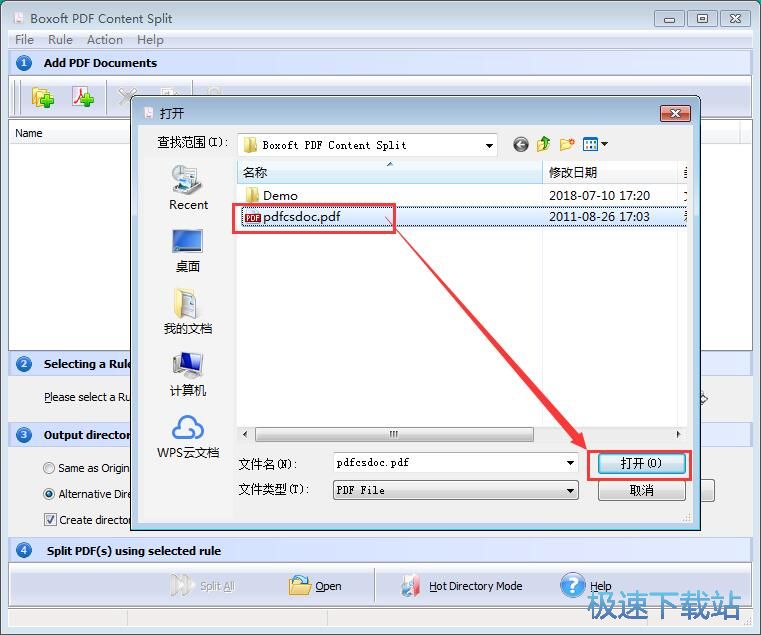
極速小編這一次就給大家演示一下怎么使用Boxoft PDF Content Split分割本地PDF文檔吧。點擊Boxoft PDF Content Split主界面中的添加按鈕,打開文件夾瀏覽窗口,導入PDF文檔;

在文件瀏覽窗口中,根據本地PDF文檔的文件夾路徑,找到想要使用Boxoft PDF Content Split分割的PDF文檔。用鼠標點擊選中PDF文檔后,點擊打開就可以將PDF文檔導入到Boxoft PDF Content Split中;
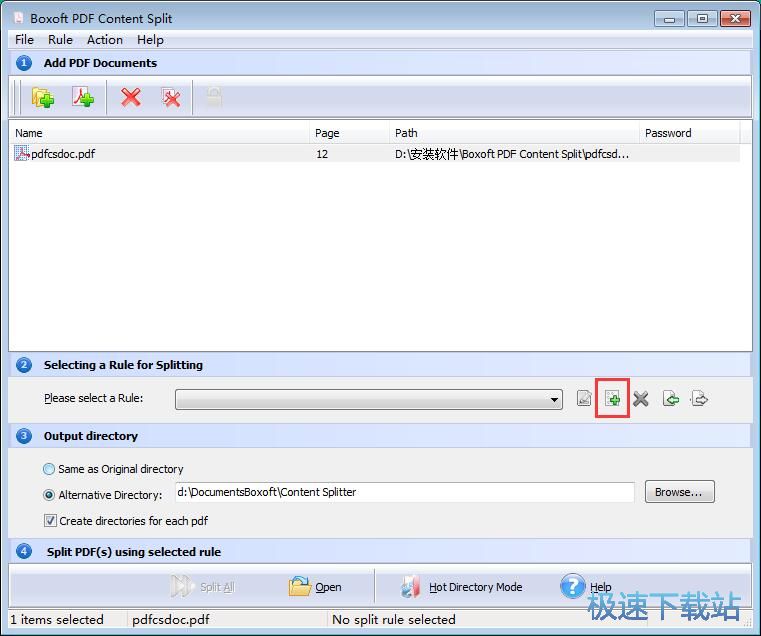
接下來我們要設置PDF文檔分割規則。點擊添加規則按鈕,打開分割規則設置界面;
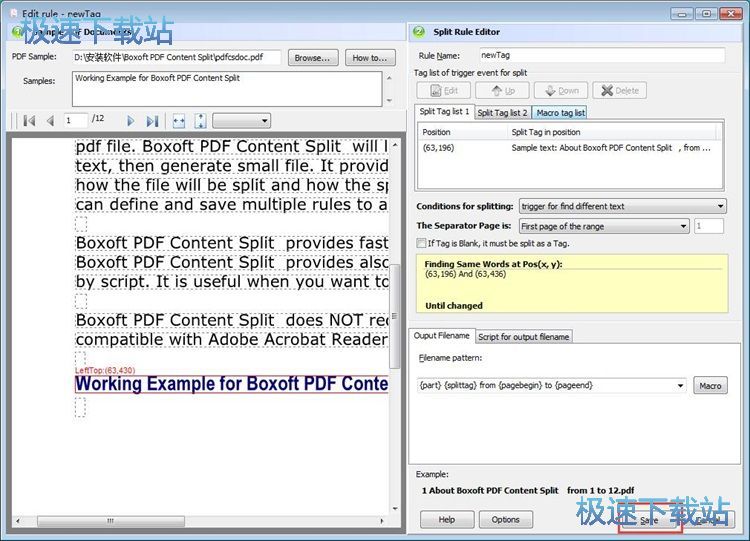
在分割規則設置界面中,我們要添加PDF分割標簽。添加好標簽之后就可以點擊Save保存分割規則設置;
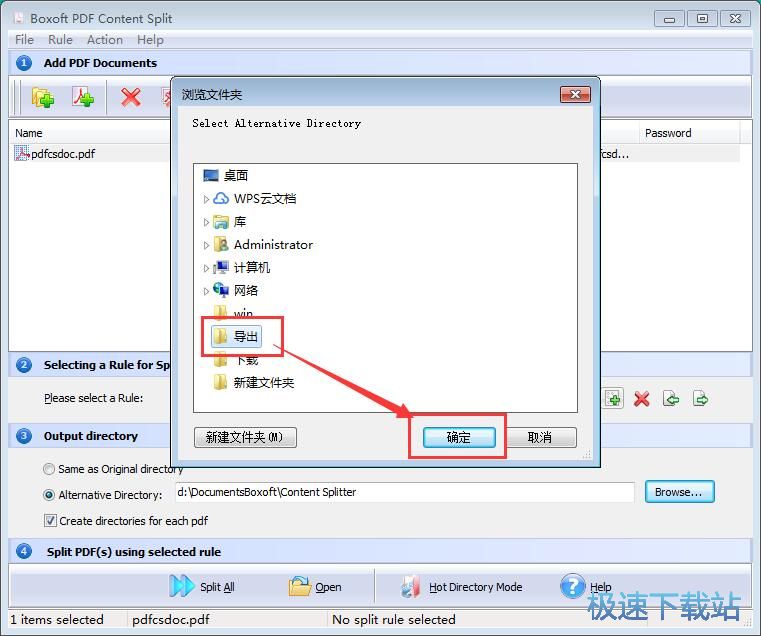
分割規則設置完成。這時候我們就可以開始將PDF文檔分割并導出到本地了。Boxoft PDF Content Split有默認的文件輸出路徑,我們也可以進行自定義修改。點擊文件輸出路徑右邊的Browse瀏覽,打開文件夾瀏覽窗口;
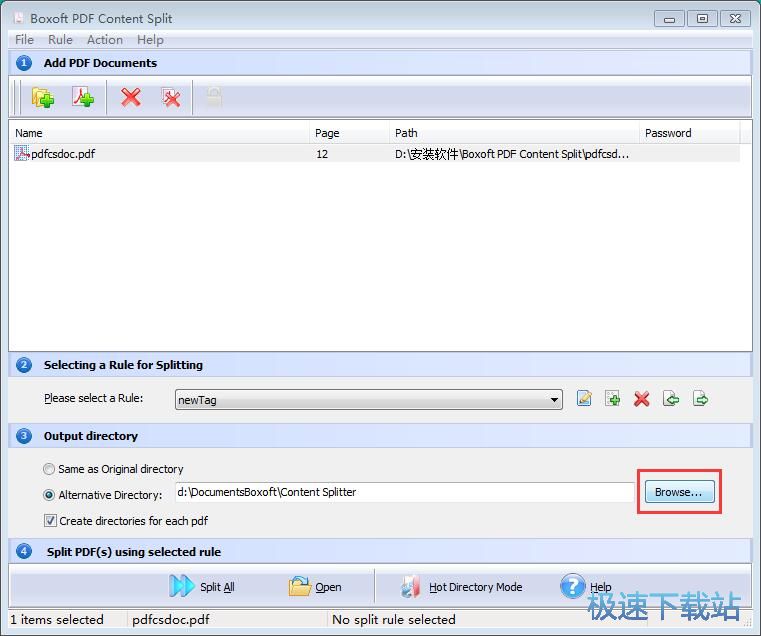
在文件夾瀏覽窗口中,用鼠標點擊選中想要用來保存輸出文件的文件夾,然后點擊確定,就可以完成文件輸出路徑修改;

250 KB / 2020/2/4

71.94 MB / 2020/2/2

244 KB / 2020/1/31

5.85 MB / 2020/1/28

59.73 MB / 2020/1/21

2.79 MB / 2020/1/21

4.62 MB / 2020/1/20

27.8 MB / 2020/1/18
- 電腦軟件教程Boxoft PDF Content Split分割本地PDF文檔教...
- 電腦軟件教程PDF文檔分割軟件Boxoft PDF Content Split安...
- 電腦軟件教程PDF Splitter按頁分割本地PDF文件教程
- 電腦軟件教程PDF分割器Icecream PDF Split and Merge安裝...
- 電腦軟件教程PDF分割工具PDFdo Split PDF中文版安裝教程
- 電腦軟件教程IceCream PDF Split & Merge拆分PDF文檔教程...
- 電腦軟件教程批量PDF壓縮軟件工具PDF文檔分頁提取教程
- 電腦軟件教程PDF分割剪切器分割PDF文件教程
- 電腦軟件教程Wonderfulshare PDF Split分割PDF文檔教程
- 電腦軟件教程按頁數分割PDF文檔教程
- 共 0 條評論,平均 0 分 我來說兩句
- 人氣英雄聯盟下載官方下載
- 《英雄聯盟》(簡稱LOL)是由美國拳頭游戲(Riot Games)開發、中國大陸地區騰訊游戲代理運營的英雄對戰MOBA... [立即下載]
- 好評駕校一點通 2019.4 官方版
- 報名參加了駕駛員培訓考試,但是駕校發的紙質駕駛員考試教材的題目分析又不準確,題庫又不完整,科目一考了... [立即下載]
更多同類軟件推薦





- 222214福昕閱讀器 9.50.4.42713 中文嘗...
- 123153書之城小說下載閱讀器 10.5 官方...
- 43860狗狗地球 2.41.2 安裝版
- 34139藍書蟲電子書翻頁閱讀器 1.1.0.0...
- 33349博眾電子書閱讀器 2.4 綠色免費版...
- 16183文本小說閱讀器 2.7.1.0 官方版
- 9460當當讀書客戶端 1.0.7.225 官方版...
- 6822超星瀏覽器 4.1.5.0 官方版
- 6464聲音魔法師 3.9 免費版
- 4114朗讀女 8.991 免費版