您的位置:極速下載站 → 電腦軟件 → 手機軟件 → 手機管理 → Coolmuster iOS Assistant

- 軟件介紹
- 安裝教程
- 使用教程
- 下載地址
- 網友評論
- 更多圖片
想要備份iPhone手機里面的數據(聯系人、照片、視頻),你需要通過數據線連接電腦,然后運行蘋果助手,就可以傳輸數據了,市面上這么多蘋果助手哪一款比較輕巧呢?極速小編為你介紹一款國外的iOS蘋果助手(Coolmuster iOS Assistant),它的安裝文件只有6.7MB,應該算是比較小的蘋果助手了。
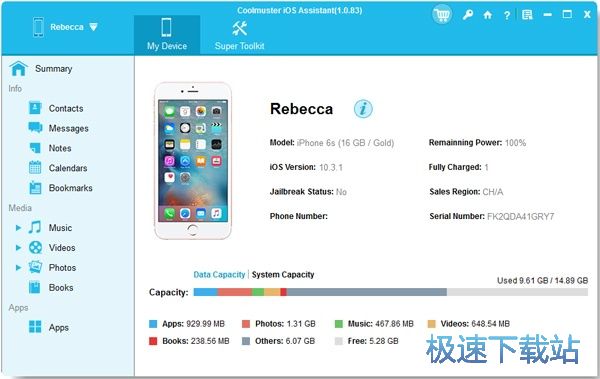
想要將iPhone / iPad / iPod中的數據備份到電腦?想要將文件從計算機導入iOS設備?想要將備份恢復到您的iDevices?希望完全控制iDevices上保存的數據?這款專業的iOS助手將所有這些功能集于一身,無疑是您iOS設備的比較佳管理者。
功能說明
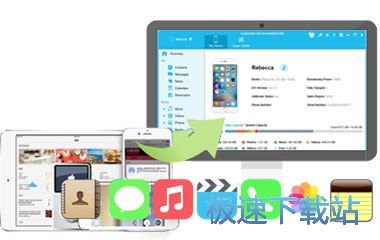
輕松將數據從iPhone / iPad / iPod備份到計算機
在iPhone / iPad / iPod設備上保存了數百個聯系人和信息?儲存了大量的自制照片或視頻?由于各種原因,如果突然丟失數據,您必須對這些珍貴文件進行備份。那么這個iOS助手肯定是你正在尋找的那個。
這個全能的程序可讓您免費地將聯系人,短信,筆記,日歷,書簽,音樂,視頻,照片,書籍和應用程序從iPhone / iPad / iPod備份到計算機或iTunes。這意味著,您可以免費使用/不使用iTunes備份設備。
在傳輸過程之后不會發生數據質量損失,并且可以在計算機上查看和編輯所有備份的iOS數據。也就是說,您可以在計算機上自由管理iOS數據。
一個iOS助手就是適用于所有iOS數據備份和管理問題的完美解決方案。

從計算機自由導入文件到iOS設備
將文件從計算機導入到iPhone,iPad或iPod設備不再是頭疼!這款專業軟件簡化了操作流程,并使得從電腦下載文件到iOS設備變得非常簡單。
有了這個功能強大的程序,您可以毫不費力地將任何文件(如聯系人,日歷,書簽,書籍甚至iTunes備份文件等)從電腦導入iPhone / iPad / iPod設備。
即使您無法使用Wi-Fi或數據使用,這款方便的工具也可讓您將想要的文件從計算機上移到您的移動設備上,并無任何限制地使用它們。
適用于iPhone / iPad / iPod的完美數據管理器
需要將凌亂的聯系人,音樂文件夾或照片按順序分組?想要添加一些關于特定聯系人的新信息來完成它?現在,請完全信任這款Coolmuster iOS Assistant,這是您的iPhone / iPad / iPod設備的比較佳數據管理器。
它允許您以CSV,VCF和XML等不同格式將聯系人導出到計算機。您還可以修改或編輯詳細聯系信息,添加新聯系人/聯系人組,刪除聯系人/聯系人組,無任何困難地設置聯系人組。
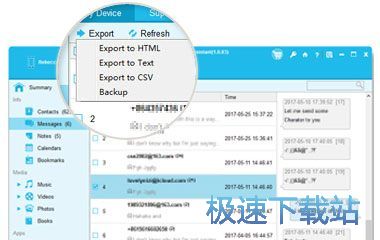
自由預覽和備份SMS到電腦。支持不同的格式,如HTML,文本,CSV,數據庫。
在iOS設備上直接在計算機上輕松添加,編輯或刪除內容,例如通訊錄,日歷,照片,書簽,書籍,音樂,播放列表,視頻,備忘錄,鈴聲,語音備忘錄,設備名稱等。 (注意:目前不支持在iOS 11或更高版本中添加新筆記。)
適用于iOS設備的全面iTunes備份管理器
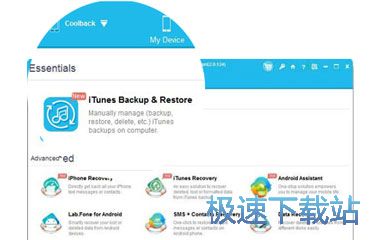
感覺很難為iOS設備管理iTunes備份文件?別擔心,這款Coolmuster iOS助手可以完全充當一體化iTunes備份管理器,它使您能夠輕松地在計算機上管理(備份/恢復/導入/刪除)用于iPhone / iPad / iPod的iTunes備份文件。
輕松將數據從iPhone / iPad / iPod備份至iTunes或計算機,只需點擊一次即可。
根據您的意愿選擇后,快速將iTunes備份文件恢復到iDevice。
預覽后,輕松將iTunes備份文件從計算機導入iOS設備。
在計算機上自由刪除用于iOS設備的不需要的iTunes備份文件以釋放存儲空間。

與設備和數據的廣泛兼容性
絕對不是某個特定文件或設備類型的單個助手,Coolmuster iOS Assistant具有設備和數據類型的廣泛兼容性。只要您的設備運行iOS操作系統(iOS 11,iOS 10,iOS 9,iOS 8,iOS 7等),您就可以自由使用它作為您的比較佳數據管理器。
iPhone:iPhone 8 iPhone 8 Plus iPhone X iPhone 7 Plus iPhone 7 SE iPhone 6S Plus iPhone 6S iPhone 6 iPhone 6 Plus iPhone 5S iPhone 5C iPhone 5 iPhone 4S iPhone 4 ,iPhone 3GS
iPad:iPad Pro,iPad mini,新iPad,iPad 4,iPad 3,iPad 2,iPad 1
iPod:iPod Touch,iPod mini,iPod classic,iPod nano,iPod shuffle
支持的文件:聯系人,信息,照片,視頻,音樂,電影,提醒,筆記,應用程序,電視節目,語音備忘錄,色調,書籍等等。
官方網站:https://www.coolmuster.com/
相關搜索:蘋果助手 Coolmuster
Coolmuster iOS Assistant安裝教程
首先我們需要下載Coolmuster iOS Assistant,下載解壓后雙擊“AKeyChatEntSetup.exe”出現安裝界面:

我們進入了Coolmuster iOS Assistant的安裝向導。這個向導將指引你完成Coolmuster iOS Assistant的安裝進程。在開始安裝之前,建議先關閉其他所有應用程序。這將允許“安裝程序”更新指定的系統文件,而不需要重新啟動你的計算機。點擊下一步繼續安裝進程;

接下來我們需要閱讀Coolmuster iOS Assistant的許可協議。請閱讀以下許可協議。在繼續安裝之前,你必須接受此協議的條款。點擊我接受繼續安裝進程;

這一步我們需要確定Coolmuster iOS Assistant的安裝路徑,安裝程序有默認的安裝路徑:C:\Program Files\Coolmuster\Coolmuster iOS Assistant,安裝Coolmuster iOS Assistant需要16.8MB的磁盤空間。需要修改路徑的朋友可以點擊瀏覽,選擇需要安裝的文件夾后,點擊確定就可以修改安裝路徑了。點擊安裝就可以開始將Coolmuster iOS Assistant安裝到電腦中;

正在安裝Coolmuster iOS Assistant,安裝程序正在將Coolmuster iOS Assistant的文件安裝到指定文件夾中。安裝Coolmuster iOS Assistant可能需要幾分鐘的時間;
Coolmuster iOS Assistant使用教程
Coolmuster iOS Assistant是一款好用的iPhone手機助手。使用Coolmuster iOS Assistant可以輕松對iPhone中的聯系人、信息、筆記、日歷、備忘事項、多媒體、手機應用進行管理;
安裝軟件后雙擊好Coolmuster iOS Assistant桌面快捷方式打開軟件。
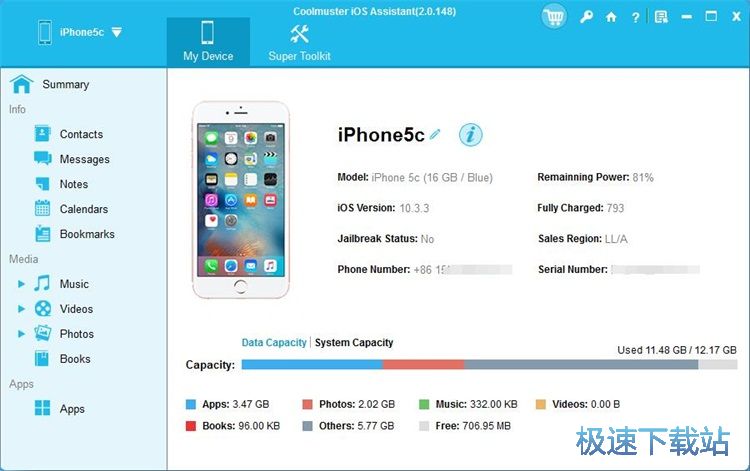
極速小編這一次就給大家演示一下怎么使用Coolmuster iOS Assistant將iPhone中的照片導出到電腦吧。首先點擊Coolmuster iOS Assistant主界面左邊的Photos;
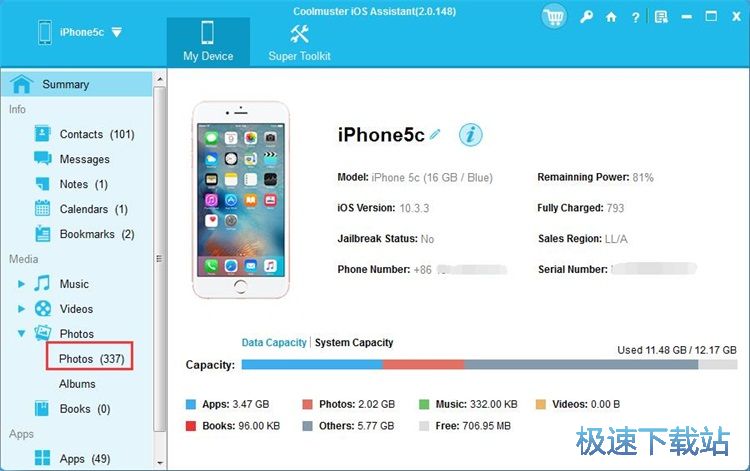
Coolmuster iOS Assistant會讀取iPhone中的相冊并顯示照片;
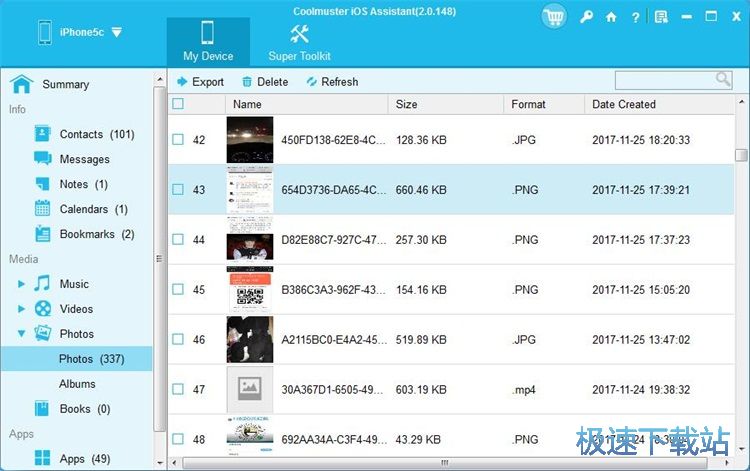
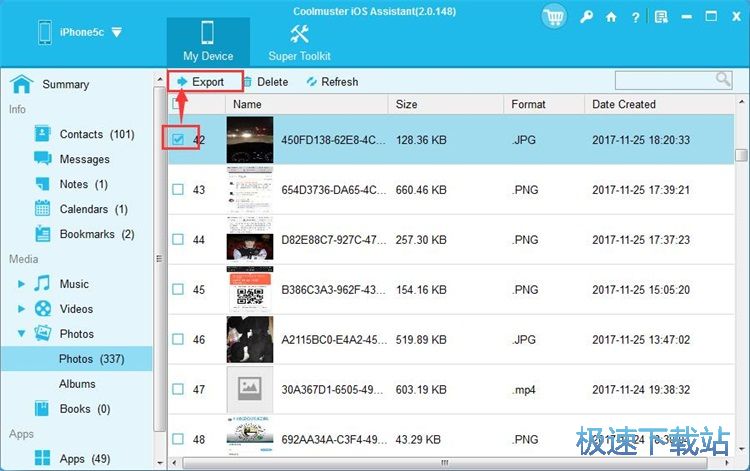
勾選照片列表中想要導出到本地的照片,然后點擊Coolmuster iOS Assistant主界面中的Export,就可以開始將照片導出到電腦;
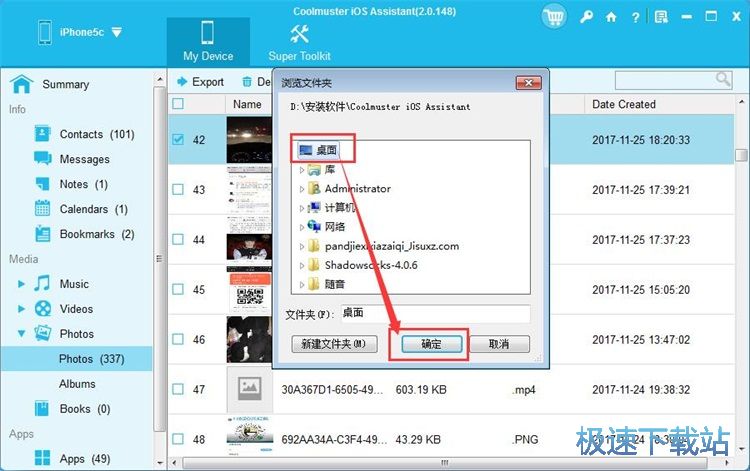
在文件夾瀏覽窗口中點擊選中想要用來保存導出的照片的文件夾,然后點擊確定就可以開始導出照片了。





- 電腦軟件教程Coolmuster iOS Assistant導出iPhone照片教...
- 電腦軟件教程iPhone助手Coolmuster iOS Assistant中文版...
- 電腦軟件教程怎么安裝TT助手?TT蘋果助手安裝教程
- 電腦軟件教程悟空蘋果助手怎么安裝?悟空蘋果助手圖文安裝...
- 電腦軟件教程悟空蘋果助手安裝抖音短視頻教程
- 電腦軟件教程i蘋果怎么導入音樂到手機?i蘋果助手導入音樂...
- 電腦軟件教程快用蘋果助手怎么安裝?快用蘋果助手安裝教程...
- 電腦軟件教程酷音蘋果助手下載/設置iPhone鈴聲教程
- 電腦軟件教程海馬蘋果助手安裝微信/部落沖突教程
- 軟件評測蘋果助手哪個好用?愛思助手V7.62詳細評測
- 共 0 條評論,平均 0 分 我來說兩句
- 人氣英雄聯盟下載官方下載
- 《英雄聯盟》(簡稱LOL)是由美國拳頭游戲(Riot Games)開發、中國大陸地區騰訊游戲代理運營的英雄對戰MOBA... [立即下載]
- 好評絕地求生刺激戰場 1.0.5135.123 官方版
- 怎么用電腦吃雞?怎么用電腦玩絕地求生:刺激戰場?很多網友說用手機玩吃雞看不清楚,敵人非常小,完全看不... [立即下載]