

您的位置:極速下載站 → 電腦軟件 → 教育教學 → 教育學習 → WhiteBoard

- 軟件介紹
- 安裝教程
- 下載地址
- 網友評論
小時候讀書,教師是通過黑板記錄上課筆記,到了大學,我們在多媒體室教師是使用白板教學,到了現在,你可以使用全新的白板,不用顏色筆、不用擦白板、只要你有一臺電腦,你可以把你的電腦變成一塊白板,你可以隨意在白板上寫任何內容,這款白板軟件還集成了很多教學類的工具和功能,用完了直接關閉就可以,非常方便。
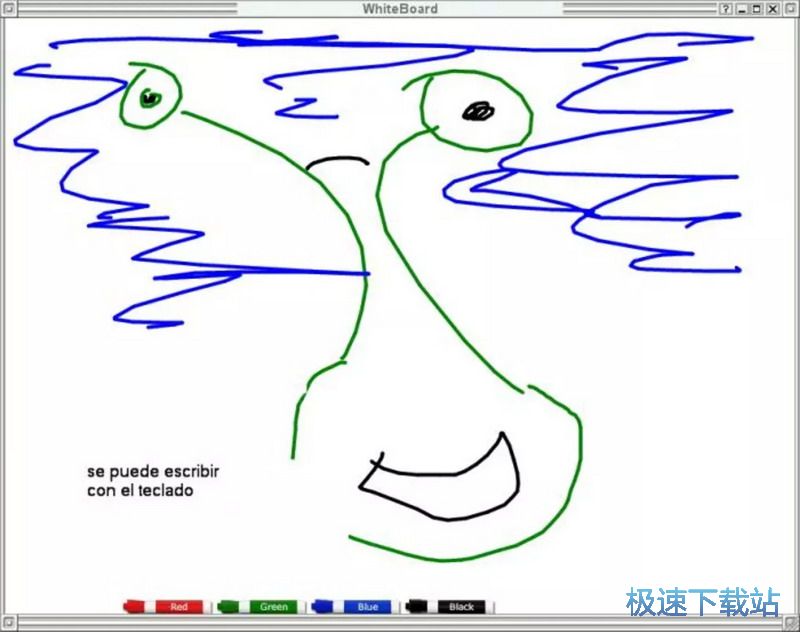
功能說明
屏幕標注功能: 控制模式下,可在電腦屏幕上對任何程序及文檔進行標注,標注信息可以擦除;
放大鏡功能: 可對屏幕上的任何區域進行局部縮放操作;
Office標注功能: 在Word中標注,并將標注內容保存為Word格式;
屏幕遮罩功能: 上下 左右自由拉動屏幕遮布,可以有針對性對屏幕上的內容進行顯示或屏蔽,便于課堂教學;
探照燈功能: 使用探照燈功能,可對需要突出的內容做重點顯示,而對其他內容進行屏蔽,便于老師講課時,集中學生注意力。同時可根據需要對探照燈的背景色 透明度 形狀等進行修改;
多種操作模式: 電子白板軟件提供如下四種操作模式:
書寫筆功能: 提供硬筆,排筆,毛筆,熒光筆,對象筆,紋理筆等多種功能筆,并提供幾十種不同線寬,不同色彩,不同線型,不同線端的設置。鼠標操作任何一種筆,書寫速度極快時,不出現折線 直線 不滯后 卡機 高于50%的CPU占有率現象;
簡易教學模式: 包含書寫和擦除的簡單易學的教學模式,可以實現全屏書寫;
設計模式: 具有多種快捷工具條的設計模式;
智能文字手寫輸入: 可以識別連筆輸入英文單詞 中文字 數字 特殊字符等,同時,可以識別整個句子,識別率非常高。
智能圖形識別: 可以識別長方形 正方形 平行四邊形 五邊形 六邊形 圓 橢圓 等腰三角形 等邊三角形 直角三角形等圖形,識別率極高。
圖文同步智能識別: 同時手寫輸入文字和圖形,軟件能夠同步分別識別文字和圖形;
超強的Office文檔批注功能: 通過交互式電子白板,可直接對打開的Office(PowerPoint,Word,Excel)文檔進行批注,批注內容將直接甙入進Office文檔,連同文檔一起進行保存;
多媒體文件插入功能: 可以插入圖片,動畫,影音文件(并可插入視頻和鏈接);
資源庫功能: 提供素材資源分類管理功能,用戶可自行增加或刪除資源及資源目錄;
錄放功能: 自動實時 全程錄制記錄功能。實時記錄整個頁面操作,可隨時播放;回放效果好,無卡機 斷點現象,不改變任何操作;并可將操作過程保存為AVI格式錄像;
縮放功能: 頁面縮放: 可對整個頁面內容進行放大 縮小。頁面移動: 頁面內容可以隨意移動,完全突破板面空間限制,真正實現自由書寫的目的;
照相機功能: 提供屏幕截圖功能,可以對選取的任何規則和不規則區域,或某指定窗口進行拍照,并可方便地將截取的內容插入到電子白板頁面中去。可將電子白板內容保存為bbx,圖片,PPT,PDF,視頻等多種文件格式;
對象編輯功能: 可以對每一個繪制的對象進行編輯,包括復制 粘貼 刪除 克隆 無限制克隆 組合 鎖定 圖層調整 移動 縮放 旋轉 鏡像等;
相關搜索:白板 WhiteBoard
WhiteBoard安裝教程
首先我們需要下載WhiteBoard,下載解壓后雙擊“WhiteBoard _Setup.exe”出現安裝界面:
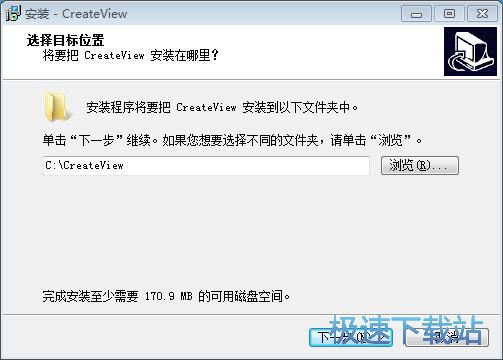
我們進入了WhiteBoard的安裝向導。我們需要確定WhiteBoard的安裝路徑,安裝程序有默認的安裝路徑:C:\CreateView。安裝WhiteBoard至少需要170.9MB的磁盤空間
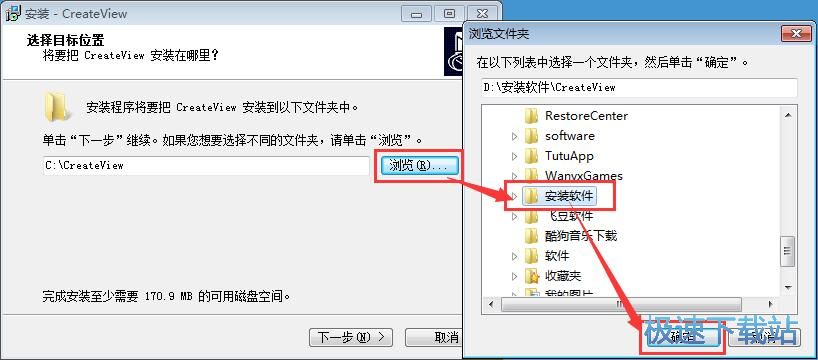
需要修改路徑的朋友可以點擊瀏覽,選擇需要安裝的文件夾后,點擊確定就可以修改安裝路徑了。點擊下一步繼續安裝進程;
這一步是正式安裝WhiteBoard前的比較后一個確認步驟,確認安裝路徑無誤后,就可以點擊安裝將WhiteBoard安裝到電腦上;
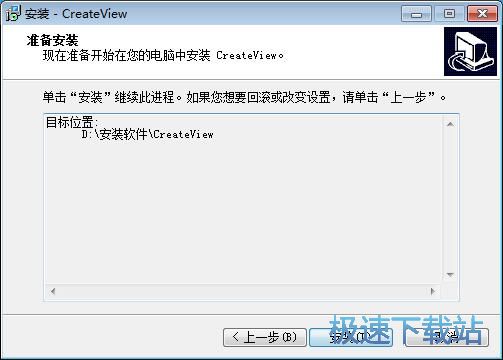
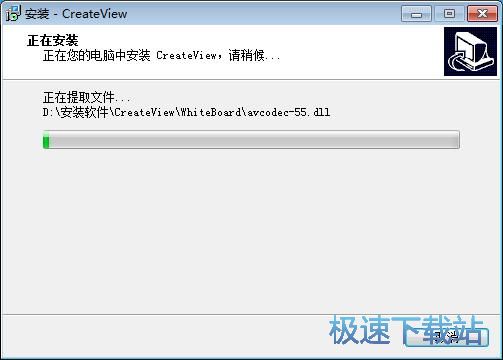
正在安裝WhiteBoard,安裝程序正在將WhiteBoard的文件安裝到指定文件夾中;
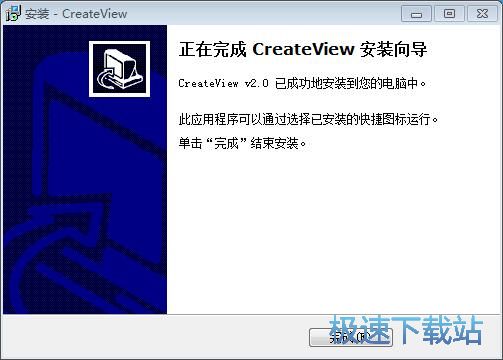
安裝完成,安裝程序已經成功在您的電腦上安裝了WhiteBoard。安裝向導會提示WhiteBoard安裝完成。點擊完成就可以退出安裝向導。







- 人氣英雄聯盟下載官方下載
- 《英雄聯盟》(簡稱LOL)是由美國拳頭游戲(Riot Games)開發、中國大陸地區騰訊游戲代理運營的英雄對戰MOBA... [立即下載]
- 好評PP助手 5.9.6.4146 官方版
- 自己業務繁忙,需要用到多臺手機,想用電腦管理手機,輕松方便,但是不知道哪個軟件比較好?今天極速小編給... [立即下載]
更多同類軟件推薦



- 44980學而思在線 1.2.8.209 官方版
- 43312MDSolids 6.1.0.2 注冊安裝版
- 32196直播云學生端 1.6.5.9 官方64位版...
- 31354愛校園 16.8.26.0 官方版
- 27820粉筆直播課 3.0.0.1134 官方版
- 22530智慧門 2.3.1.17 官方版
- 20315真輕松干部網絡學習自動點擊工具...
- 18190高途課堂 7.5.5 官方版
- 17233CEET高考倒計時器 1.1.43 安裝版...
- 14045ClassIn 2.3.1.18 官方版
下載安裝完whiteboard為什么顯示輸入注冊碼