您的位置:極速下載站 → 電腦軟件 → 應用程序 → 數據恢復 → Photo Recovery BC

- 軟件介紹
- 安裝教程
- 使用教程
- 下載地址
- 網友評論
有時候不小心刪除了有用的照片,回收站也找不回,不知道怎么辦。極速小編為你介紹一款專業的照片恢復工具——Photo Recovery BC,它可以幫助你恢復有用的照片和相片,而且恢復成功率比較高,如果你覺得有用可以下載試試。
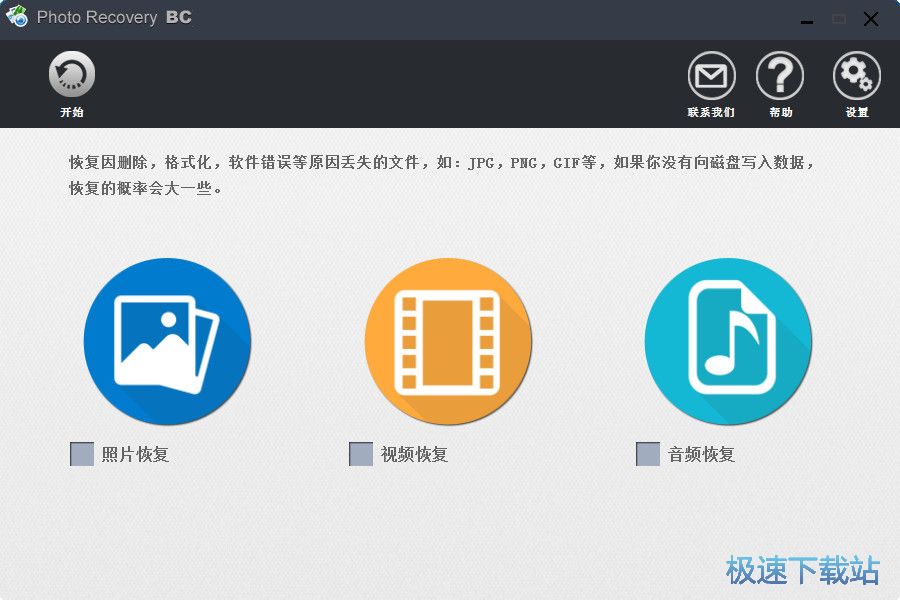
刺梨照片恢復是一個專業的照片恢復軟件,支持蘋果操作系統和微軟操作系統,能恢復因刪除、格式化、重新分區、軟件錯誤等原因丟失的照片,支持硬盤、SD卡、U盤、手機存儲卡、移動硬盤等設備。
主要功能
1、支持HFS/HFSP,FAT32,NTFS,ExFAT,FAT16文件系統數據恢復;
2、能恢復任意格式文件;
3、能恢復因刪除、格式化、重新分區、合并分區等原因丟失的文件;
4、創建磁盤鏡像文件;
5、加載磁盤鏡像文件并掃描;
6、加載虛擬機磁盤文件,恢復丟失的數據;
7、可以自定義掃描格式;
8、可以保存掃描狀態;
9、加載掃描狀態文件,繼續掃描。
使用說明
恢復因刪除,格式化,軟件錯誤等原因丟失的文件,如:JPG,PWG,GIF等,如果你沒有向磁盤寫入數據,恢復的概率會大一些。
官方網站:http://www.bighorncattle.com/v1/cn/index.php
相關搜索:照片恢復
Photo Recovery BC安裝教程
解壓后雙擊安裝文件“Photo_Recovery_BC.exe”出現安裝界面:

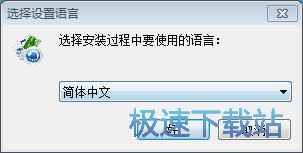
在開始安裝Photo Recovery之前,我們要選擇在安裝過程中使用的語言,選擇簡體中文然后點擊好;
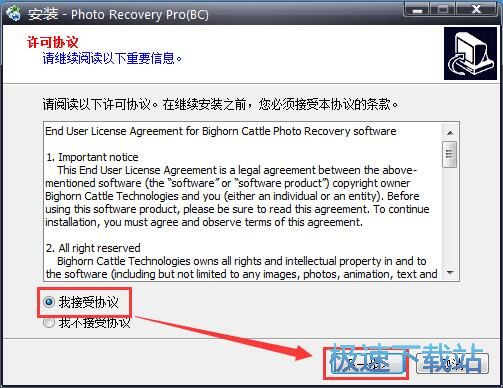
我們進入到Photo Recovery安裝向導。這個向導將指引你完成Photo Recovery的安裝進程。在開始安裝之前,我們要閱讀Photo Recovery的授權協議。請仔細閱讀下列許可協議。您在繼續安裝前必須同意這些協議條款。點擊我接受協議然后點擊下一步繼續安裝進程;
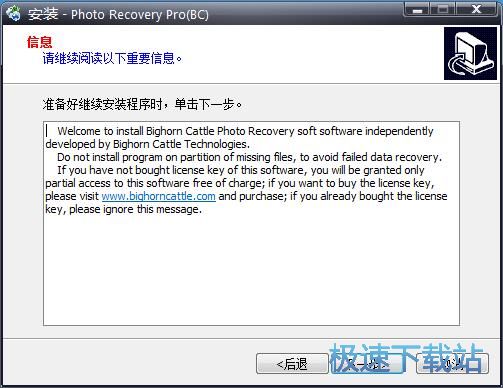
接下來我們要閱讀Photo Recovery的重要信息。準備好安裝時,點擊下一步繼續安裝進程;
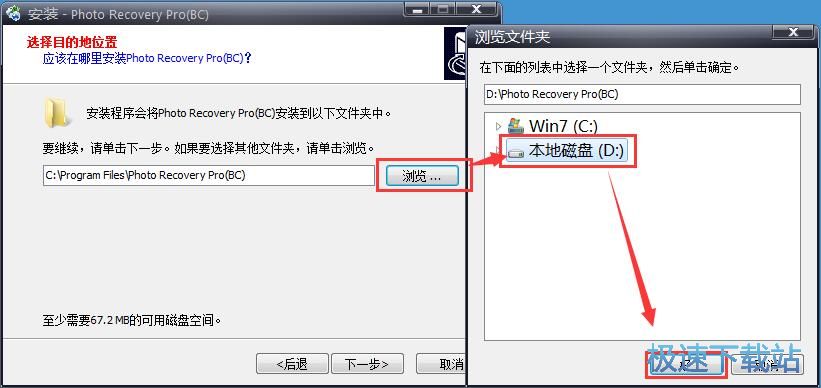
這一步我們需要確定Photo Recovery的安裝路徑,安裝程序有默認的安裝路徑:C:\Program Files\Photo Recovery Pro(BC)。安裝Photo Recovery至少需要67.2MB磁盤空間。需要修改路徑的朋友可以點擊瀏覽按鈕,選擇需要安裝的文件夾后,點擊好就可以修改安裝路徑了。點擊下一步繼續安裝進程;
這一步需要我們確認Photo Recovery的開始菜單快捷方式存放的文件夾,點擊瀏覽可以選擇其他文件夾。這一項建議保留默認選項,無需修改。點擊下一步繼續安裝進程;
Photo Recovery BC使用教程
安裝軟件后雙擊Photo Recovery桌面快捷方式打開軟件。
Photo Recovery是一款數據恢復軟件。使用Photo Recovery可以將誤刪的圖片、視頻、音頻文件進行恢復;

極速小編這一次就給大家演示一下怎么使用Photo Recovery恢復誤刪的照片吧。在Photo Recovery主界面中選擇照片恢復,然后點擊Photo Recovery左上角的開始;
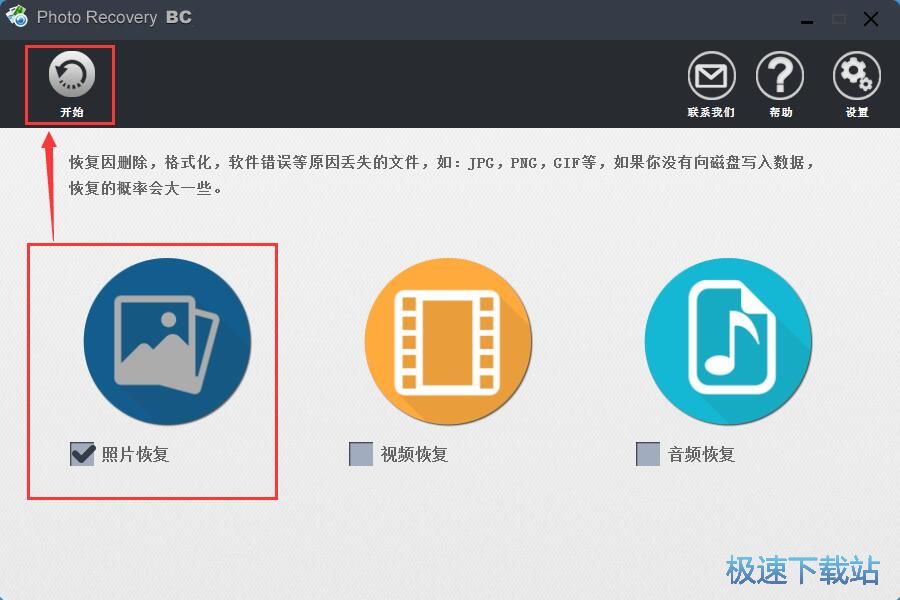
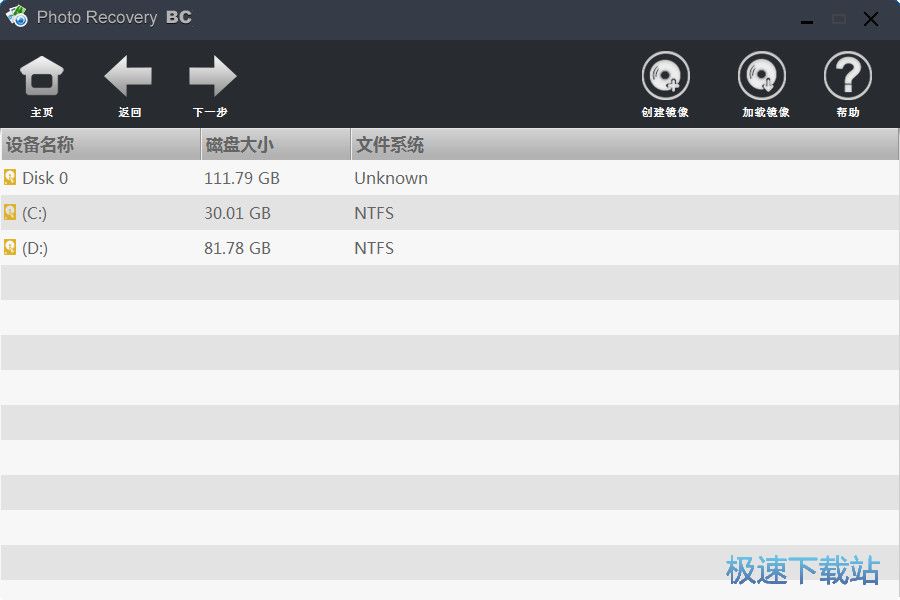
Photo Recovery需要我們選擇掃描的硬盤區域。選擇好想要掃描的硬盤分區之后,點擊下一步;
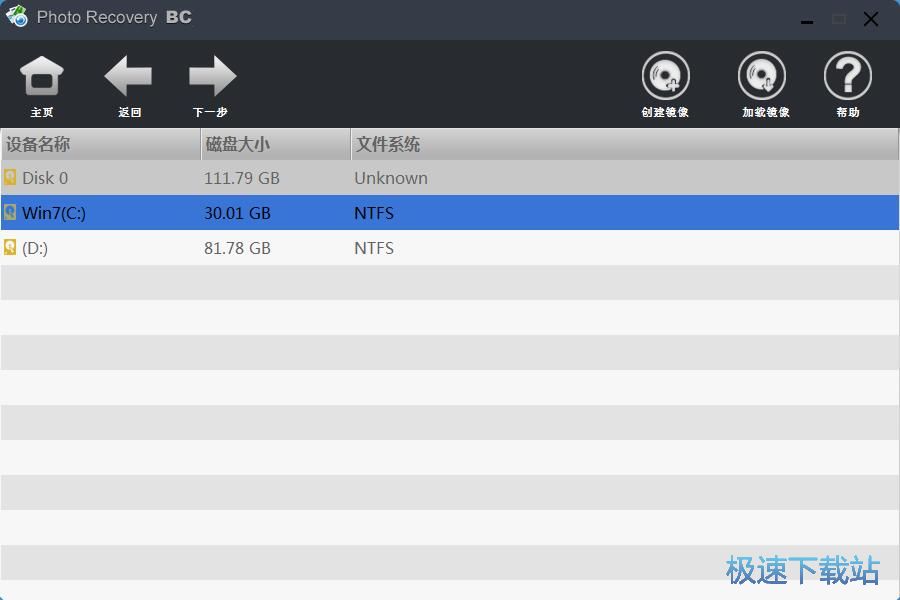
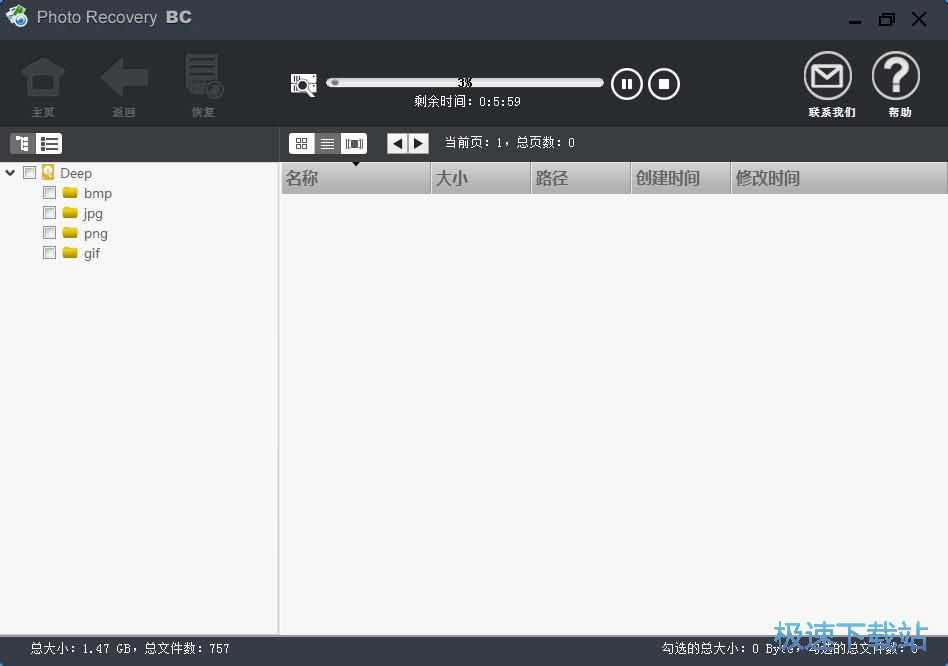
Photo Recovery正在對C盤分區進行掃描;
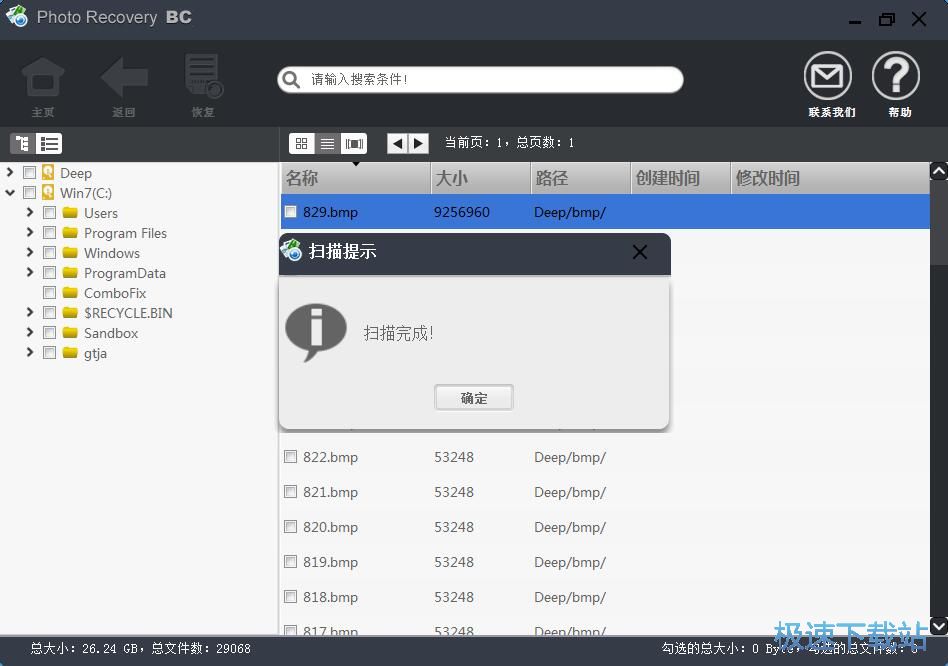
掃描結束。這時候Photo Recovery會彈窗提示,掃描完成。點擊確定就可以開始查找有沒有掃描到我們想要恢復的照片了;
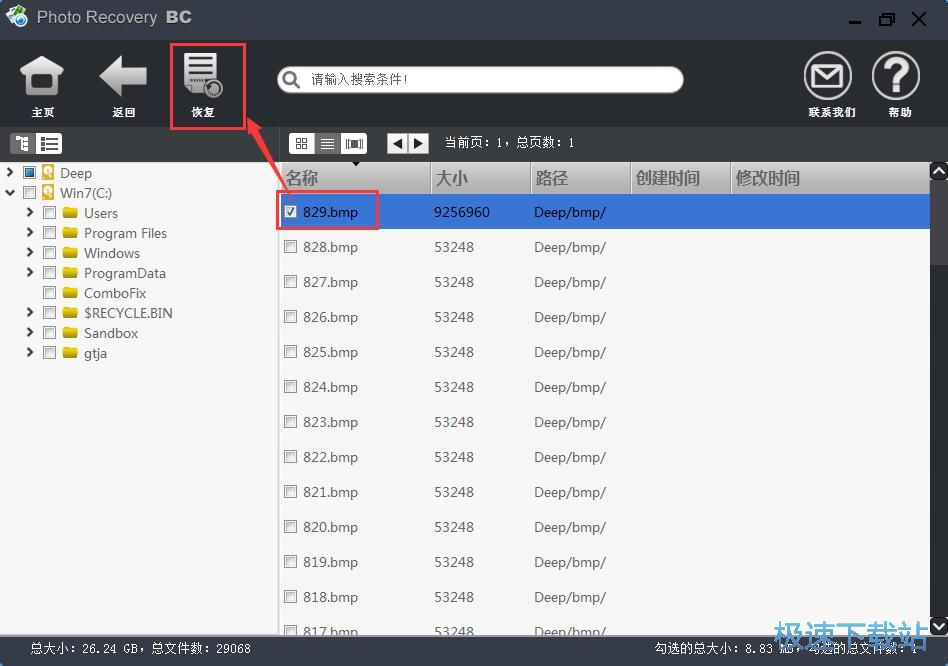
選中想要恢復的文件點擊Photo Recovery頂部功能欄中的恢復,就可以開始恢復選中的文檔文件了。

28.64 MB / 2020/1/29

12.8 MB / 2020/1/28

534 KB / 2020/1/26

536 KB / 2020/1/23

394.03 MB / 2020/1/17

2.23 MB / 2019/12/2

18.04 MB / 2019/11/29

40.91 MB / 2019/11/13
- 電腦軟件教程刺梨照片恢復工具Photo Recovery BC中文版安...
- 電腦軟件教程Photo Recovery BC恢復硬盤誤刪圖片教程
- 電腦軟件教程ApowerRescue恢復iPhone手機誤刪照片教程
- 電腦軟件教程大角牛照片恢復恢復電腦被刪照片教程
- 電腦軟件教程怎么安裝大角牛照片恢復?Cattle照片恢復安裝...
- 電腦軟件教程照片恢復工具iStonsoft Photo Recovery安裝...
- 電腦軟件教程怎么安裝金山照片恢復?金山照片恢復軟件安裝...
- 電腦軟件教程全能數碼照片恢復大師恢復電腦D盤數碼相片教...
- 電腦軟件教程超強照片恢復軟件恢復電腦被刪照片教程
- 電腦軟件教程照片恢復器Ashampoo Photo Recovery中文版安...
- 共 0 條評論,平均 0 分 我來說兩句
- 人氣英雄聯盟下載官方下載
- 《英雄聯盟》(簡稱LOL)是由美國拳頭游戲(Riot Games)開發、中國大陸地區騰訊游戲代理運營的英雄對戰MOBA... [立即下載]
- 好評搜狗拼音輸入法 9.3.0.3129 官方版
- 以前,不會五筆輸入的各位朋友只能用微軟拼音或者智能ABC輸入法輸入,輸入效率低,輸入體驗差。自從有了搜狗... [立即下載]