

您的位置:極速下載站 → 電腦軟件 → 系統軟件 → 缷載清理 → Jihosoft Eraser
- 軟件介紹
- 安裝教程
- 使用教程
- 下載地址
- 網友評論
- 更多圖片
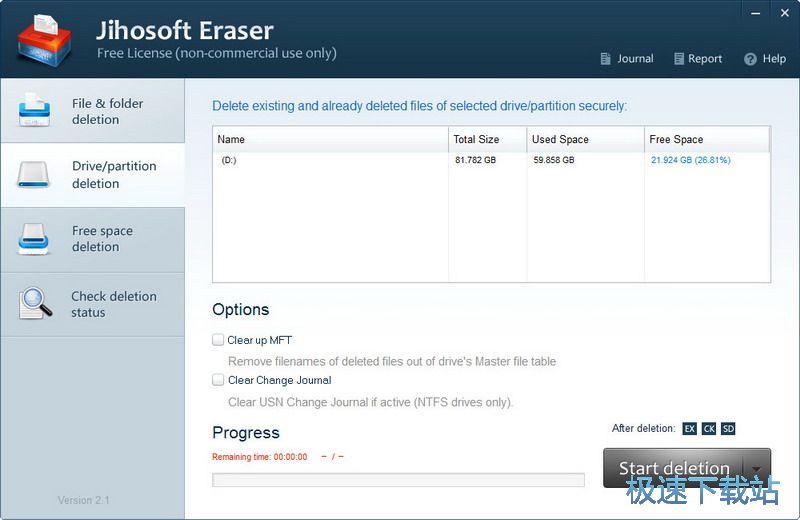
有時候由于各種原因例如更換硬盤或者防止硬盤文件被泄漏,你希望把這個文件徹底永久刪作,但單純的Shift+DEL不可以實現這個功能,這樣刪除的文件會被各種數據恢復軟件所恢復。今天極速小編為你推薦一款國外的文件永久刪除工具——Jihosoft Eraser。通過用精心挑選的模式覆蓋它們,幫助您永久地清除硬盤驅動器中的機密文件和文件夾。
Jihosoft Eraser功能說明
安全地永久刪除所有敏感文件
Jihosoft Free Eraser是Windows中使用的安全文件和硬盤驅動器擦除器,它使用戶能夠刪除關鍵數據而不是恢復。它與Windows 10/8/7 / vista / 2000 / XP / NT兼容,并且支持包括HFS +,FAT12 / 16/32,NTFS,USF,XFS,EXT2 / 3等在內的寬視窗文件系統。
3種數據擦除模式滿足不同的需求
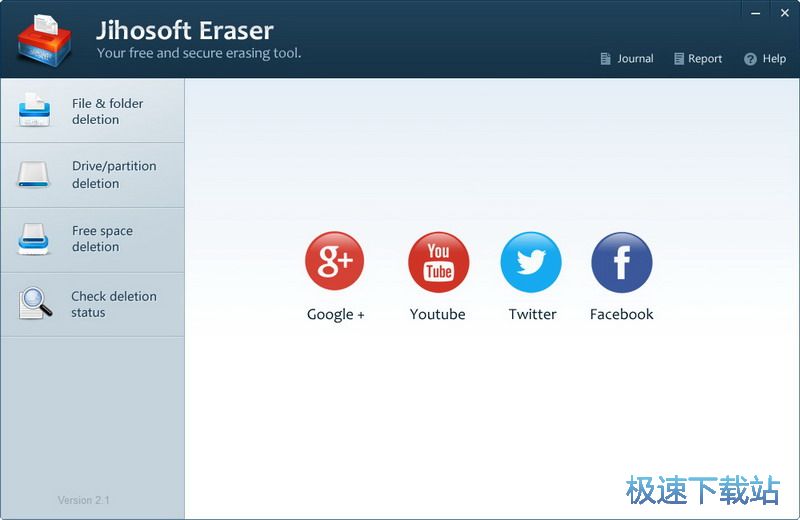
擦除文件和文件夾:永久刪除特定文件或特定文件夾
擦除驅動器和分區:一次擦除一個分區或硬盤驅動器中的所有數據
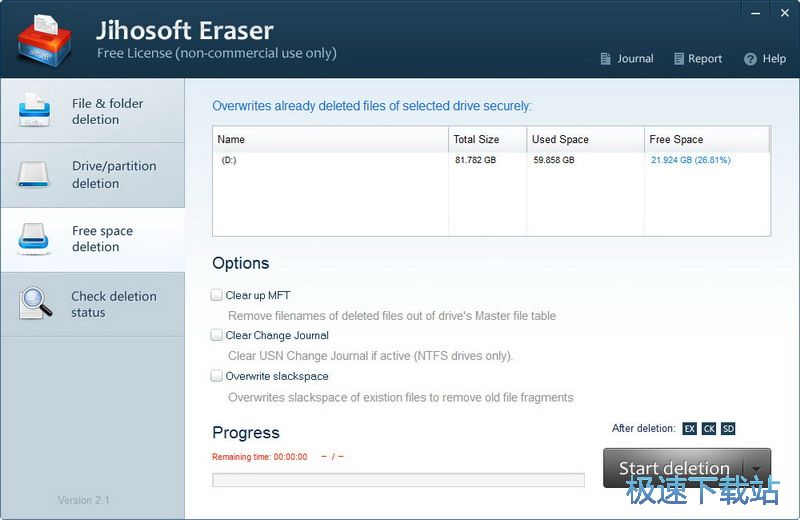
可用空間刪除:清除硬盤上的文件松散空間
支持5種高級數據切割模式
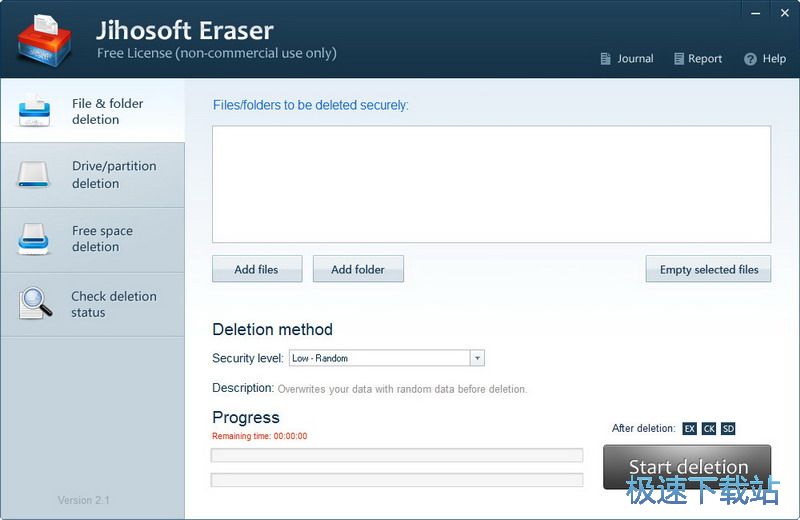
Jihosoft Free Eraser提供5種級別的數據擦除模式,以確保擦除的數據無法恢復。
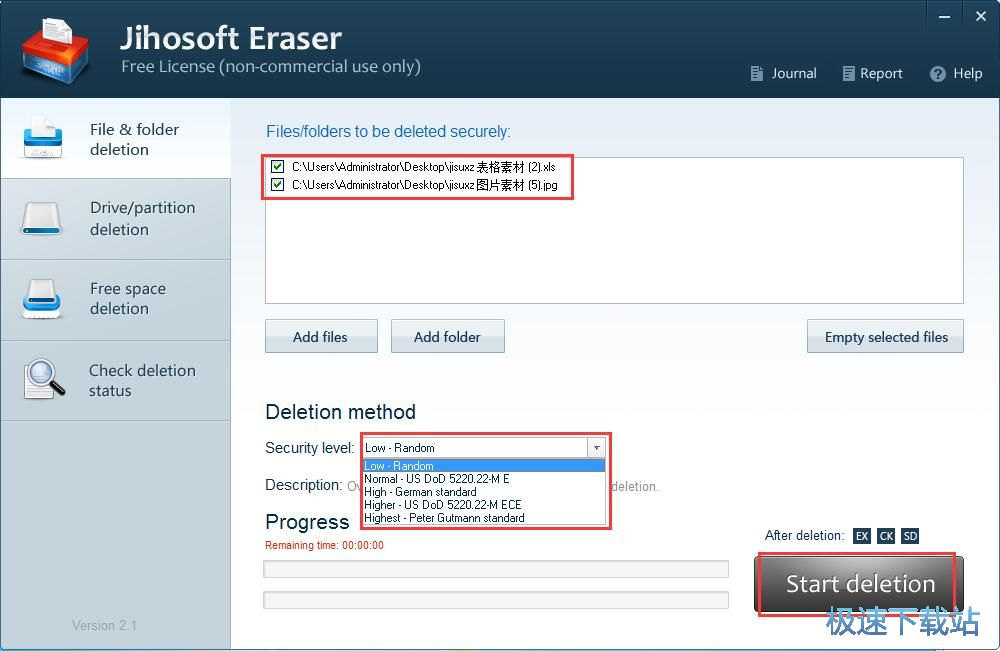
低 - 隨機:在刪除之前用隨機數據覆蓋您的數據。
正常 - 美國國防部5220.22-ME:在刪除前覆蓋你的數據三次。 (補充創建與隨機數據相結合)
高德標準:刪除前用德國標準覆蓋您的數據三次。
更高 - 美國國防部5220.22-M ECE:在刪除前用美國工業標準覆蓋您的數據七次。
最高 - Peter Gutmann標準:刪除前用Peter Gutmann標準覆蓋您的數據35次。
不要錯過Jihosoft免費橡皮擦
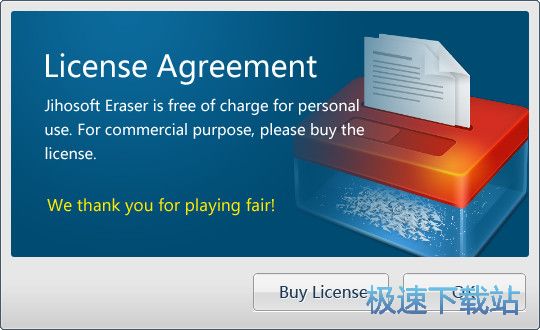
完全免費供個人使用
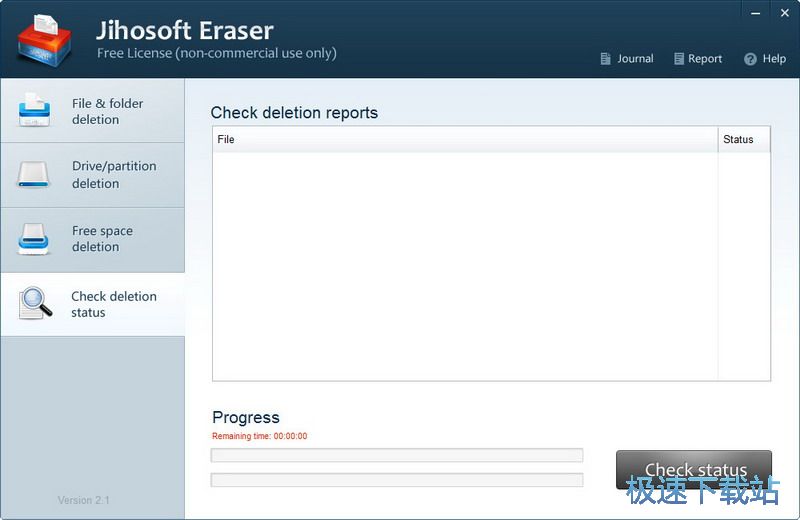
記錄數據擦除歷史記錄和產品使用日記帳以供進一步審核
提供免費的技術支持和定期更新
不會損壞您的PC硬盤或任何其他存儲設備。
Jihosoft Eraser使用方法
選擇一種擦拭模式
1.選擇擦拭模式
進展選擇文件或驅動器
2.選擇一個文件或驅動器
progressStart刪除
3.開始刪除
相關搜索:刪除
Jihosoft Eraser安裝教程
解壓后雙擊安裝文件“JihosoftEraserFree.exe”出現安裝界面:
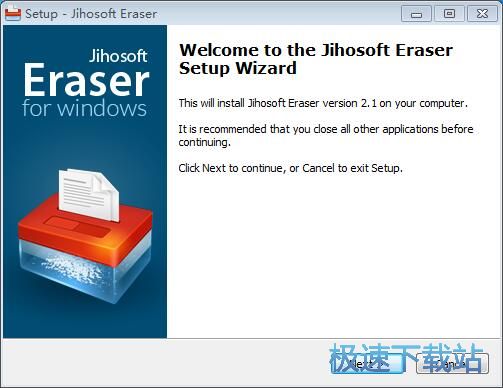
我們進入到Jihosoft Eraser安裝向導。這個向導將指引你完成Jihosoft Eraser的安裝進程。在開始安裝之前,在開始安裝之前,建議先關閉其他所有應用程序。這將允許“安裝程序”更新指定的系統文件,而不需要重新啟動你的計算機。點擊[Next]繼續安裝進程;
這一步需要我們確定Jihosoft Eraser的安裝路徑,安裝程序有默認的安裝路徑:C:\Program Files\Jihosoft\Jihosoft Eraser。安裝Jihosoft Eraser需要4.2MB的磁盤空間。需要修改路徑的朋友可以點擊[Browse],選擇需要安裝的文件夾后,點擊[OK]就可以修改安裝路徑了。點擊[Next]繼續安裝進程;

這一步需要我們確認Jihosoft Eraser的開始菜單快捷方式存放的文件夾,點擊[Browse]可以選擇其他文件夾,這一項建議保留默認選項,無需修改。如果不想添加開始菜單文件夾,勾選[Don't create a Start Menu folder]即可。點擊[Next]繼續安裝進程;

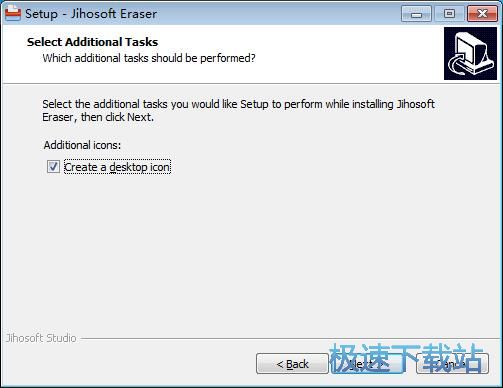
這一步安裝向導要我們選擇安裝Jihosoft Eraser期間安裝向導要執行的附加任務,附加任務是創建桌面圖標,如果不需要執行,將勾選取消即可。點擊[Next]繼續安裝進程;
Jihosoft Eraser使用教程
下載安裝完成后我們雙擊桌面Jihosoft Eraser快捷方式打開軟件。
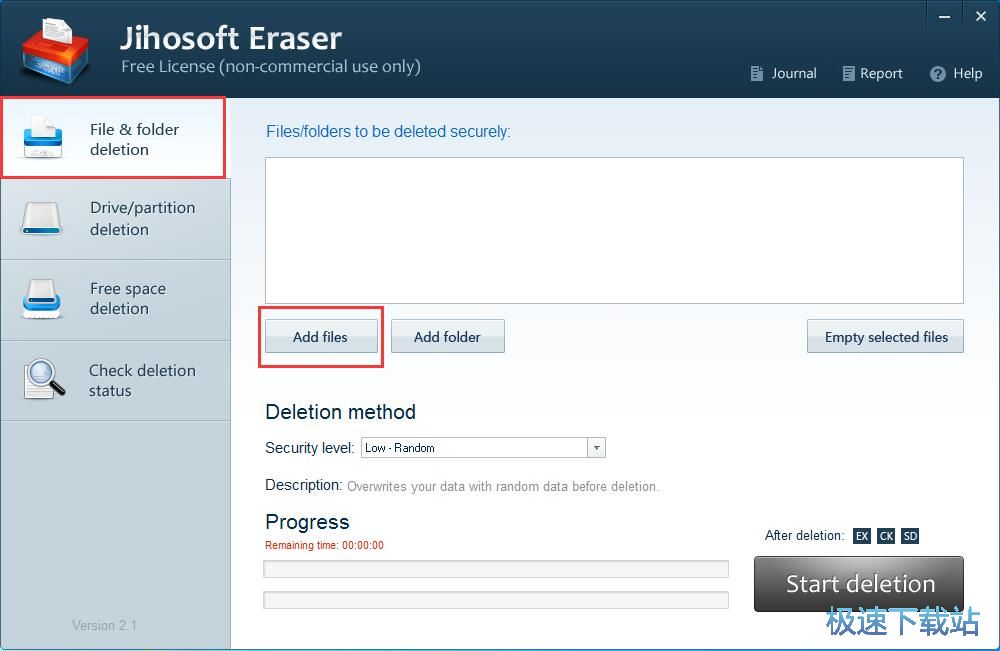
雖然軟件是英文版本,但還是可以看懂的,首先點擊左邊的File % Folder Deletion(文件或文件夾刪除),然后點擊Add Files(添加文件)或Add Folder(添加文件夾)。
選擇你需要強力刪除的文件,支持多選,然后點擊打開。
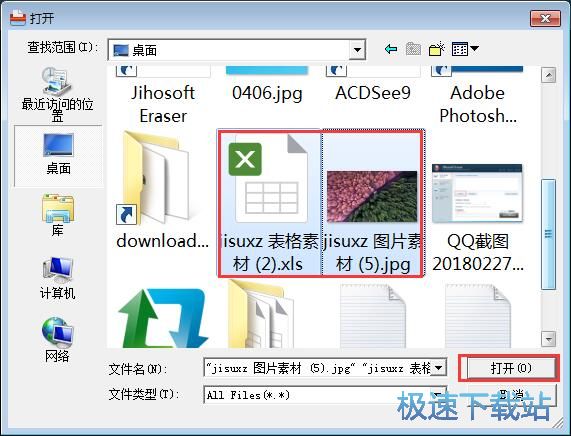
文件已經成功添加到Files/folders to be deleted securely中,選擇中間的Deletion Method刪除模式,然后點擊右下方的Start Deletion按鈕。
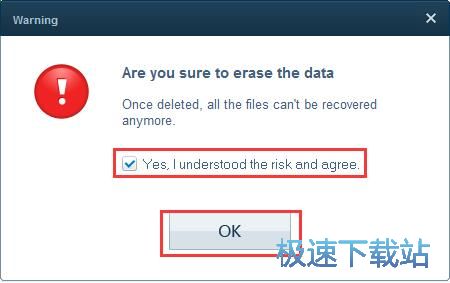
出現確認選項:Are you sure to erase the data Once deleted,all the files can't be recovered anymore. 必須勾選“Yes,I understood the risk and agree.”,然后點擊OK。
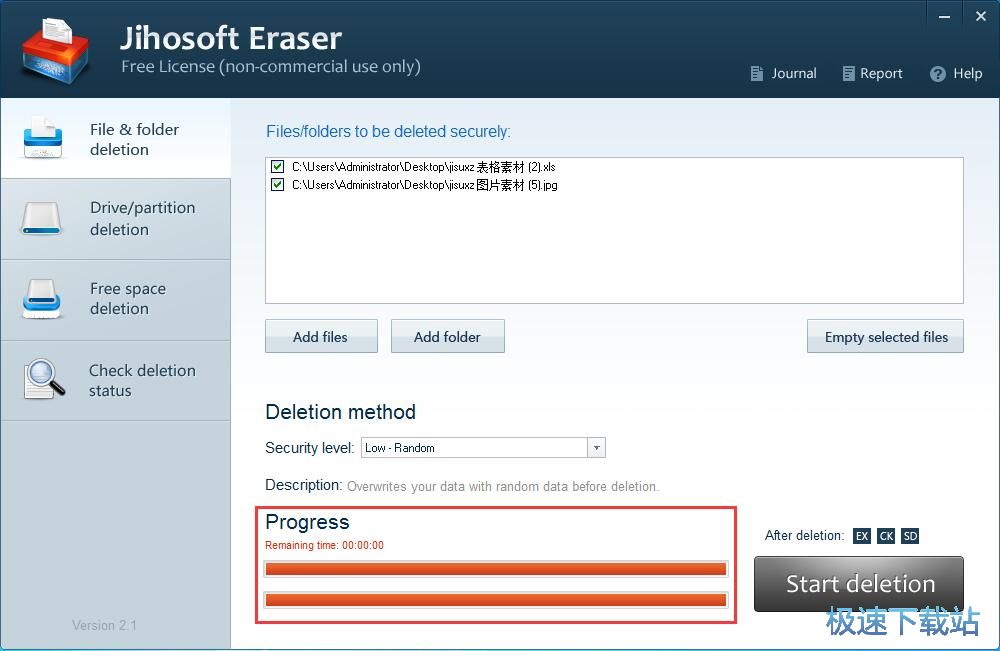
看到這個提示表示已經刪除完成了,查看看剛才桌面的兩個文件,已經不見了。如果你不放心可以使用數據恢復軟件掃描一下,看看能不能找回剛才刪除的文件。









18.42 MB / 2021/11/22

2.24 MB / 2021/11/9

36.89 MB / 2021/11/5

26.85 MB / 2021/10/25

8.02 MB / 2021/10/13

11.6 MB / 2021/10/10

7 MB / 2021/10/4

3.81 MB / 2021/9/30
- 共 0 條評論,平均 0 分 我來說兩句
- 人氣英雄聯盟下載官方下載
- 《英雄聯盟》(簡稱LOL)是由美國拳頭游戲(Riot Games)開發、中國大陸地區騰訊游戲代理運營的英雄對戰MOBA... [立即下載]
- 好評小鳥壁紙 3.1119.1080 官方版
- 電腦長時間使用的系統原生的壁紙,看著別人電腦上的各種花樣的壁紙,自己也想像他們一樣有精彩好看的壁紙啊... [立即下載]


