

您的位置:極速下載站 → 電腦軟件 → 多媒體類 → 音頻處理 → WaveCut Audio Editor

- 軟件介紹
- 使用教程
- 下載地址
- 網友評論
- 更多圖片
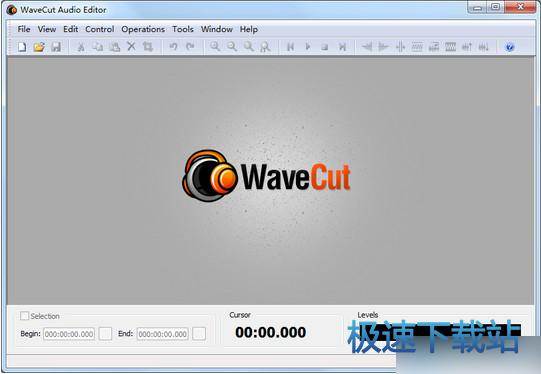
WaveCut Audio Editor是一款國外軟件,用于編輯和處理一些音頻文件如MP3、APE、WAV等目前主流的音頻格式,支持剪切、添加音效等功能,軟件兼容Windows10操作系統(tǒng),有需要的音頻發(fā)燒友可以下載使用。
功能介紹
1、使用方便
使用WaveCut音頻編輯器非常簡單,不需要任何具體的音頻編輯知識。
2、MDI接口
允許同時編輯多個音頻文件,并通過內部剪貼板快速進行數據交換。您不必擔心采樣率和頻道數量 - 編輯器將會即時轉換格式。
3、改進的性能
很快 在大多數情況下,處理速度僅限于硬盤驅動器的速度。這是通過支持多核處理器和高級SIMD指令集來實現(xiàn)的。為了獲得比較佳性能,我們建議您移動SSD或RAM磁盤上的臨時文件夾。
4、支持的音頻格式
加載MP3,OGG,WAV,WMA,AIFF,M4A,AAC,AC3,APE,MPC,F(xiàn)LAC,WV,OPUS,TTA,OptimFROG,ALAC,SPEEX等各種音頻格式的音頻文件。輸出格式:WAV和MP3。
5、基本操作
視覺編輯音頻文件(剪切,復制,粘貼,刪除,混合,靜音,修剪)。即使在巨大的音頻文件上,大多數基本命令都會立即執(zhí)行。
6、配備少量音效
應用各種效果,如放大,反相,反轉,淡入,淡出,歸一化,插入靜音,采樣率轉換器。隨著每個新版本,效果的數量將增加。
7、巨大的音頻文件支持
由于標準wav文件限制為2GB,許多聲音編輯器無法使用較大的文件。WaveCut支持大于4GB的文件。
8、永遠不會失去任何東西
WaveCut保留動作的歷史,因此您可以輕松地撤消或重做任何動作。您可以執(zhí)行無限次撤消和重做您的操作。
9、兼容Windows 10
Abyssmedia定期升級其產品,以確保與比較新操作系統(tǒng)的兼容性。
使用方法
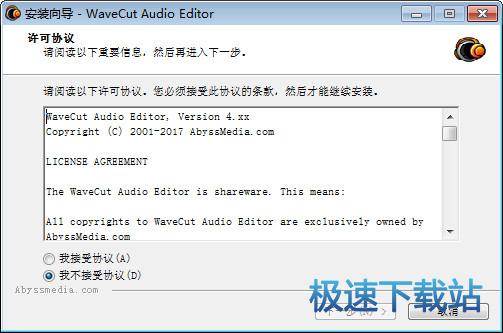
1、下載并安裝文件,雙擊運行;
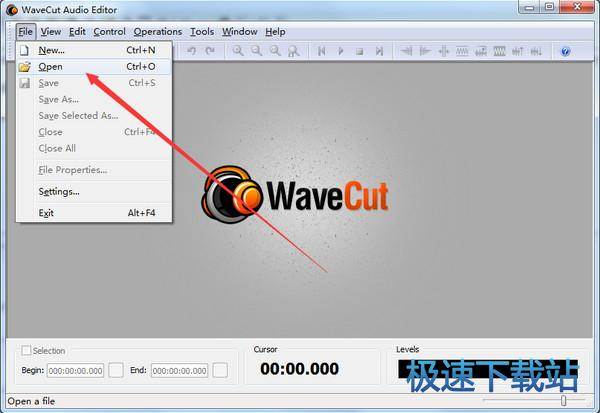
2、導入音頻文件;
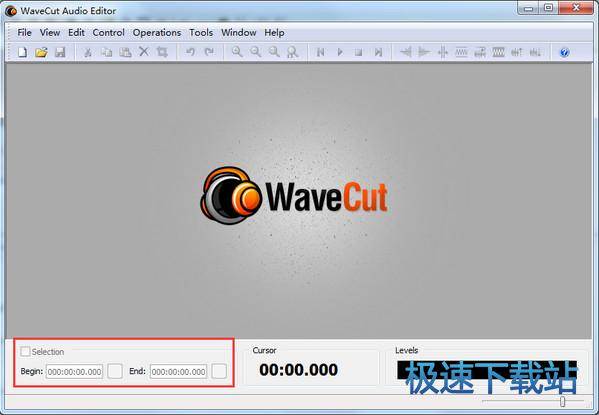
3、設置起止時間;
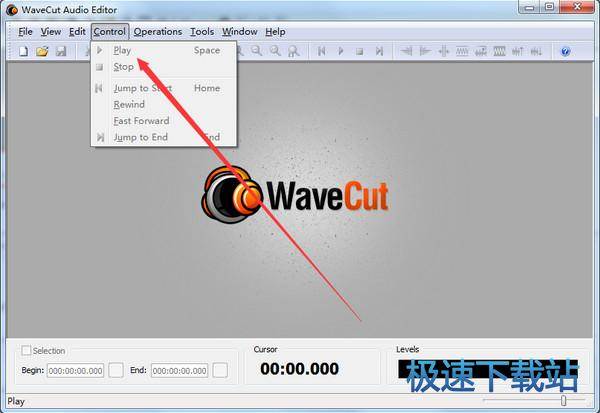
4、點擊play。
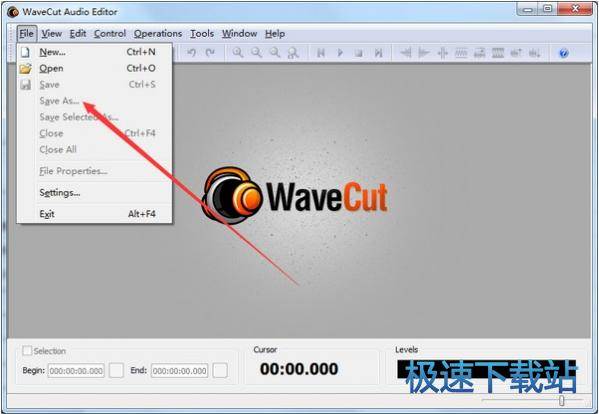
5、點擊save即可。
更新日志
- 更新音頻DSP。
- 更新的AAC解碼器。
- 更新的AC3解碼。
- 修正了在保存wave文件時剪切的問題。
文件信息
文件大小:2945079 字節(jié)
文件說明:WaveCut Audio Editor Setup
文件版本:5.6.0.0
MD5:5E03B3BD212E2C452CC7C9C700CFB664
SHA1:FF6802A6DC7B00C9AF70ADF30EB648A5F0E7999F
CRC32:E6067E84
WaveCut Audio Editor使用教程
WaveCut Audio Editor是一款好用的電腦音頻剪切軟件。使用本軟件可以輕松將對電腦本地音頻進行剪切,非常好用;
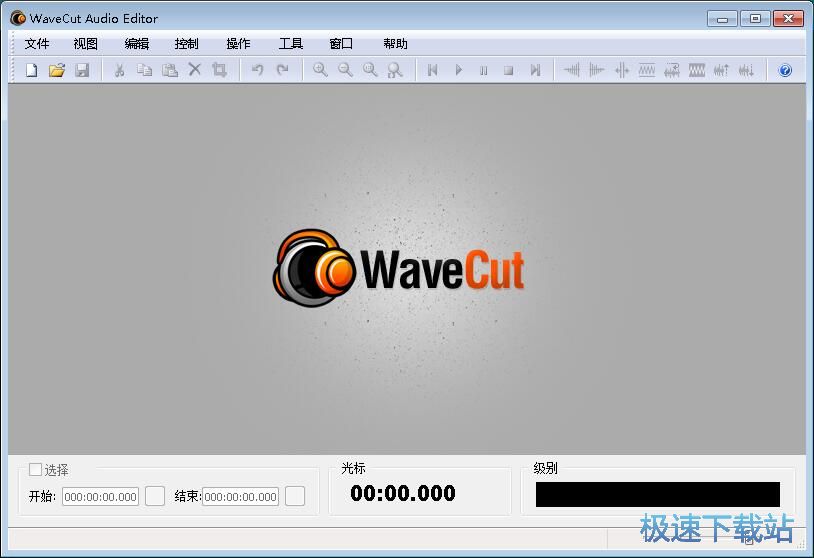
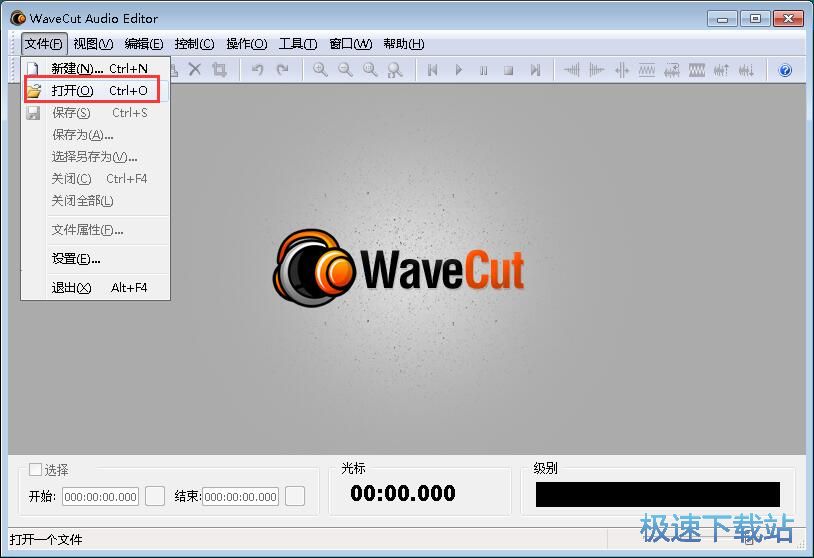
極速小編這一次就給大家演示一下怎么使用WaveCut Audio Editor剪切電腦本地的MP3音頻文件吧。點擊軟件主界面頂部菜單欄中的文件,打開文件菜單。點擊文件菜單中的打開,就可以打開文件瀏覽窗口,選擇MP3音頻;
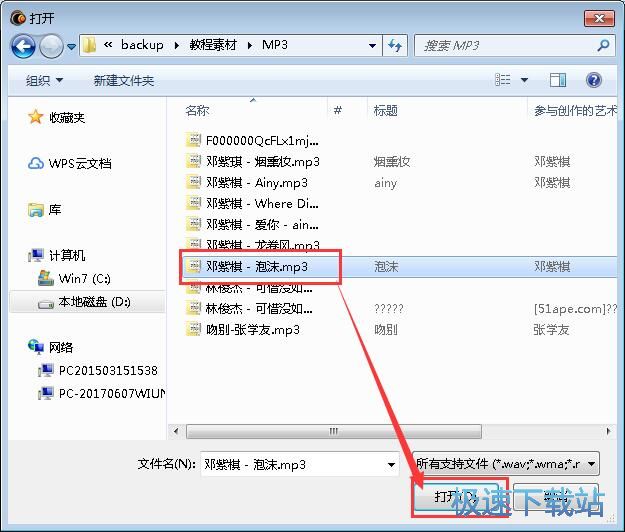
在文件瀏覽窗口中,根據MP3音頻文件的存放路徑,在文件夾中找到想要進行剪切的MP3音頻文件。點擊選中MP3音頻之后,點擊打開,就可以將選中的MP3音頻導入到軟件中;
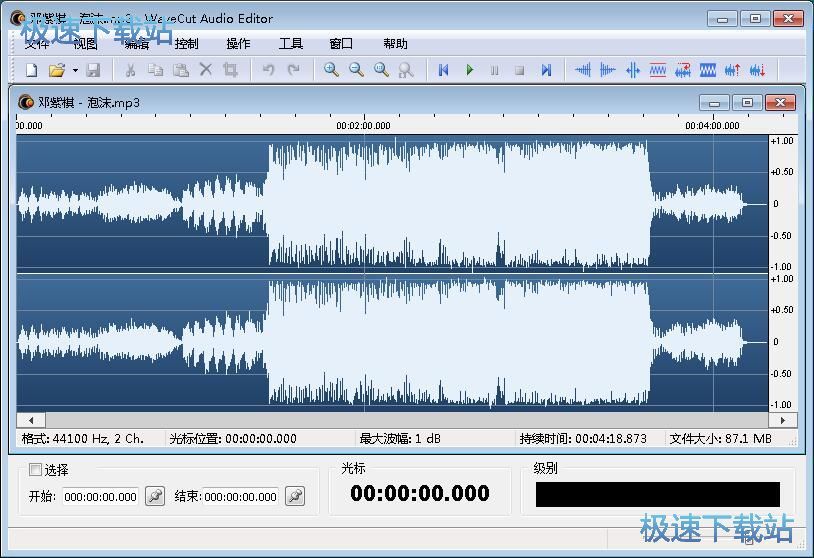
MP3音頻成功導入到軟件中。我們這現(xiàn)在可以在軟件的主界面中看到我們剛剛選擇導入的MP3音頻文件的音軌。接下來我們就可以開始進行MP3音頻剪切的操作了
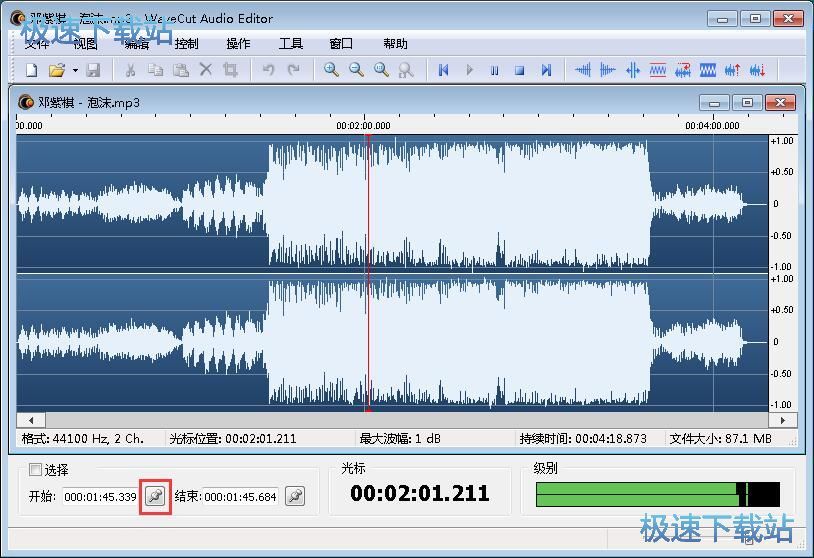
要進行音頻剪切,其實非常簡單。我們只需要讓音頻播放到指定的位置,就可以點擊軟件主界面左下角的開始標記,確定音頻剪切起點;
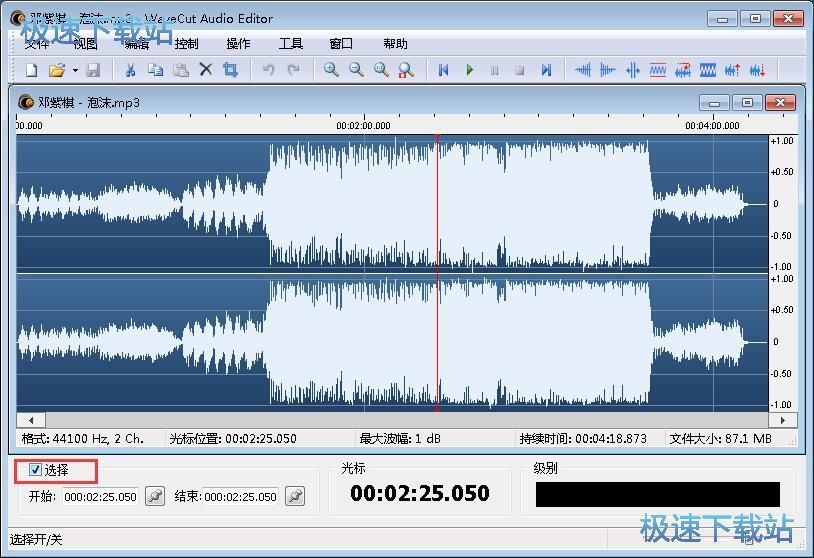
音頻剪切起點確定完成之后,就可以繼續(xù)確定音頻剪切的終點。點擊音頻剪切結束標記就可以添加結束標記,確定音頻剪切長度;

音頻剪切長度確定下來之后,就可以點擊軟件主界面底部的選擇按鈕,確定音頻的剪切結果;





- 共 0 條評論,平均 0 分 我來說兩句
- 人氣英雄聯(lián)盟下載官方下載
- 《英雄聯(lián)盟》(簡稱LOL)是由美國拳頭游戲(Riot Games)開發(fā)、中國大陸地區(qū)騰訊游戲代理運營的英雄對戰(zhàn)MOBA... [立即下載]
- 好評QQ拼音輸入法 6.2.5507.400 官方版
- QQ拼音是騰訊推出的一款只能拼音輸入法。和大部分只能拼音輸入法一樣,QQ拼音同樣支持詞組輸入,詞頻排序,... [立即下載]
