


- 軟件介紹
- 安裝教程
- 下載地址
- 網友評論
- 更多圖片
如果您租用了很多云服務器、VPS,要登錄這些遠程計算機,常規做法是:“開始”菜單→“Windows附件”→“遠程桌面連接”,或者運行“mstsc”,然后輸入連接地址賬號密碼再連接。有幾臺就要操作多少次,是不是很頭疼?
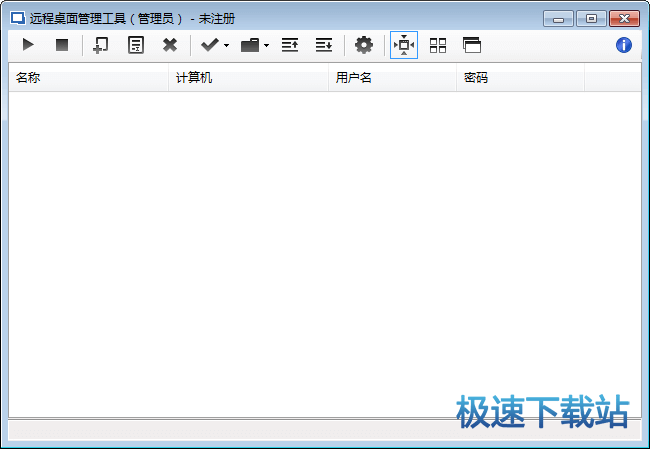
《遠程桌面管理工具》可以完美解決您的問題!批量導入服務器/VPS數據,雙擊就可以開啟遠程桌面連接,簡單便捷、省時省力!
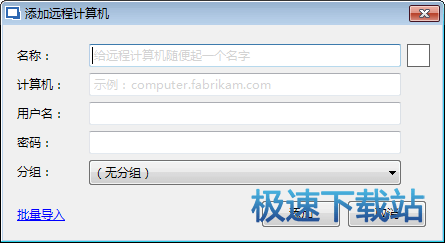
軟件支持標記、分組、自定義列等功能,您可以添加備注信息、到期日期等,方便您區分不同的服務器和VPS。
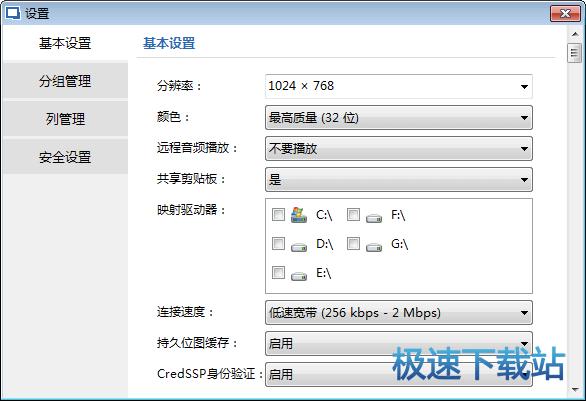
軟件還支持權限管理,設置密碼進行訪問,以保護您的數據。更多強大功能,敬請下載體驗!
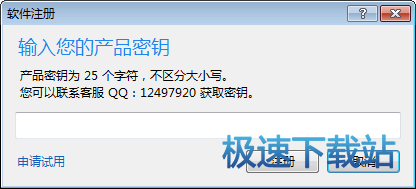
注意事項:
如果軟件打開報錯,請先安裝“Microsoft .NET Framework 4”框架環境
下載地址:http://m.wjmjhs.com/down/26329.html
官方網站:http://remotedesktopmanager.cn/
相關搜索:遠程桌面
極速提醒:本軟件需要安裝 .Net framework 才能正常使用!請下載合適的版本進行安裝!
.Net framework 2.0、.Net framework 3.5、.Net framework 4.0、.Net framework 4.5.2、.Net framework 4.7.1;
遠程桌面管理工具安裝教程
首先我們需要下載遠程桌面管理工具,下載解壓后雙擊“Setup.RemoteDesktopManager.13.6.6.0.msi”出現安裝界面:
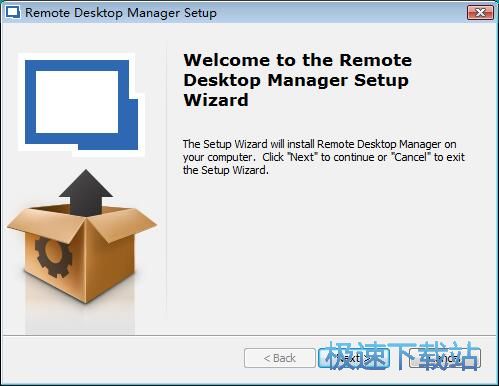
進入遠程桌面管理工具的安裝向導。安裝向導會指引我們完成遠程桌面管理工具的安裝;
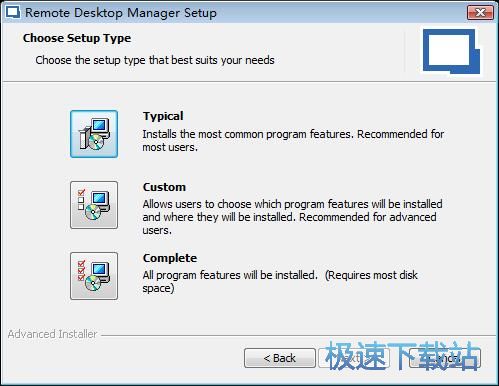
接下來我們就要選擇安裝時的安裝類型。我們可以選擇典型安裝、自定義安裝、完全安裝。極速小編選擇了典型安裝,就可以選中典型安裝類型;
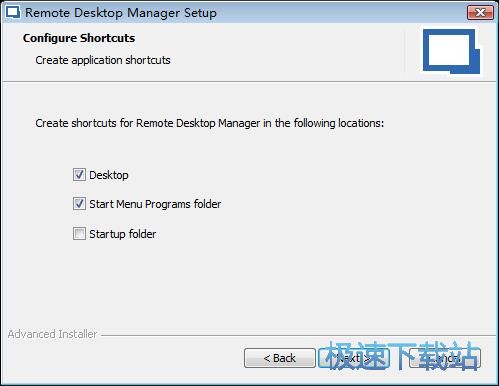
接下來我們要選擇安裝時是否添加桌面快捷方式、開始菜單快捷方式文件夾、啟動文件夾。選擇完成后點擊Next下一步,就可以完成快捷方式添加設置;
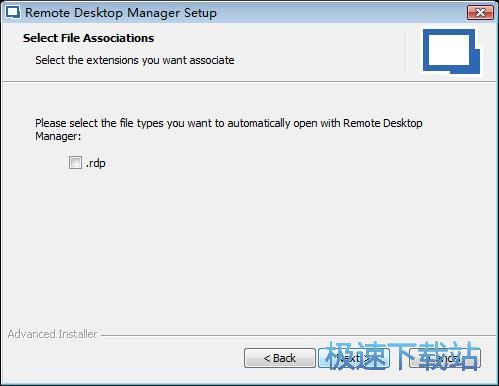
接下來我們要選擇遠程桌面管理工具關聯的文件格式。選擇完成后點擊Next下一步;
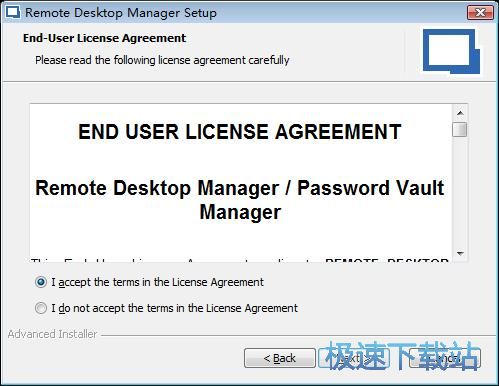
接下來我們要閱讀遠程桌面管理工具的用戶許可協議。閱讀完成之后點擊I accept the terms in the License Agreement我接受協議。點擊Next下一步繼續安裝軟件;
安裝向導已經準備好將遠程桌面管理工具安裝到電腦中。點擊install安裝,就可以開始將遠程桌面管理工具安裝到電腦中;

29.8 MB / 2021/11/19

26.87 MB / 2021/11/19

110 KB / 2021/11/10

27.41 MB / 2021/11/4

86.07 MB / 2021/11/4

3.58 MB / 2021/10/25

65.54 MB / 2021/10/16

38.96 MB / 2021/10/12
- 共 0 條評論,平均 0 分 我來說兩句
- 人氣英雄聯盟下載官方下載
- 《英雄聯盟》(簡稱LOL)是由美國拳頭游戲(Riot Games)開發、中國大陸地區騰訊游戲代理運營的英雄對戰MOBA... [立即下載]
- 好評金山打字通 2018.2.2.0.54 正式版
- 作為電腦初學者,學習打字是必不可少的過程,打字學得不好的話,輕則會影響輸入效率,鍵盤打字長期指法不正... [立即下載]


