

- 軟件介紹
- 安裝教程
- 使用教程
- 下載地址
- 網友評論

豆殼文件加密助手安裝教程
解壓后雙擊安裝文件“douke4.exe”出現安裝界面:

我們進入到豆殼文件加密助手安裝向導。安裝向導將指引你完成豆殼文件加密助手的安裝進程。點擊取消會關閉安裝向導。點擊下一步繼續安裝進程;

這一步我們需要確定豆殼文件加密助手的安裝路徑,安裝程序有默認的安裝路徑:C:\Program Files\douke。需要修改路徑的朋友可以點擊更改目錄,選擇需要安裝的文件夾后,點擊確定就可以修改安裝路徑了。這里有四個勾選項。創建快捷方式、開機自動啟動、到淘寶特賣,搶特價商品和360網址導航。如果不需要執行,取消勾選即可。點擊下一步就可以開始將豆殼文件加密助手安裝到電腦上;

正在安裝豆殼文件加密助手,安裝程序正在將豆殼文件加密助手的文件安裝到指定文件夾中。安裝豆殼文件加密助手可能需要幾分鐘的時間;

安裝完成!安裝程序已經成功在您的電腦上安裝了豆殼文件加密助手。安裝向導會提示安裝完成。點擊啟動就可以退出安裝向導,打開豆殼文件加密助手。如果不需要馬上打開。點擊完成即可退出安裝向導。

豆殼文件加密助手使用教程
安裝軟件后雙擊豆殼文件加密助手桌面快捷方式打開軟件。

豆殼文件加密助手是一款好用的文件加密軟件。使用豆殼文件加密助手可以輕松加密電腦中的文件。還可以定時關機、鎖定屏幕;

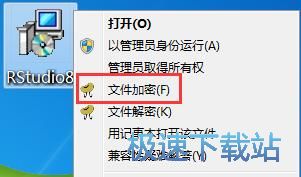
極速小編這一次就給大家演示一下怎么使用豆殼文件加密助手加密和解密電腦本地文件吧。按照豆殼文件加密助手的提示右鍵點擊想要加密的文件,在右鍵菜單中點擊文件加密;
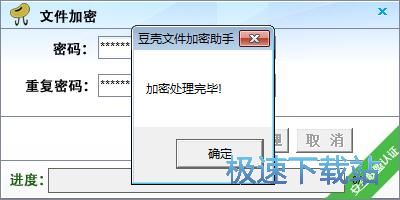
輸入加密密碼和確認密碼,點擊處理就可以對文件進行加密;

加密完成,豆殼文件加密助手會彈窗提示加密處理完畢;
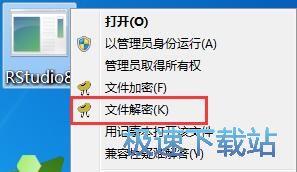
接下來我們將加密的文件進行加密。同樣使用右鍵點擊文件,在右鍵菜單中點擊文件解密;
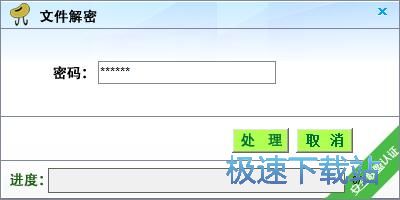
輸入密碼,然后點擊處理;
文件解密完成,豆殼文件加密助手會彈窗提示解密處理完畢。

相關下載






相關文章
發表評論
網頁評論
- 共 0 條評論,平均 0 分 我來說兩句
- 人氣英雄聯盟下載官方下載
- 《英雄聯盟》(簡稱LOL)是由美國拳頭游戲(Riot Games)開發、中國大陸地區騰訊游戲代理運營的英雄對戰MOBA... [立即下載]
- 好評暴風影音 5.78.0520 官方版
- 暴風影音是北京暴風科技有限公司推出的一款電腦多媒體文件播放器。由于其強大的兼容性,能播放所有主流格式... [立即下載]



更多加密解密排行