


- 軟件介紹
- 使用教程
- 下載地址
- 網友評論
中美手繪出品的圖片格式轉換助手,與普通轉換工具有所不同,轉換質量支持任意。調節,原本用于墻繪行業墻體彩繪圖片素材轉換,現拿出來分享,轉換速度極快,轉換過程實時進度條和圖片預覽,讓您了如指掌,待轉換格式支持PC所有支持的圖片解碼器。如:BMP、JPG、JPEG、PNG、GIF、TIFF、WMF、ICO等。
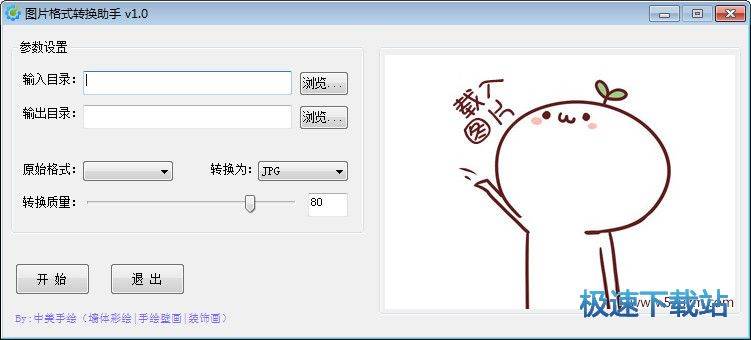
轉換步驟
1、選擇待轉換圖片文件夾;
2、選擇輸出文件夾,也可默認輸出;
3、選擇原圖片格式,如果包含多個格式,可逐一選擇轉換;
4、選擇輸出圖片格式;
5、開始轉換即可完成。
更新日志
[更新時間 2018.11.08]
升級版本:V1.3
1、優化JPG圖片壓縮質量;
文件信息
文件大小:427943 字節
文件說明:圖片格式轉換助手
文件版本:1.3.0.0
MD5:E545BA4BD6AA8E235259D649E342A20A
SHA1:991AF419EE26913B4436DC9E258C8219EA71E44E
CRC32:9DF3CA42
相關搜索:圖片轉換
圖片格式轉換助手使用教程
圖片格式轉換助手是一款好用的圖片文件格式轉換工具。使用圖片格式轉換助手可以將電腦文件夾中的JPG圖片轉換成PNG格式的圖片;
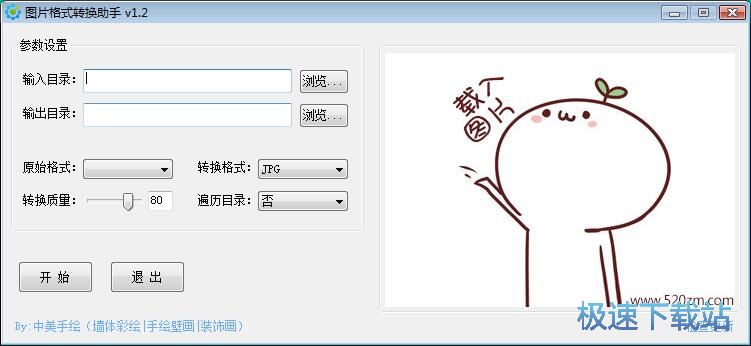
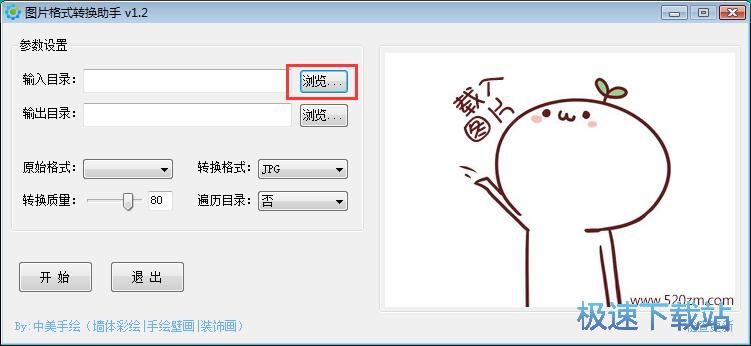
極速小編這一次就給大家演示一下怎么使用圖片格式轉換助手將電腦中的JPG圖片轉換成PNG圖片吧。點擊圖片格式轉換助手主界面輸入目錄右邊的瀏覽按鈕,選擇圖片存放文件夾,導入圖片;
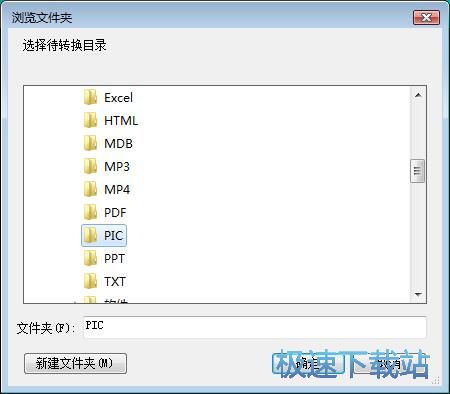
在文件夾瀏覽窗口中。找到用來保存JPG圖片的文件夾,用鼠標點擊選中文件后點擊確定,就可以完成文件夾選擇;
圖片輸入目錄導入成功,這時候我們可以看到輸出目錄會自動設置為在圖片輸入目錄文件夾中新建一個輸出文件夾;

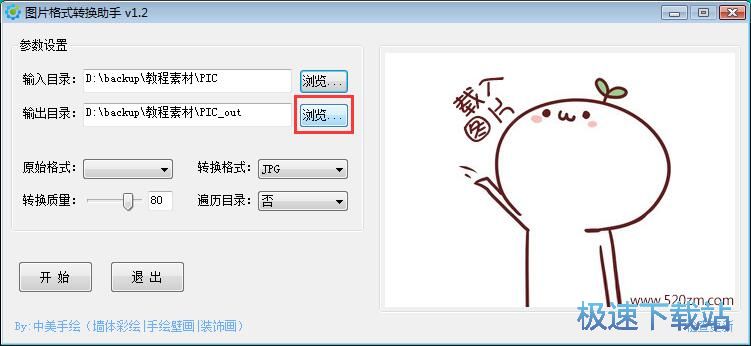
極速小編想要自定義設置圖片輸出目錄。點擊輸出目錄右邊的瀏覽按鈕,打開文件夾瀏覽窗口,選擇圖片輸出文件夾;
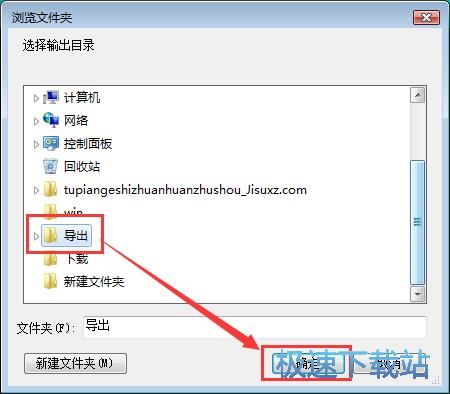
在文件夾瀏覽窗口中,找到想要用來保存格式轉換得到的PNG圖片文件的文件夾,用鼠標點擊選中文件夾之后,點擊確定,就可以完成自定義圖片輸出路徑設置;
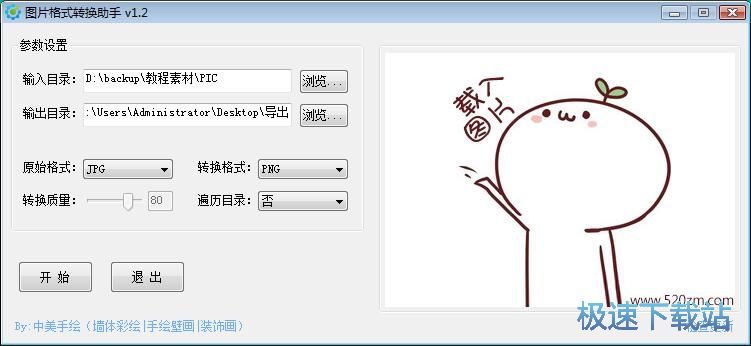
設置好圖片輸入目錄和輸出目錄后,我們就可以開始設置圖片格式轉換參數。我們選擇原始格式為JPG,轉換格式為PNG;

JPEG (Joint Photographic Experts GROUP)是由國際標準組織和國際電話電報咨詢委員會為靜態圖像所建立的第一個國際數字圖像壓縮標準,也是至今一直在使用的、應用最廣的圖像壓縮標準。JPEG由于可以提供有損壓縮,因...







3.89 MB / 2021/11/9

3.89 MB / 2021/10/22

3.61 MB / 2021/10/15

2.97 MB / 2021/10/4

6.69 MB / 2021/7/28

14.09 MB / 2021/7/25

1.81 MB / 2021/5/28

16.61 MB / 2021/5/18
- 共 0 條評論,平均 0 分 我來說兩句
- 人氣英雄聯盟下載官方下載
- 《英雄聯盟》(簡稱LOL)是由美國拳頭游戲(Riot Games)開發、中國大陸地區騰訊游戲代理運營的英雄對戰MOBA... [立即下載]
- 好評迅雷7 7.9.44.5056 官方版
- 迅雷是迅雷公司推出的一款互聯網下載工具。在寬帶時期,迅雷可以說是當之無愧的國內第一下載工具。寬帶時期... [立即下載]