您的位置:極速下載站 → 電腦軟件 → 圖形圖像 → 圖像處理 → Mytoolsoft Watermark Software

- 軟件介紹
- 安裝教程
- 使用教程
- 下載地址
- 網友評論
Watermark Software 是一款可以批量添加水印的軟件;使用非常簡單,友好的用戶界面,速度快,方便。支持拖放文件和文件夾。 可直接預覽所見即所得的水印設置,自動保存水印設置和輸出設置。支持文字水印和多種圖片格式水印,如 JPG,PNG,GIF,BMP,TIFF 等。
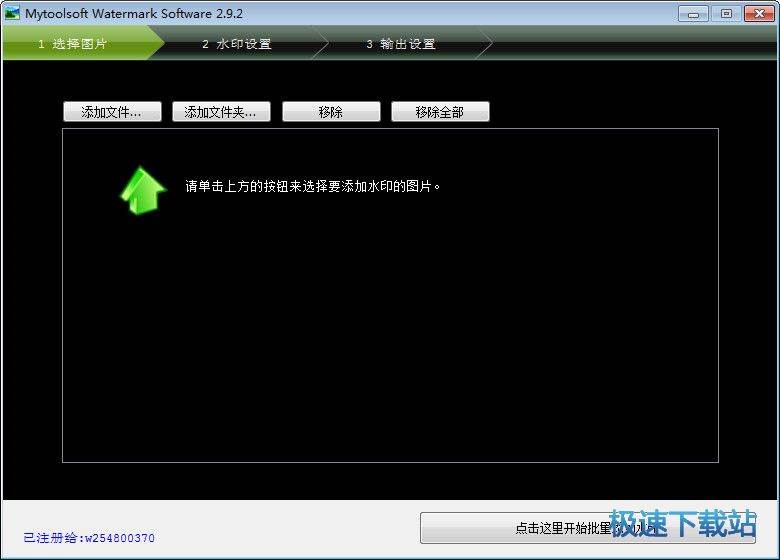
批量水印大師是一款好用的批量添加水印軟件。三步操作即可輕松完成。
第一步: 添加圖片 - 選擇需要添加水印的圖片文件。
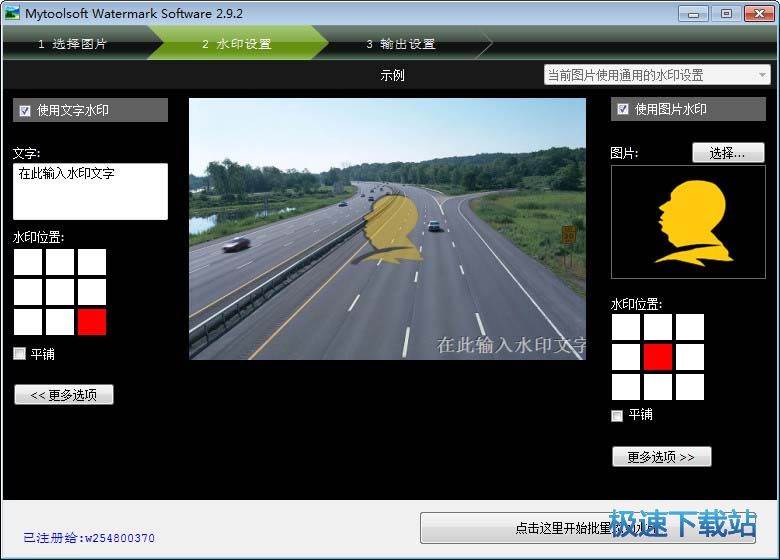
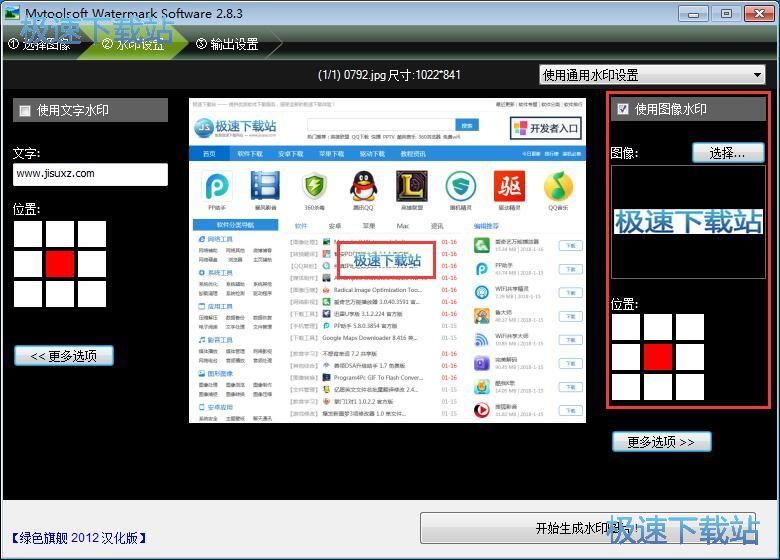
第二步:水印設置 - 設置水印效果,所見即所得。
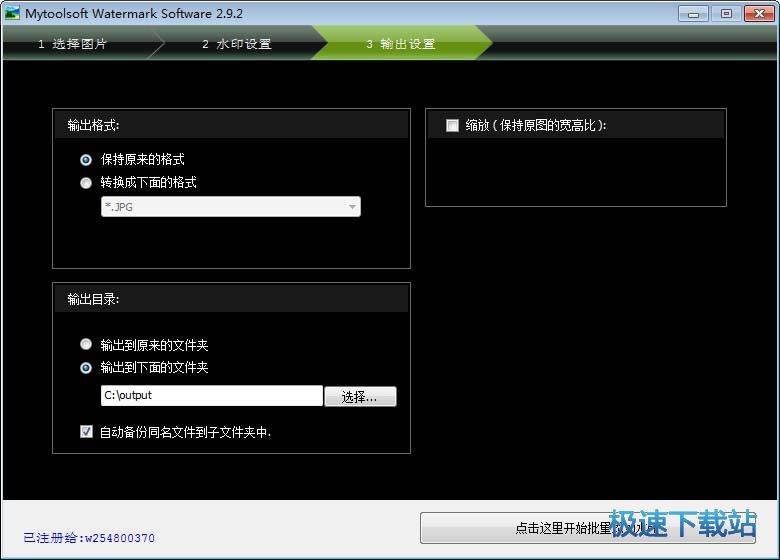
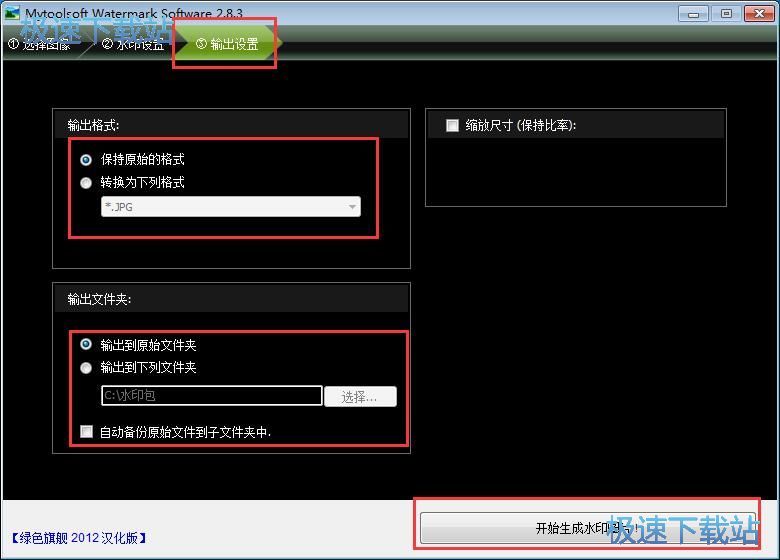
第三步:輸出設置 - 可以設置添加水印后的圖片格式,輸出位置。
Mytoolsoft Watermark Software主要特點
1 支持多種圖片格式,如JPG,PNG,GIF,BMP,TIFF等。
2 可以批量制作添加文字水印和圖片水印,支持部分圖片單獨設置水印。
3 可以自由設置水印的邊距,角度,字體,大小,顏色,位置和樣式。
4 可以設置多行文本水印。
5 可以設置圖片水印自動按比例適配原圖大小。
6 設置水印的同時可以預覽實際效果。
7 支持圖片格式轉換。
8 可以設置輸出的JPEG壓縮質量參數。
9 保留原圖的EXIF信息。
10 自動記憶您的水印設置。
11 操作簡單,轉換速度快。
12 操作簡單,轉換速度快。
Mytoolsoft Watermark Software更新內容
優化性能;提供解壓包直接下載
文件信息
文件大小:331776 字節
文件說明:批量水印大師
文件版本:5.0.9.0
MD5:97405C238E86D403DDDCDBCFCB0E2B61
SHA1:9D6B42E5713160F86F2BBD0B291CF54B97A4AACF
CRC32:58242D7C
Mytoolsoft Watermark Software安裝教程
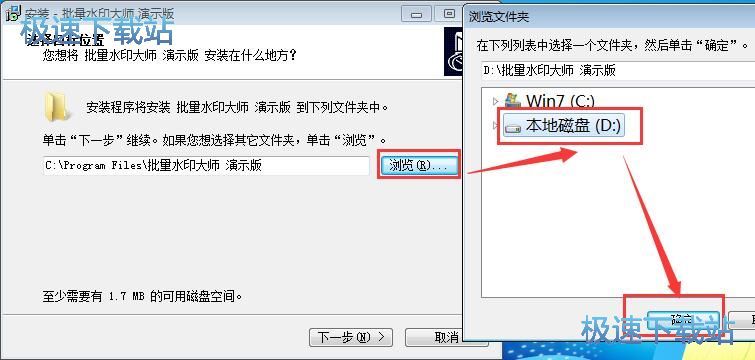
我們進入到批量水印大師安裝向導。首先我們需要確定批量水印大師的安裝路徑,安裝程序有提供默認的安裝路徑,如果需要修改安裝路徑,點擊[瀏覽],選擇好安裝路徑之后點擊[確定]就能修改安裝路徑了。點擊[下一步]繼續安裝;
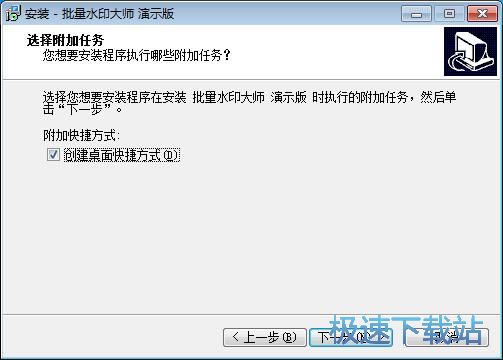
這一步我們需要確認批量水印大師安裝時候的附加項目,附加項目只有一個:是否創建快捷方式。建議需要經常用到批量水印大師的朋友們勾選,點擊下一步就可以繼續安裝;
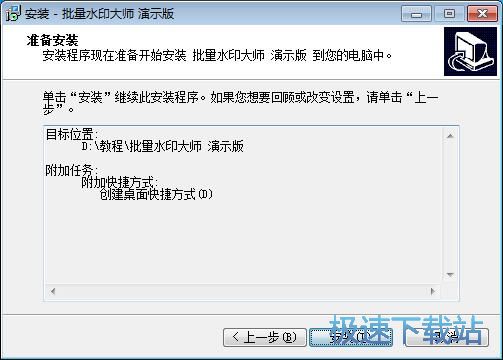
這一步是安裝前的最后一個確認項目,確認安裝路徑和附加項目無誤后,點擊[安裝]就可以開始安裝批量水印大師了;
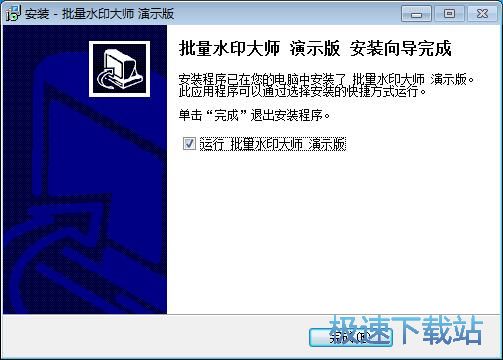
批量水印大師的安裝過程非常短,用了3秒左右,安裝完成后安裝向導會彈出安裝完成界面,點擊[完成]就可以退出安裝向導。這里還有一個勾選項需要選擇,勾選后關閉安裝向導會同時打開批量水印大師。
Mytoolsoft Watermark Software使用教程
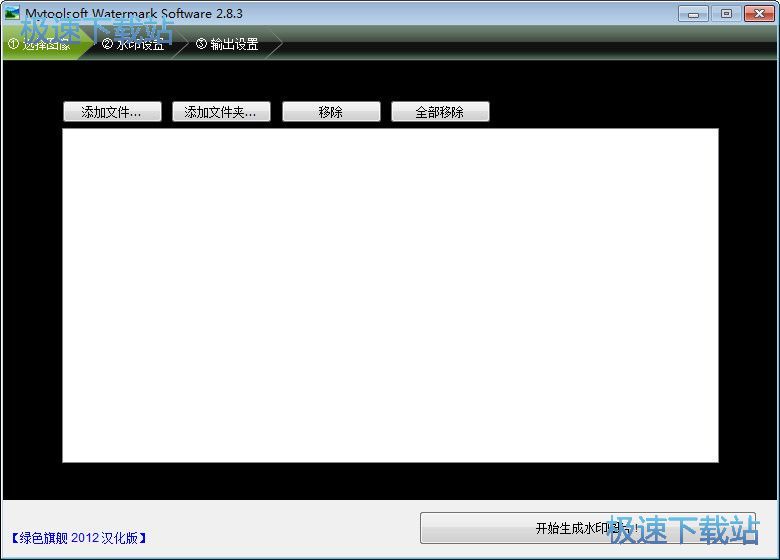
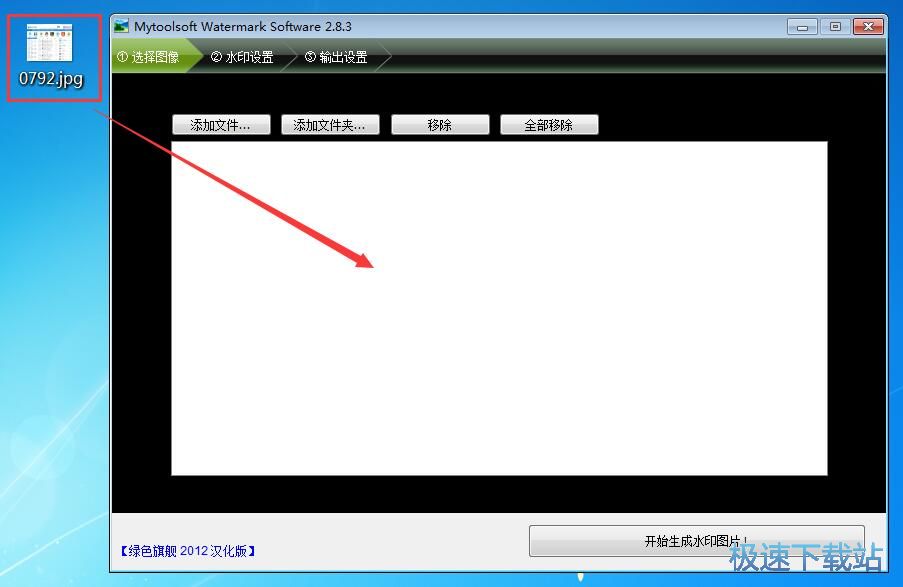
首先打開一張要加水印的圖片,你也可以直接把圖片拖進去。
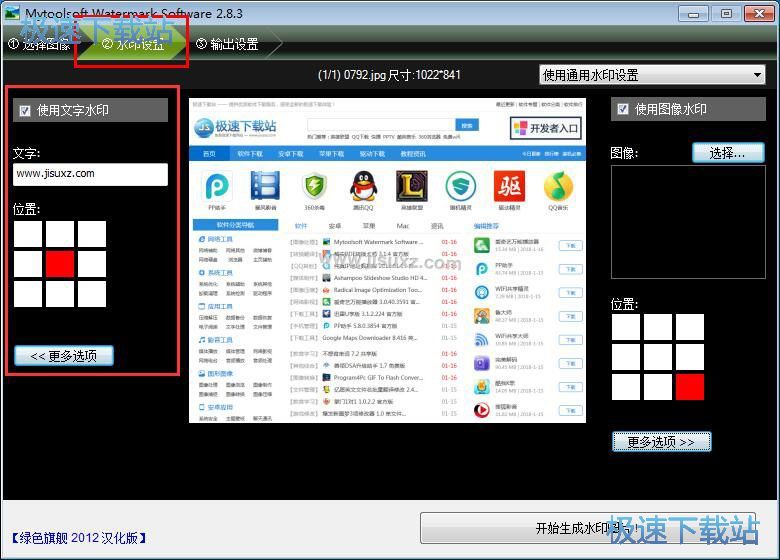
然后點擊上方的“水印設置”,這里可以設置文字和圖片水印,首先我們說說文字水印。
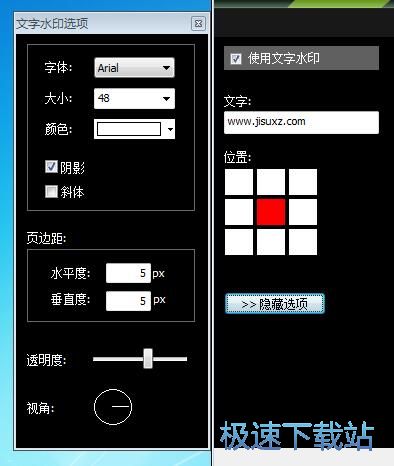
勾選“使用文字水印”,設置好水印內容例如“m.wjmjhs.com”,然后點擊位置,你可以點中間或者右下角。如果你想設置字體,可以點擊“更多選項”,這里可以設置字體、大小、顏色、陰影、斜體、頁邊框、透明度、視角等等。
接著我們說說添加圖片水印,首先勾選“使用圖像水印”,點擊選擇,選擇一張水印圖片,例如LOGO圖片,然后選擇水印位置,你也可以點擊“更多選項”,可以設置頁邊框、透明度、縮放水印圖像等等。
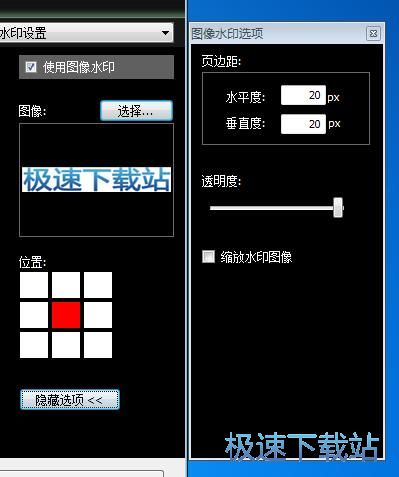
最后我們點擊上方“輸出設置”,這里可以設置輸出格式、輸出文件夾、縮放尺寸(保持比率),最后點擊右下方“開始生成水印圖片”即可。










6.83 MB / 2021/11/18

276 KB / 2021/11/10

3.02 MB / 2021/11/10

613 KB / 2021/11/8

4.79 MB / 2021/11/2

22.71 MB / 2021/10/29

26.22 MB / 2021/10/28

17.11 MB / 2021/10/27
- 共 0 條評論,平均 0 分 我來說兩句
- 人氣英雄聯盟下載官方下載
- 《英雄聯盟》(簡稱LOL)是由美國拳頭游戲(Riot Games)開發、中國大陸地區騰訊游戲代理運營的英雄對戰MOBA... [立即下載]
- 好評微信電腦版 2.6.8.51 官方版
- 在微信越來越普及的時代下,微信的用戶量是一天比一天高。但是微信有一個缺點,它不像QQ那樣可以方便地在電... [立即下載]