

您的位置:極速下載站 → 電腦軟件 → 應用程序 → 數據備份 → SyncBack Pro

- 軟件介紹
- 安裝教程
- 使用教程
- 下載地址
- 網友評論
SyncBackPro 是一個檔案備份及同步備份程序,SyncBackPro能夠與硬盤,重寫CD及DVD(使用 UDF 格式),可移動媒體(如,閃存卡 Compact Flash),FTP 服務器,ZIP檔案保存,及網絡共享等使用。SyncBackPro非常容易使用,但仍包括很多可選功能給予專業的使用者。 SyncBackSE 是SyncBack免費軟件的大大增強版本。新特性包含,可復制已鎖住的檔案,更快的備份,聰明的同步,快速的壓縮,更容易的檔案夾及檔案選擇,及一個加強的FTP 引擎,可支援 SSL 及 Z 模式壓縮。
序列號
SBPR3FLGQW-7896-19AG-VN2S-PQXV-L03X
SBPR3FLQSE-MW1H-V9A1-KKVJ-JRTQ-MR12
文件信息
文件大小:32426200 字節
文件說明:SyncBackPro V9.0.5.0
文件版本:SyncBackProV9.0.5.0
MD5:CFF92F9E0A35EFEB809F85DFBB1ECE6B
SHA1:6596597DC00331B11B575CF1834638A6322AC34C
CRC32:E03FF93F
官方網站:http://www.2brightsparks.com/
相關搜索:文件備份
SyncBack Pro安裝教程
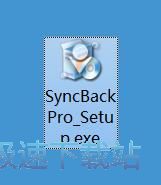
首先我們需要下載SyncBack,下載解壓后雙擊“SyncBackPro_Setup.exe”出現安裝界面:
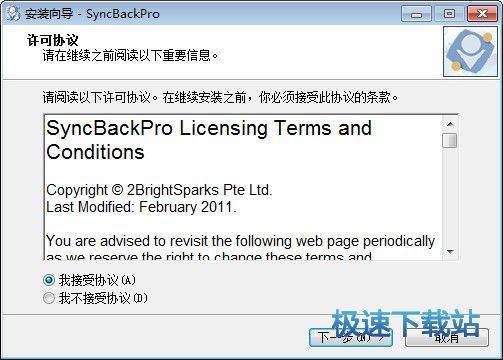
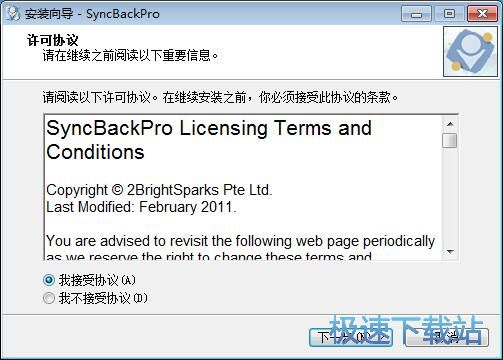
我們進入了SyncBack的安裝向導。我們需要閱讀SyncBack的許可協議。請閱讀以下許可協議。在繼續安裝之前,你必須接受此協議的條款。點擊我接受協議然后點擊下一步繼續安裝進程;
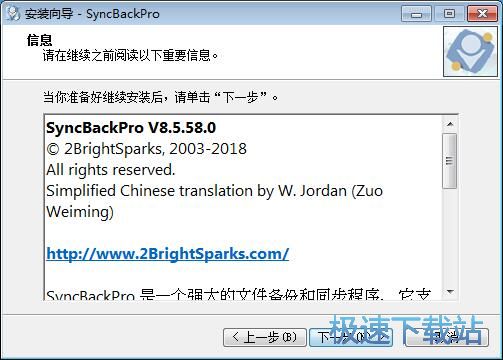
接下來我們要閱讀SyncBack的信息。請在繼續之前閱讀以下重要信息。點擊下一步繼續安裝進程;
這一步我們需要確定SyncBack的安裝路徑,安裝程序有默認的安裝路徑:C:\Program Files\2BrightSparks\SyncBackPro,安裝SyncBack需要102.5MB的磁盤空間。需要修改路徑的朋友可以點擊瀏覽,選擇需要安裝的文件夾后,點擊確定就可以修改安裝路徑了。點擊下一步繼續安裝進程;
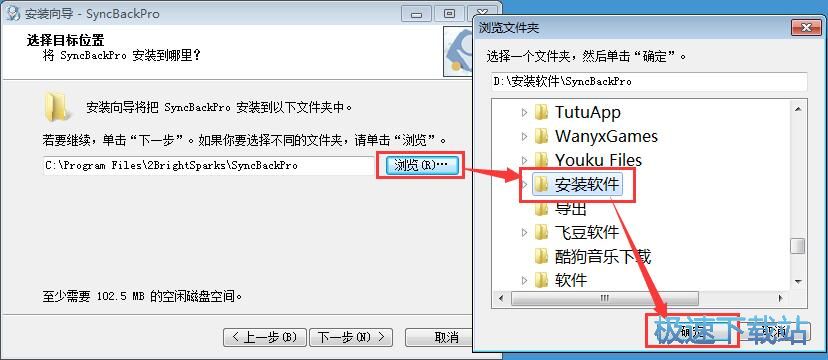
這一步安裝向導要我們選擇安裝SyncBack期間安裝向導要執行的附加任務,附加任務是創建桌面圖標,如果不需要執行,將勾選取消即可。點擊下一步就可以開始將SyncBack安裝到電腦上了;
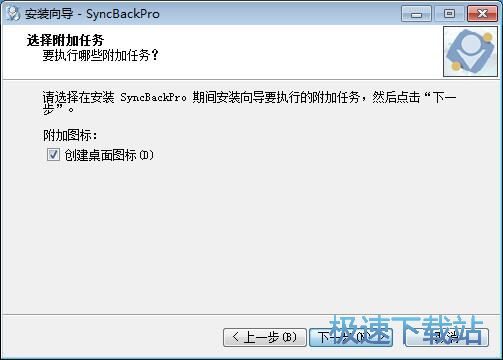
正在安裝SyncBack,安裝程序正在將SyncBack的文件安裝到指定文件夾中。安裝SyncBack可能需要幾分鐘的時間;
SyncBack Pro使用教程
SyncBack是一款好用的電腦文件備份同步軟件。使用SyncBack可以輕松實現電腦文件同步,簡單好用;
裝軟件后雙擊桌面快捷方式打開軟件;
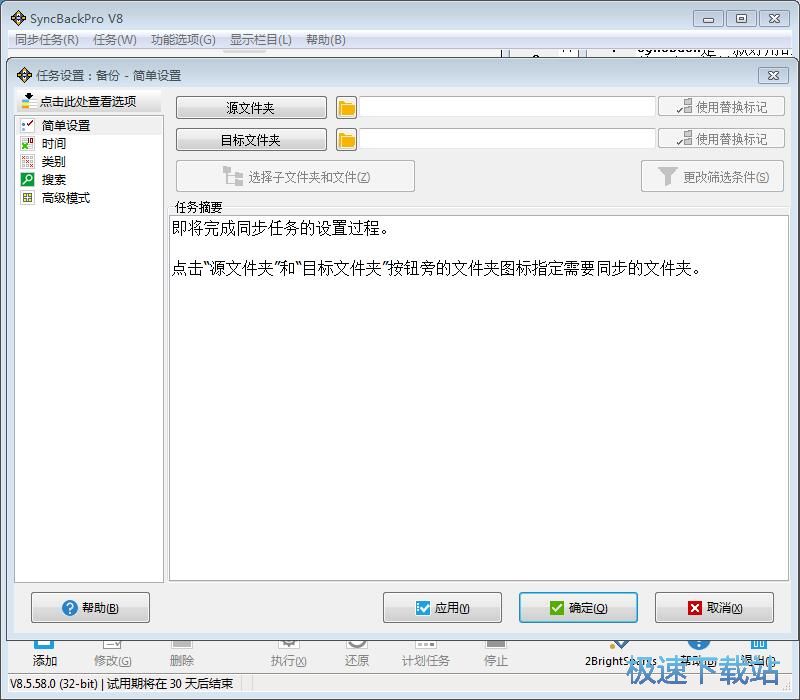
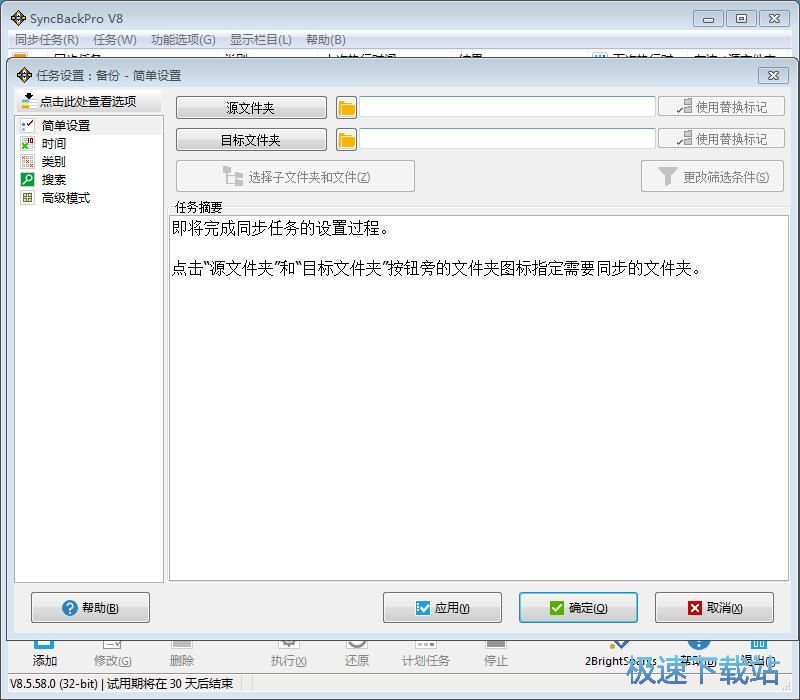
極速小編這一次就給大家演示一下怎么使用SyncBack對電腦中的文件進行備份吧。點擊SyncBack備份任務界面中的源文件夾路徑選擇按鈕,打開文件夾瀏覽窗口;
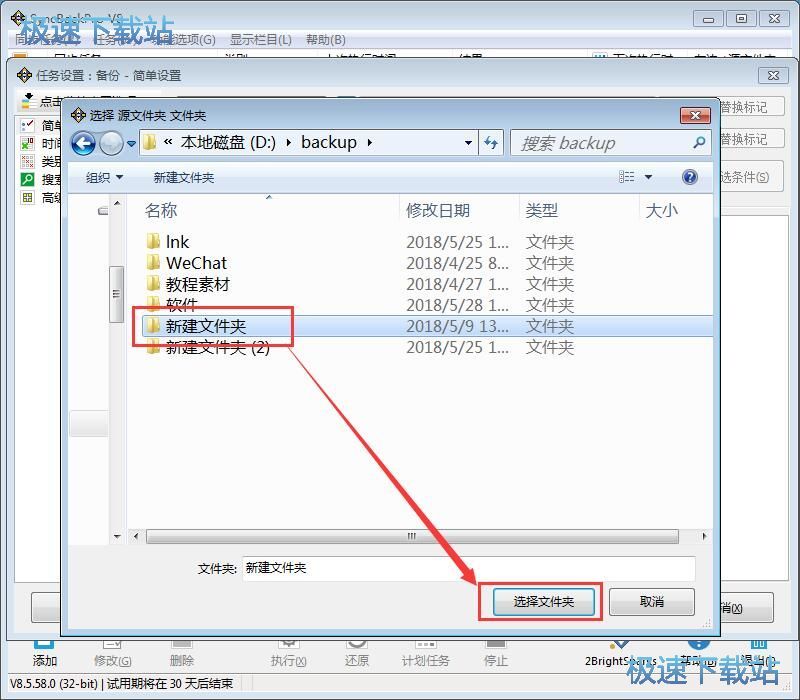
在文件夾瀏覽窗口中,找到想要進行備份的文件夾,鼠標點擊選中文件夾后點擊選擇文件夾;
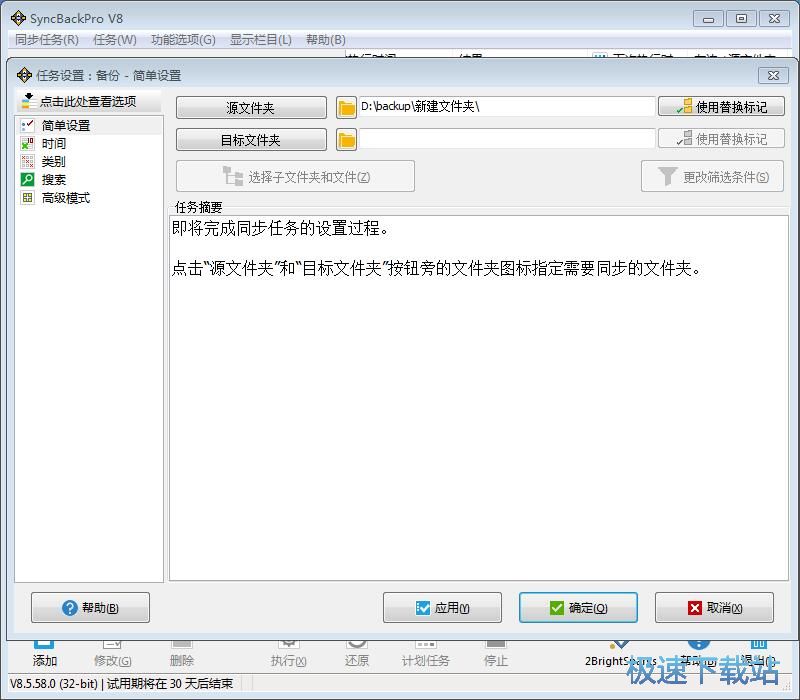
源文件夾路徑設置完成,接下來我們要設置目標文件夾。點擊目標文件夾路徑選擇按鈕,打開文件夾瀏覽窗口;
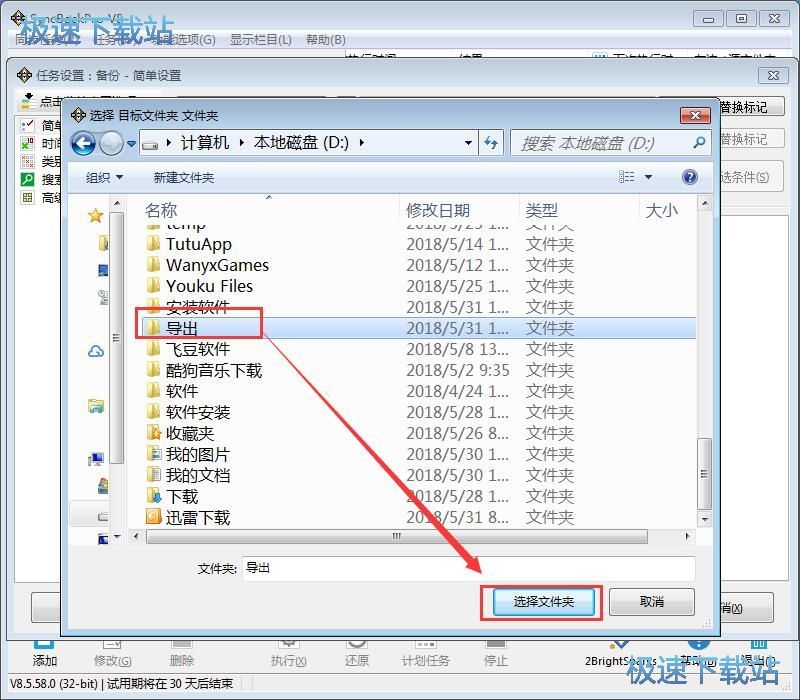
在文件夾瀏覽窗口中,找到想要用于保存備份文件的文件夾,鼠標點擊選中文件夾后點擊選擇文件夾;
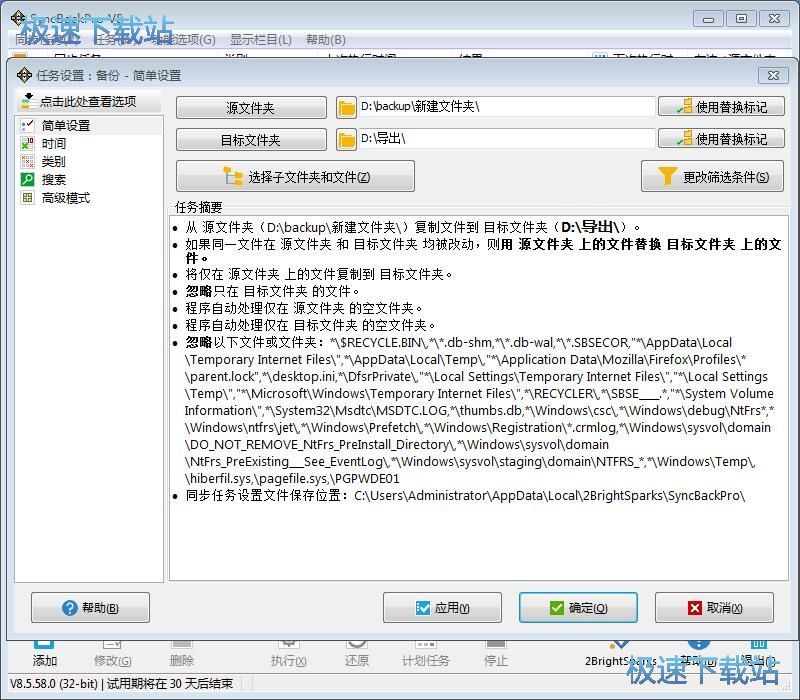
文件夾選擇完成,這時候SyncBack備份任務主界面會顯示任務摘要。點擊確定就可以開始進行文件備份了;
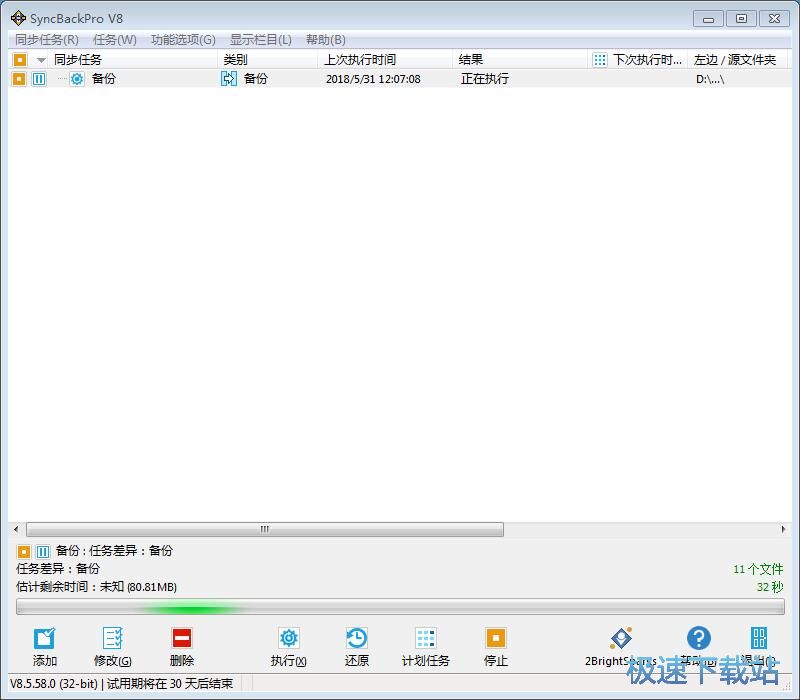
在SyncBack任務列表中,點擊執行就可以開始備份文件了。

5.57 MB / 2023/3/16
43.84 MB / 2023/2/8

3.33 MB / 2022/11/12

122.33 MB / 2022/11/2

164.37 MB / 2022/10/16

142.01 MB / 2022/6/19

19.52 MB / 2022/5/12

57.03 MB / 2022/3/26
- 電腦軟件教程SyncBack備份本地文件圖文教程
- 電腦軟件教程SyncBack新建文件備份任務圖文教程
- 電腦軟件教程電腦文件備份工具SyncBack中文版安裝教程
- 電腦軟件教程Iperius Backup新建文件夾備份任務詳細教程
- 電腦軟件教程Acronis True Image創建新用戶賬號教程
- 電腦軟件教程BestSync本地文件夾同步備份教程
- 電腦軟件教程系統備份神器Acronis True Image中文版安裝...
- 電腦軟件教程FileGee個人文件同步備份系統圖文安裝教程
- 電腦軟件教程FileGee個人文件同步備份系統建立文件備份任...
- 電腦軟件教程文件備份工具Iperius Backup安裝教程
- 共 0 條評論,平均 0 分 我來說兩句
- 人氣英雄聯盟下載官方下載
- 《英雄聯盟》(簡稱LOL)是由美國拳頭游戲(Riot Games)開發、中國大陸地區騰訊游戲代理運營的英雄對戰MOBA... [立即下載]
- 好評駕考寶典 8.0.9 官方版
- 駕考寶典電腦版全面解讀2013駕考新規中科目一、科目三的變化,為學員提供包含章節、順序、隨機練習的多維練... [立即下載]