

您的位置:極速下載站 → 電腦軟件 → 應用程序 → 電子閱讀 → Nitro PDF Reader

- 軟件介紹
- 安裝教程
- 使用教程
- 下載地址
- 網(wǎng)友評論
- 更多圖片
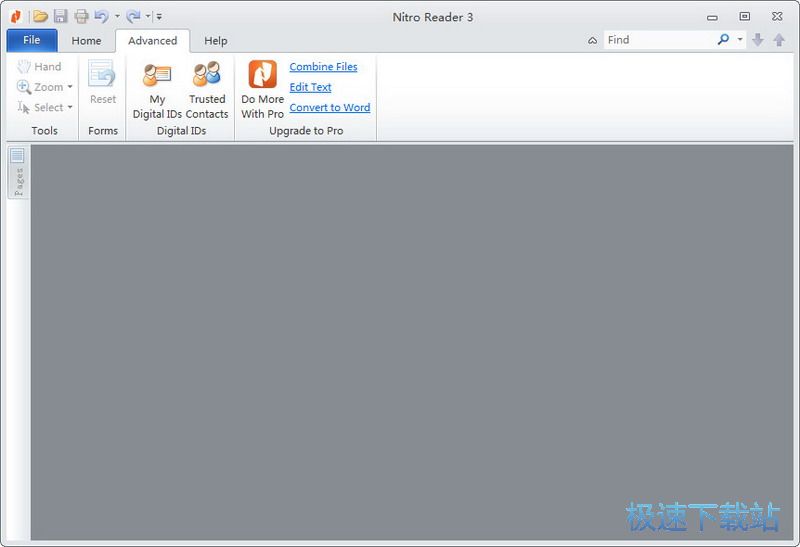
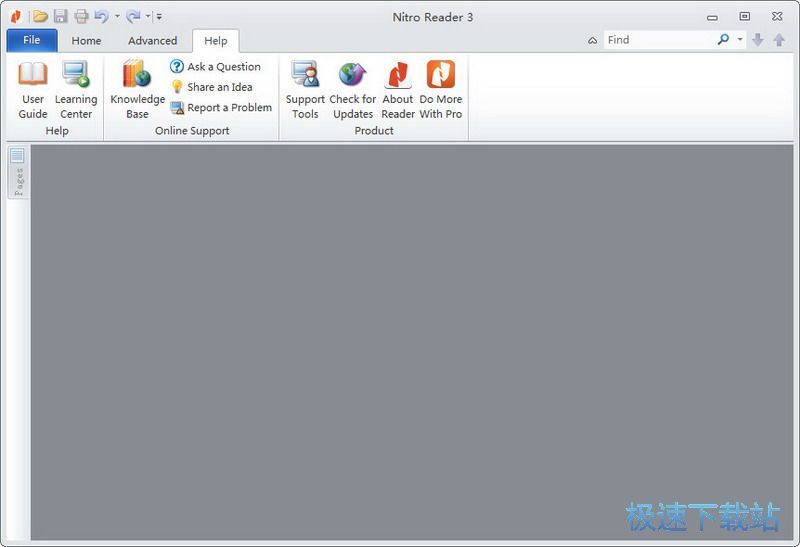
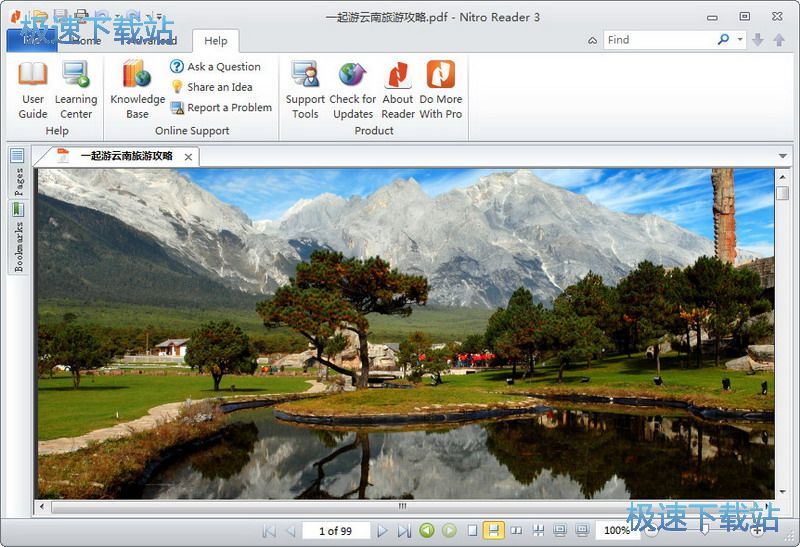
Nitro PDF Reader是一個免費的PDF閱讀器,你可以使用它來代替臃腫的ADOBE READER和ADOBE READER X.NITRO PDF READER除了擁有閱讀功能,還可以把MS OFFICE文檔格式的文件轉(zhuǎn)換成PDF,也可以把PDF直接轉(zhuǎn)換成TXT和圖片。這個工具對于那些寫畢業(yè)論文的學生來說很合適,連PDF轉(zhuǎn)換成TXT功能的軟件都不用找了。這對于搜集論文素材非常方便哦。使用了RIBBON UI界面,并且在XP下面也是這種華麗的界面哦。
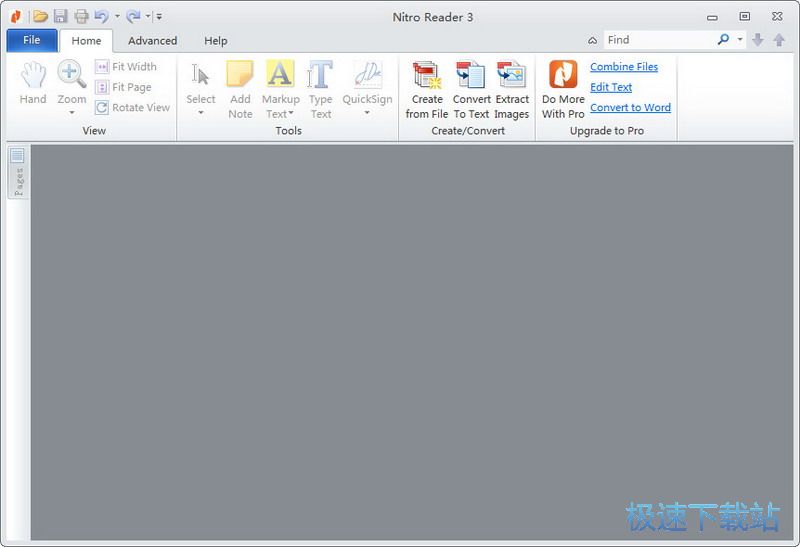
自帶的轉(zhuǎn)換功能除了可以把OFFICE2003和2007的辦公文檔格式轉(zhuǎn)換成PDF,你也可以把各種圖片格式,TXT,HTML轉(zhuǎn)換成PDF。當然你也可以反過來把PDF轉(zhuǎn)換成TXT和圖片。當然,這個免費的PDF閱讀工具還有其他有用的功能。比如菜單中的“HIGHLIGHT TXT,CROSS-OUT TXT,UNDERLINE TXT”可以讓你在PDF中對文字進行高亮標記,劃除錯誤文字,最語句標注下劃線。
軟件特色
1、創(chuàng)建
①幾乎可以從任何Windows應用程序和300多種文件格式創(chuàng)建PDF。
②只需拖放文件即可創(chuàng)建文檔。
③使用自定義顏色,字體嵌入,頁面大小,方向和輸出質(zhì)量等工具自定義您的PDF。或者,使用預設選項保持簡單。
2、評論
①添加評論,地址反饋,突出顯示,下劃線或刪除文本以使協(xié)作變得輕而易舉。
②通過直觀的用戶界面,快速查看PDF文件,添加文本和協(xié)作 - 無需學習曲線。
③當您使用數(shù)字簽名,評論或書簽打開PDF時,審閱窗格將自動顯示,幫助您知道首先要查看的內(nèi)容。
3、標記
①幾秒鐘內(nèi)快速簽署任何文件,而不必離開辦公桌。
②只需掃描或拍攝您的簽名即可創(chuàng)建您自己獨特的簽名檔案。
③密碼保護您的文件,以確保簽名安全。
4、分享
①使用Nitro Reader創(chuàng)建的所有PDF與其他閱讀器100%兼容,因此您可以隨時隨地安全地與任何人共享文檔。
②同事還可以創(chuàng)建多個QuickSign配置文件,從而輕松地在團隊和業(yè)務之間來回共享
官方網(wǎng)站:http://www.nitroreader.com/
相關搜索:PDF閱讀器
Nitro PDF Reader安裝教程
解壓后雙擊安裝文件“nitro_reader3.exe”出現(xiàn)安裝界面:
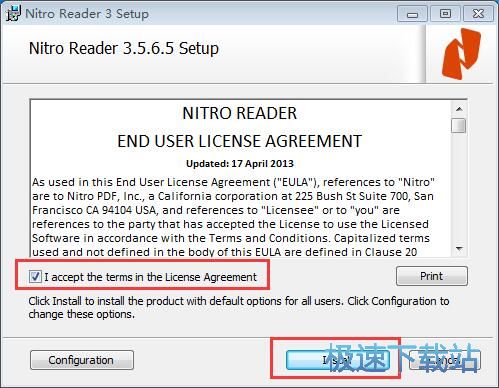
我們進入到Nitro PDF Reader安裝向?qū)А_@個向?qū)⒅敢阃瓿蒒itro PDF Reader的安裝進程。在開始安裝之前,首先要閱讀Nitro PDF Reader的用戶許可協(xié)議。有需要的朋友可以點擊[Print]將用戶許可協(xié)議打印出來;

您在繼續(xù)安裝前必須同意這些協(xié)議條款。用戶許可協(xié)議閱讀完成后,如果你點擊[Cancel],安裝程序?qū)P閉。點擊勾選[I accept the terms in the License Agreement]后再點擊[Install]就可以開始安裝Nitro PDF Reader;
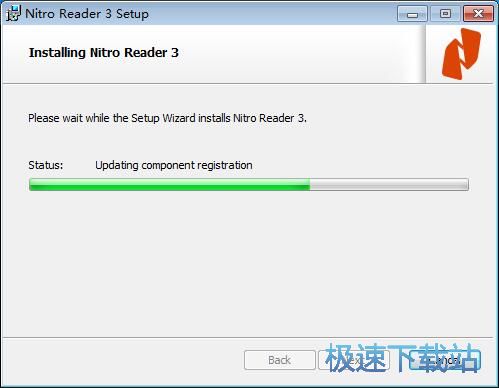
正在安裝Nitro PDF Reader,安裝程序正在將Nitro PDF Reader的文件安裝到指定文件夾中;
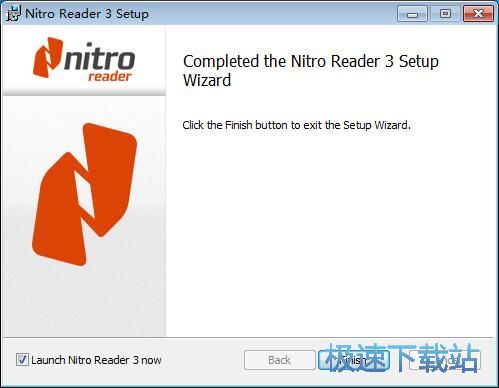
安裝完成,安裝程序已經(jīng)成功在您的電腦上安裝了Nitro PDF Reader。這時候安裝向?qū)崾景惭b完成。這里有一個勾選項,馬上運行Nitro PDF Reader,如果不需要運行,取消勾選即可。點擊[Finish]即可退出安裝向?qū)А?/p>
Nitro PDF Reader使用教程
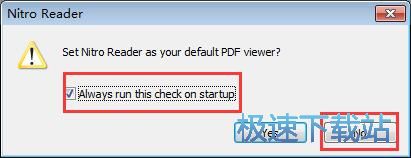
下載安裝完成后我們雙擊桌面Nitro PDF Reader快捷方式打開軟件。運行軟件后提示是否將Nitro Reader設置為您的默認PDF查看器?去掉Always run this check on startup(始終在啟動時運行此檢查)勾選框,點擊NO。
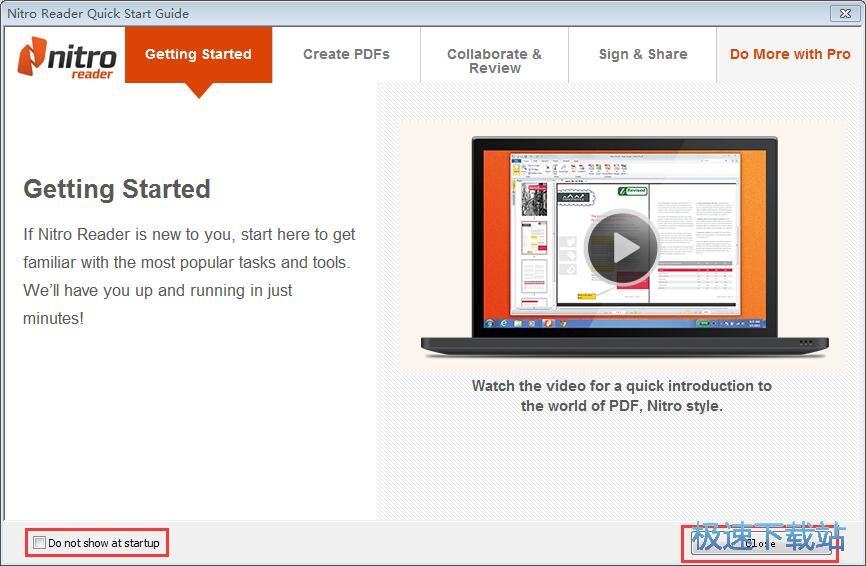
然后出現(xiàn)Nitro其他產(chǎn)品介紹窗口,勾選Do not show at startup(不再提示)點擊Close(關閉)。
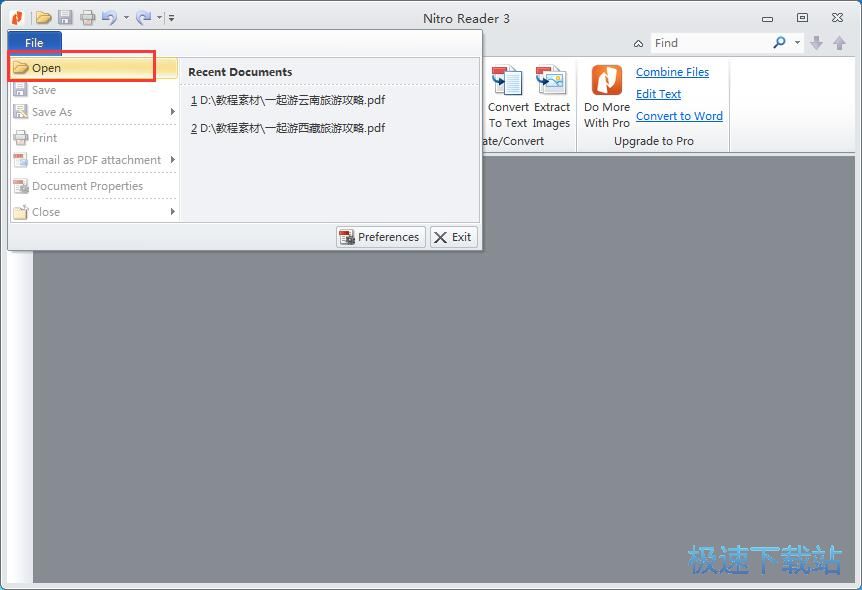
接著我們點擊左上方的File菜單,點擊Open打開。
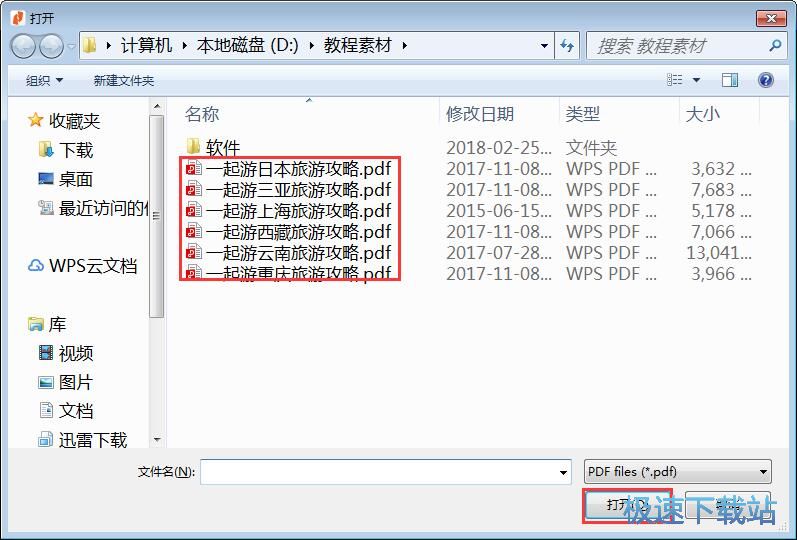
選擇一個或多個你要打開的PDF文檔,然后點擊打開按鈕。
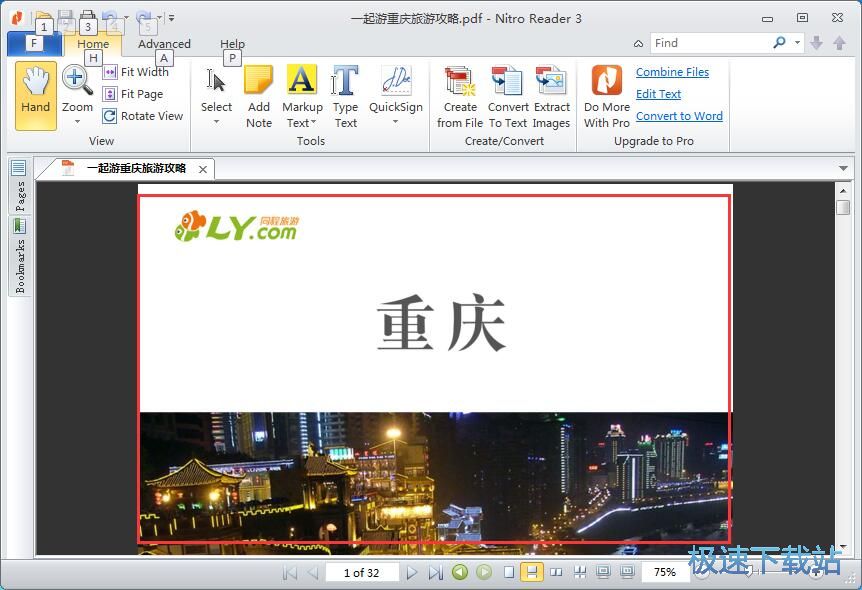
PDF文檔打開成功,軟件或多常用功能等你去發(fā)掘。

493 KB / 2021/11/9

107.22 MB / 2021/11/9

5.51 MB / 2021/11/4

5.85 MB / 2021/11/2

7.12 MB / 2021/10/28

45.84 MB / 2021/10/27

17.95 MB / 2021/10/23

6 MB / 2021/10/21
- 電腦軟件教程Nitro PDF閱讀器打開PDF電子文檔教程
- 電腦軟件教程怎么安裝Nitro PDF Reader?Nitro PDF閱讀器...
- 電腦軟件教程PDF閱讀器Adobe Reader怎么在PDF文件中添加...
- 電腦軟件教程極速PDF閱讀器官方使用教程
- 電腦軟件教程怎么安裝數(shù)科閱讀器?數(shù)科PDF閱讀器安裝教程
- 電腦軟件教程怎么安裝光速PDF閱讀器?光速PDF閱讀器安裝教...
- 電腦軟件教程悅書PDF閱讀器在PDF文檔中添加書簽教程
- 電腦軟件教程金山PDF怎么安裝?金山PDF閱讀器圖文安裝教程...
- 電腦軟件教程EasyPDF閱讀器將PDF轉(zhuǎn)換成Word文檔教程
- 軟件評測輕便PDF文檔閱讀工具 看圖王PDF閱讀器V6.3評...
- 共 0 條評論,平均 0 分 我來說兩句
- 人氣英雄聯(lián)盟下載官方下載
- 《英雄聯(lián)盟》(簡稱LOL)是由美國拳頭游戲(Riot Games)開發(fā)、中國大陸地區(qū)騰訊游戲代理運營的英雄對戰(zhàn)MOBA... [立即下載]
- 好評2345看圖王 9.1.2.8384 官方版
- Windows系統(tǒng)自帶的圖片瀏覽器不能查看GIF圖片,用起來好麻煩?而且打開一些比較大的圖片好慢?今天極速小編... [立即下載]
更多同類軟件推薦





- 223368福昕閱讀器 9.50.4.42713 中文嘗...
- 123351書之城小說下載閱讀器 10.5 官方...
- 47364狗狗地球 2.41.2 安裝版
- 34568藍書蟲電子書翻頁閱讀器 1.1.0.0...
- 33520博眾電子書閱讀器 2.4 綠色免費版...
- 17518文本小說閱讀器 2.7.1.0 官方版
- 13803數(shù)科閱讀器 2.0.18.0413 官方版
- 12697超星瀏覽器 4.1.5.0 官方版
- 10406當當讀書客戶端 1.0.7.225 官方版...
- 6846聲音魔法師 3.9 免費版