- 軟件介紹
- 使用教程
- 下載地址
- 網友評論
此實用程序具有對任何啟動監視器的自動啟動位置的比較全面了解,可顯示在系統啟動或登錄期間配置要運行的程序,以及啟動各種內置Windows應用程序(如Internet Explorer,Explorer和介質)時玩家。這些程序和驅動程序包括啟動文件夾中的程序和驅動程序,Run,RunOnce和其他注冊表項。 Autoruns報告Explorer shell擴展,工具欄,瀏覽器幫助程序對象,Winlogon通知,自動啟動服務等等。 Autoruns超越了其他自動啟動實用程序。

Autoruns的“隱藏已簽名的Microsoft條目”選項可幫助您放大已添加到系統中的第三方自動啟動映像,并且它支持查看為系統上配置的其他帳戶配置的自動啟動映像。下載包中還包含一個命令行等效項,可以CSV格式輸出,Autorunsc。

軟件用法
只需運行Autoruns,它會顯示當前配置的自動啟動應用程序以及可用于自動啟動配置的注冊表和文件系統位置的完整列表。 Autoruns顯示的自動啟動位置包括登錄條目,資源管理器附加組件,Internet Explorer加載項,包括瀏覽器幫助程序對象(BHO),Appinit DLL,圖像劫持,引導執行映像,Winlogon通知DLL,Windows服務和Winsock分層服務提供程序,媒體編解碼器等等。切換選項卡以查看來自不同類別的自動啟動。
要查看配置為自動運行的可執行文件的屬性,請選擇它并使用“屬性”菜單項或工具欄按鈕。如果Process Explorer正在運行且有一個活動進程正在執行所選的可執行文件,則Entry菜單中的Process Explorer菜單項將打開執行所選映像的進程的進程屬性對話框。
通過選擇項目并使用“跳轉到條目”菜單項或工具欄按鈕導航到顯示的注冊表或文件系統位置或自動啟動項的配置,然后導航到自動啟動圖像的位置。
要禁用自動啟動條目,請取消選中其復選框。要刪除自動啟動配置條目,請使用“刪除”菜單項或工具欄按鈕。
“選項”菜單包括多個顯示篩選選項,例如僅顯示非Windows條目,以及訪問掃描選項對話框,您可以從中啟用簽名驗證和病毒總計哈希和文件提交。
在“用戶”菜單中選擇條目以查看不同用戶帳戶的自動啟動圖像。
有關顯示選項和其他信息的更多信息,請參見在線幫助。

更新日志
修復到處CSV和XML的一個BUG
命令行版本新增導入hash驗證,并排除微軟和系統進程啟動項
文件信息
文件大小:729136 字節
文件說明:自動啟動程序查看器
文件版本:13.95
MD5:390C1D62D1326A438942995F90A1465D
SHA1:58687140A31A02B924D03C7C6D2F334B2D71AF8A
CRC32:7A781634
官方網站:http://technet.microsoft.com/zh-cn/sysinternals/default.aspx
Autoruns使用教程
Autoruns是一款好用的電腦系統啟動項優化軟件。我們可以使用Autoruns輕松管理電腦系統中的開機啟動項;
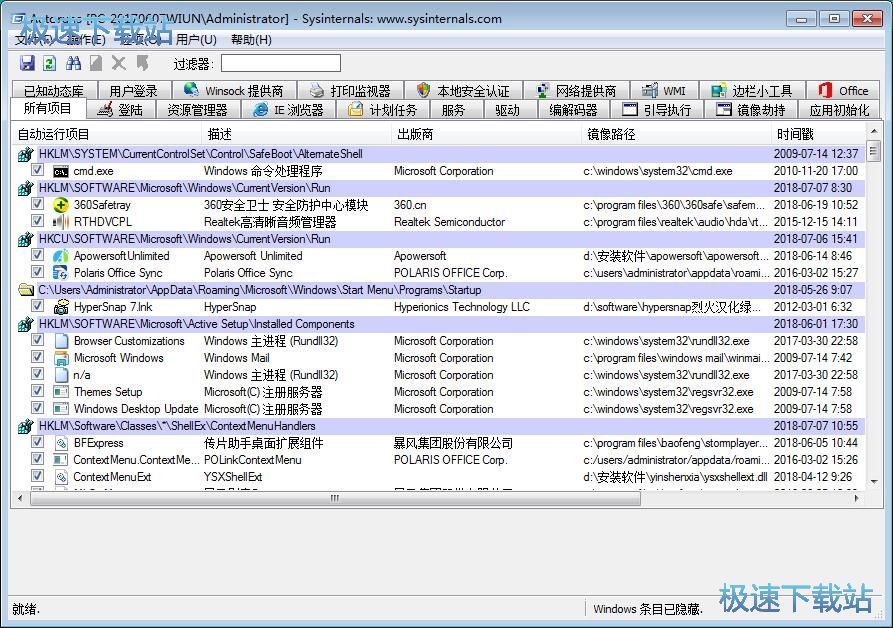
極速小編這一次就給大家演示一下怎么使用Autoruns關閉軟件開機自動啟動吧。Autoruns支持的系統管理項目非常多。我們可以管理已知動態庫、用戶登錄、Winsock 提供商、打印監視器、本地安全認證、網絡提供商、WMI、邊欄小工具、Office、所有項目、登陸、 資源管理器、IE 瀏覽器、計劃任務、 服務、驅動、編解碼器、引導執行、鏡像劫持、應用初始化。點擊所有項目;

在Autoruns所有項目界面中,我們可以看到所有的系統開機啟動項,我們就可以開始使用Autoruns在這里管理開機啟動項;
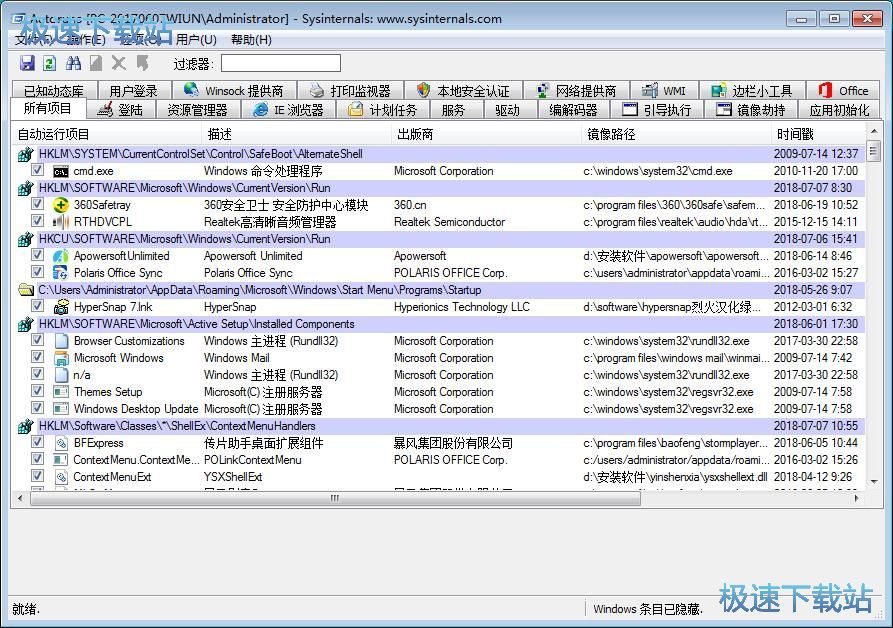
在所有項目列表中,找到想要關閉軟件開機自動啟動功能的軟件,將軟件的勾選項取消。極速小編選擇了ApowersoftUnlimited和Polaris Office Sync為例子;
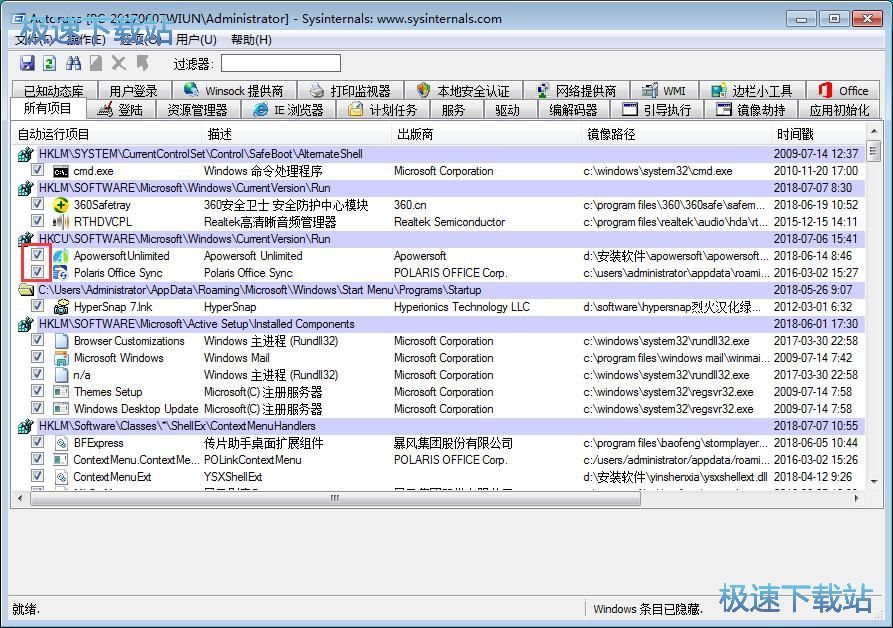
ApowersoftUnlimited和Polaris Office Sync這兩款個軟件的開機自動啟動功能關閉成功,我們看到這兩款軟件的開機自動啟動勾選已經被取消;
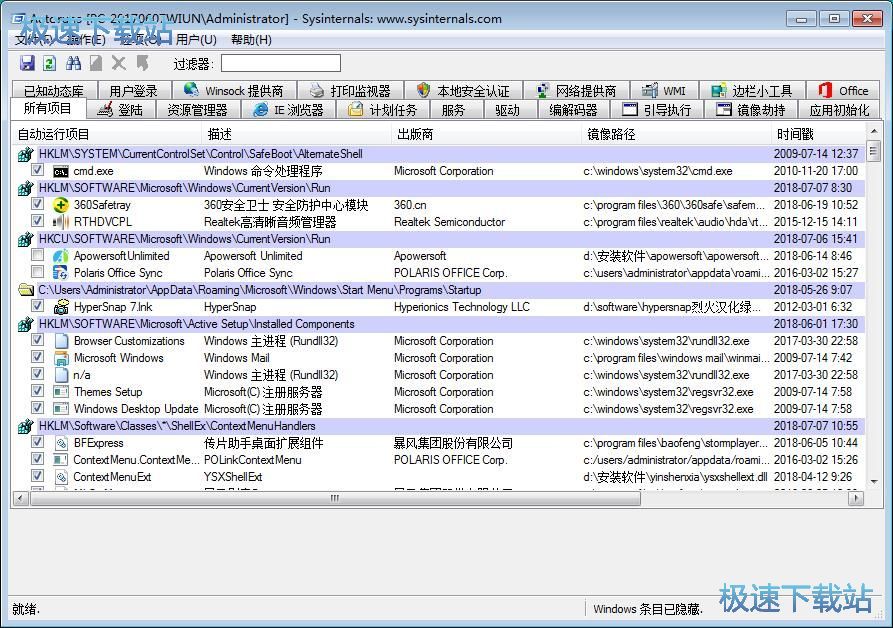
設置完成后點擊Autoruns主界面左上角的保存,就可以將設置保存到系統設置中;
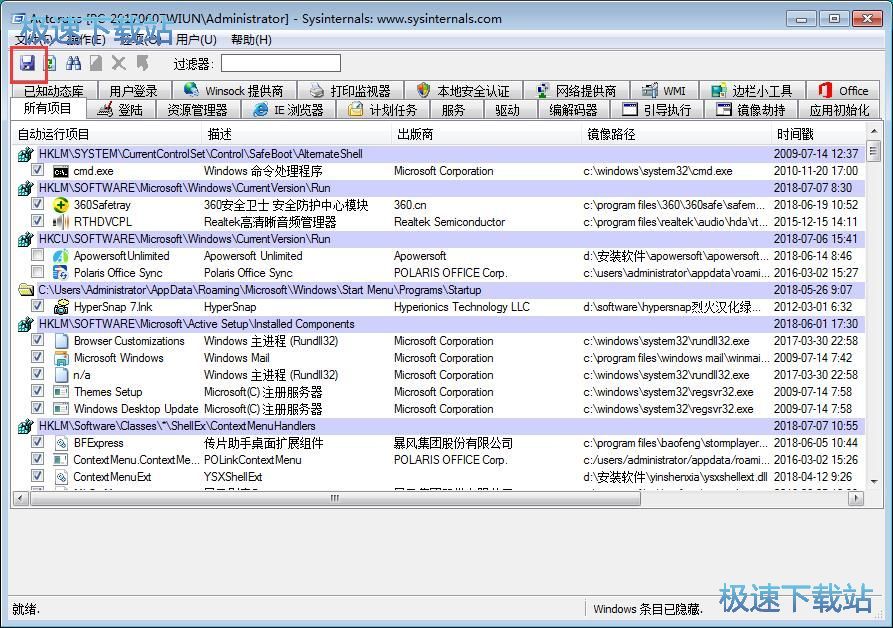
設置保存成功,這時候ApowersoftUnlimited和Polaris Office Sync的開機自動啟動功能已經被Autoruns關閉。

5.28 MB / 2021/11/11

8.14 MB / 2021/11/3

12.18 MB / 2021/10/24

13.2 MB / 2021/10/13

7.11 MB / 2021/10/7

5.63 MB / 2021/10/1

4.15 MB / 2021/9/26

93.25 MB / 2021/9/15
- 共 0 條評論,平均 0 分 我來說兩句
- 人氣英雄聯盟下載官方下載
- 《英雄聯盟》(簡稱LOL)是由美國拳頭游戲(Riot Games)開發、中國大陸地區騰訊游戲代理運營的英雄對戰MOBA... [立即下載]
- 好評百度拼音輸入法 5.5.5025.0 官方版
- 百度輸入法是百度推出的一款電腦輸入軟件。憑借百度搜索和云端技術的支持,百度輸入法很快就成為地電腦用戶... [立即下載]