

您的位置:極速下載站 → 電腦軟件 → 系統軟件 → 一鍵還原 → Easy Image X
- 軟件介紹
- 下載地址
- 網友評論
- 更多圖片
Easy Image X (簡捷易用的映像管理程序) 備份還原工具,一直以來很多朋友都在使用Ghost來管理映像文件,也有一些善于探索的朋友開始使用ImageX來執行映像備份恢復操作。但,一來操作繁瑣,二來參數復雜,難于操作和記憶,易出現操作失誤。有沒有人想過,我們何不把傳統的Ghost和流行的ImageX合二為一?再配以清晰明了的圖形界面?那會是怎樣一種景象?我們的想法,在Easy Image X中得以實現!(同時支持Ghost和ImageX哦!不要懷疑!:)
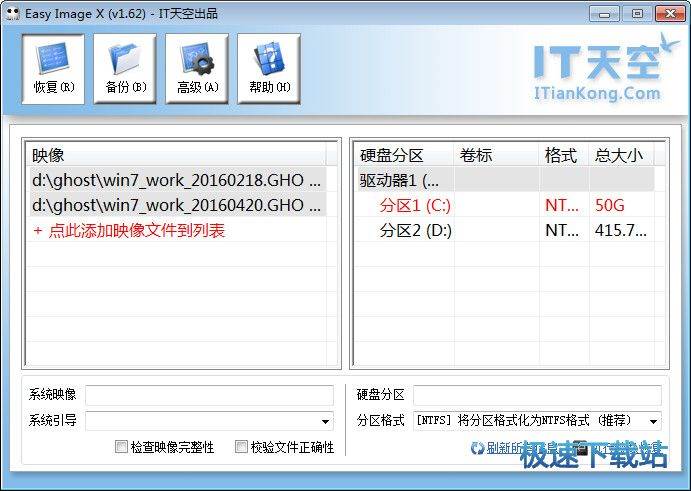
映像恢復:
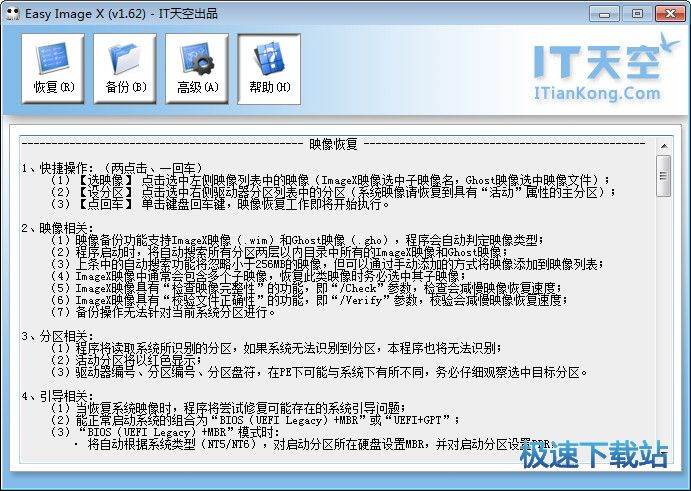
1、快捷操作:(兩點擊、一回車)
(1)【選映像】 點擊選中左側映像列表中的映像(ImageX映像選中子映像名,Ghost映像選中映像文件);
(2)【設分區】 點擊選中右側驅動器分區列表中的分區(系統映像請恢復到具有“活動”屬性的主分區);
(3)【點回車】 單擊鍵盤回車鍵,映像恢復工作即將開始執行。
2、映像相關:
(1)映像備份功能支持ImageX映像(.wim)和Ghost映像(.gho),程序會自動判定映像類型;
(2)程序啟動時,將自動搜索所有分區兩層以內目錄中所有的ImageX映像和Ghost映像;
(3)上條中的自動搜索功能將忽略小于256MB的映像,但可以通過手動添加的方式將映像添加到映像列表;
(4)ImageX映像中通常會包含多個子映像,恢復此類映像時務必選中其子映像;
(5)ImageX映像具有“檢查映像完整性”的功能,即“/Check”參數,檢查會減慢映像恢復速度;
(6)ImageX映像具有“校驗文件正確性”的功能,即“/Verify”參數,校驗會減慢映像恢復速度;
(7)備份操作無法針對當前系統分區進行。
3、分區相關:
(1)程序將讀取系統所識別的分區,如果系統無法識別到分區,本程序也將無法識別;
(2)活動分區將以紅色顯示;
(3)驅動器編號、分區編號、分區盤符,在PE下可能與系統下有所不同,務必仔細觀察選中目標分區。
4、引導相關:
(1)當恢復系統映像時,程序將嘗試修復可能存在的系統引導問題;
(2)能正常啟動系統的組合為“BIOS(UEFI Legacy)+MBR”或“UEFI+GPT”;
(3)“BIOS(UEFI Legacy)+MBR”模式時:
· 將自動根據系統類型(NT5/NT6),對啟動分區所在硬盤設置MBR,并對啟動分區設置PBR;
· 如果目標系統是NT6,且啟動分區內不存在啟動文件,將自動嘗試重建啟動文件;
· 即便是NT6默認的“啟動分區(100MB)與系統分區分離”的情況,本程序仍可以識別并設置引導;
· 除了正確的MBR和PBR外,啟動分區還必須處于“活動分區”狀態,如未設置請手動設置;
(4)“UEFI+GPT”模式時:
· 分區時,必須劃分ESP分區(一般為100MB左右的FAT/FAT32分區),才能正常引導啟動;
· 當NT6系統映像恢復至系統分區完成后,將自動嘗試于ESP分區內重建啟動文件;
· 確定所恢復的系統的確支持此模式,否則無論怎么設置引導都無法啟動;
(5)程序不可能幫您解決所有的引導問題,更多問題需要根據實際情況靈活判定并解決。
5、格式化相關:
(1)Ghost映像是基于扇區的映像,Ghost映像恢復后與Ghost映像中的分區格式完全相同;
(2)ImageX映像是基于文件的映像,可以在恢復映像前決定目標分區的分區格式;
(3)NTFS格式下使用ImageX備份的映像,可以恢復到NTFS或FAT32格式的磁盤分區上,但推薦使用NTFS分區格式;
(4)自動格式化功能需要%windir%\system32\format.com的支持,如果沒有,則無法完成自動格式化;
(5)更多的格式化需求可選中分區格式中的“手動格式化”選項,或使用第三方工具完成。
6、密碼相關:
(1)Ghost映像支持加密,而ImageX映像不支持;
(2)恢復Ghost映像時,會自動出現輸入密碼的輸入框。
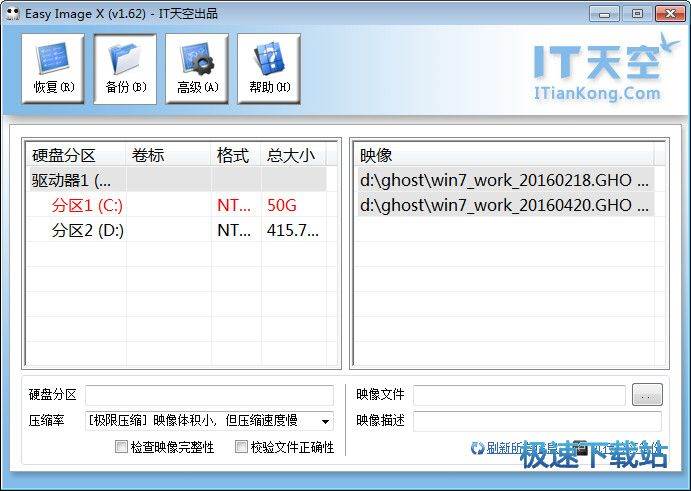
映像備份:
1、快捷操作:(兩點擊、一輸入、一回車)
(1)【選分區】 點擊選中左側驅動器分區列表中的分區;
(2)【設映像】 點擊選中右側映像列表中的映像或點擊“映像文件”右側按鈕設定映像保存位置;
(3)【寫名字】 給映像寫個便于記憶的名字;(不建議使用中文)
(4)【點回車】 單擊鍵盤回車鍵,映像備份工作即將開始執行。
2、分區相關:
(1)程序將讀取系統所識別的分區,如果系統無法識別到分區,本程序也將無法識別;
(2)活動分區將以紅色顯示;
(3)驅動器編號、分區編號、分區盤符,在PE下可能與系統下有所不同,務必仔細觀察選中目標分區。
3、映像相關:
(1)映像備份功能支持ImageX映像(.wim)和Ghost映像(.gho),程序會自動根據后綴名判定映像類型;
(2)ImageX映像支持一個映像中包含多個子映像,Ghost映像不支持此功能;
(3)同一ImageX映像中,多個子映像如果包含相同文件,那么相同文件只占用一個文件的大小;
(4)采用ImageX備份映像時,如果目標映像不存在,則自動啟用“捕獲模式”,即全新創建映像;
(5)采用ImageX備份映像時,如果目標映像已存在,則自動啟用“附加模式”,即在目標映像中創建子映像;
(6)ImageX映像具有“檢查映像完整性”的功能,即“/Check”參數,檢查會減慢映像備份速度;
(7)ImageX映像具有“校驗文件正確性”的功能,即“/Verify”參數,校驗會減慢映像備份速度;
(8)備份操作無法針對當前系統分區進行。
4、壓縮相關:
(1)ImageX具有極限壓縮(maximum)、快速壓縮(fast)和不壓縮三個等級;
(2)Ghost具有極限壓縮(z9)、高壓縮(z6)、快速壓縮(z2)和不壓縮四個等級;
(3)壓縮率越高,則映像體積越小,但備份與恢復時間也會越長;
(4)ImageX中,子映像壓縮率與第一個映像壓縮率相同,設置壓縮率無效。
5、映像描述:
(1)映像描述用于區別ImageX映像中不同的子映像;
(2)不推薦使用中文描述,個別時候可能會產生亂碼,原因尚不明確。
6、密碼相關:
(1)Ghost映像支持密碼加密,而ImageX映像不支持;
(2)保存Ghost映像時,會自動出現輸入密碼的輸入框。
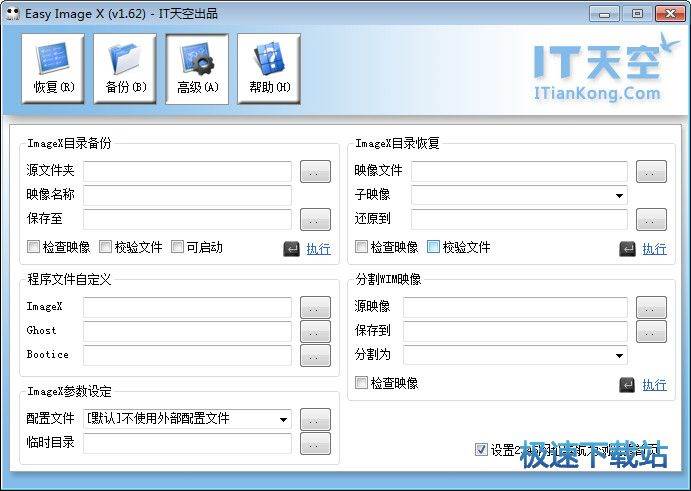
高級功能:
1、ImageX目錄備份:
(1)除了分區備份功能外,ImageX支持目錄(文件夾)備份功能;
(2)目錄備份功能與分區備份功能完全相同,只是目標從分區變為了目錄;
(3)如果目標映像不存在,則自動啟用“捕獲模式”,即全新創建映像;
(4)如果目標映像已存在,則自動啟用“附加模式”,即在目標映像中創建子映像;
(5)默認采用極限壓縮(maximum)方式;
(6)“檢查映像完整性”功能,即“/Check”參數,檢查會減慢映像備份速度;
(7)“校驗文件正確性”功能,即“/Verify”參數,校驗會減慢映像備份速度;
(8)“可啟動”功能,即“/Boot”參數,使映像具有可啟動屬性,一般用于WinPE映像;
(9)補充上一條,一個ImageX映像中只允許一個具有可啟動屬性的子映像。
2、ImageX目錄還原:
(1)除了分區還原功能外,ImageX支持目錄(文件夾)還原功能;
(2)目錄還原功能與分區還原功能完全相同,只是目標從分區變為了目錄;
(3)“檢查映像完整性”功能,即“/Check”參數,檢查會減慢映像恢復速度;
(4)“校驗文件正確性”功能,即“/Verify”參數,校驗會減慢映像恢復速度;
(5)目錄還原不會清空目標目錄內文件。
3、分割WIM映像:
(1)可將較大的.wim映像按照指定大小分割為數個較小映像;
(2)分割映像的后綴名為“.swm”;
(3)若設定分割映像的名為:test.swm,則其他分割映像的名為:test2.swm、test3.swm、……、testN.swm;
(4)映像分割單位可以為M(MB),也可以為G(GB)。
4、程序文件自定義:
(1)本程序借助 ImageX.exe、Ghost32.exe 和 Bootice.exe 三個程序來完成所有恢復與備份操作;
(2)程序自帶 ImageX.exe,版本為:6.1/10.0;
(3)程序自帶 Ghost32.exe,版本為:11.5.1;
(4)程序自帶 Bootice.exe,版本為:1.3.3;
(5)如有需要,可自定義這些程序文件,但因自定義產生的一切問題,本程序開發者及所屬論壇無解釋的義務。
5、ImageX參數設定
(1)配置文件(程序內全局生效),自定義ImageX的配置文件,配置文件寫法詳見Windows AIK幫助文檔;
(2)臨時目錄(程序內全局生效),自定義ImageX的臨時文件目錄。
更新日志:
1、修正內置資源(如ImageX、Ghost)的載入方式
2、修正部分語言描述內容,優化語言文件載入方式
3、修正程序啟動時掃描硬盤過程中,某些情況下可能卡死的問題
4、修正與優啟通(EasyU)的兼容性
5、優化部分代碼執行邏輯
官方網站:http://bbs.itiankong.com/
相關搜索:Ghost


- 共 0 條評論,平均 0 分 我來說兩句
- 人氣英雄聯盟下載官方下載
- 《英雄聯盟》(簡稱LOL)是由美國拳頭游戲(Riot Games)開發、中國大陸地區騰訊游戲代理運營的英雄對戰MOBA... [立即下載]
- 好評Office 2016 16.0.3931 官方版
- Office 2016是微軟于2015年發布的新一代辦公軟件。一如既往的包含了Word、Excel、PowerPoint等經典功能。Of... [立即下載]


- 102611GHO文件安裝器 9.6 綠色版
- 74491裝機員一鍵還原精靈 1.0.0.2 官方...
- 44489老毛桃一鍵還原 3.1.13.1 官方版...
- 26167深度一鍵還原 5.1 極速安裝版
- 25647OneKey一鍵還原 18.0.18.1008 官...
- 14905CGI 3.4.2.8 增強版
- 14497一鍵GHOST32PE 2.0 綠色版
- 13227GHOgo 2.0 綠色版
- 11176一鍵GHOST硬盤版 2018.06.08 官方...
- 11025一鍵GHOST優盤版 2018.06.08