


- 軟件介紹
- 安裝教程
- 使用教程
- 下載地址
- 網友評論
- 更多圖片
MainType是一個功能強大但易于使用的Windows字體管理器和字體查看器,可以讓您無需管理字體。它包含了大量直觀的功能,可以很容易地找到,預覽,組織,安裝和打印字體。

MainType使查找,預覽,組織,安裝和打印字體變得簡單。 MainType支持所有常見的字體格式:TrueType,OpenType,TrueType Collections和Postscript Type 1字體。與簡單的字體預覽應用程序不同,MainType專為需要高端功能(如網絡支持,插件,高級分類,搜索功能以及快速搜索所需字體)的圖形藝術家,印刷人員和其他高級用戶而設計。

即使在具有數以萬計的字體的系統上運行,MainType也是快速的。數據庫設計使備份和恢復字體庫變得簡單。網絡支持允許訪問存儲在網絡驅動器上的字體。

如果預覽字體并發現缺少一個或多個字符,軟件將用紅色文字突出顯示問題。通過這種方式,您可以輕松地識別在為新項目標題尋找好字體時忽略哪些字體。

為了便于訪問字體,MainType允許您對集合中的字體進行標記,評分,分組,排序和搜索。您可以定義自己的自定義視圖,使您可以根據特定需求篩選字體庫。字體導出向導將生成任何字體的基于Web的概述。

MainType提供即時的系統范圍的字體同步,無需刷新字體列表或在安裝字體后重新啟動計算機。與大多數其他字體管理器不同,MainType運行時沒有管理員憑據這可以消除管理字體時令人沮喪的提升提示。
官方網站:http://www.high-logic.com/font-manager/maintype.html
相關搜索:字體
MainType安裝教程
解壓后雙擊安裝文件“MainTypeSetup.exe”出現安裝界面:

我們進入到MainType安裝向導。這個向導將指引你完成MainType的安裝進程。在開始安裝之前,接下來我們要閱讀MainType的授權協議。如果你點擊[Cancel],安裝程序將會關閉。必須接受協議才能安裝MainType。點擊[I accept the agreement]后點擊[Next]繼續安裝進程;

這一步需要我們確定MainType的安裝路徑,安裝程序有默認的安裝路徑:C:\Program Files\High-Logic MainType,安裝MainType需要42.7MB的磁盤空間。需要修改路徑的朋友可以點擊[Browse],選擇需要安裝的文件夾后,點擊[OK]就可以修改安裝路徑了。點擊[Next]繼續安裝進程;

這一步需要我們確認MainType的開始菜單快捷方式存放的文件夾,點擊[Browse]可以選擇其他文件夾,這一項建議保留默認選項,無需修改。如果不需要創建開始菜單快捷方式,可以勾選不創建任何目錄。點擊[Next]繼續安裝進程;

這一步安裝向導要我們選擇安裝MainType期間安裝向導要執行的附加任務,分別是創建桌面圖標和創建快速啟動欄圖標,如果不需要執行,將勾選取消即可。點擊[Next]繼續安裝進程;

MainType使用教程
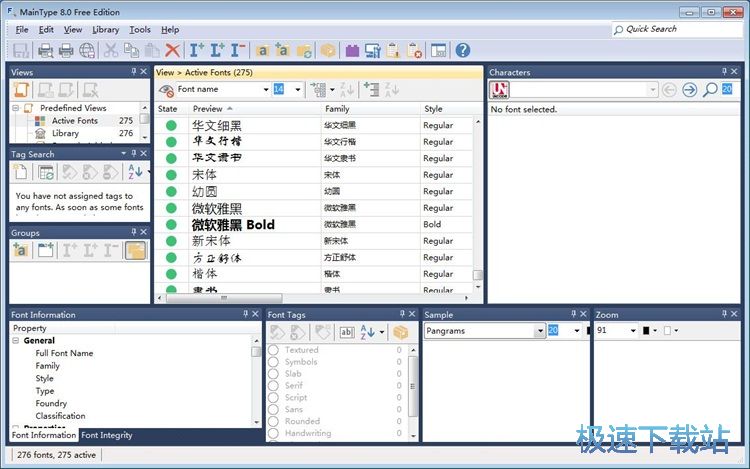
安裝軟件后雙擊MainType桌面快捷方式打開軟件:
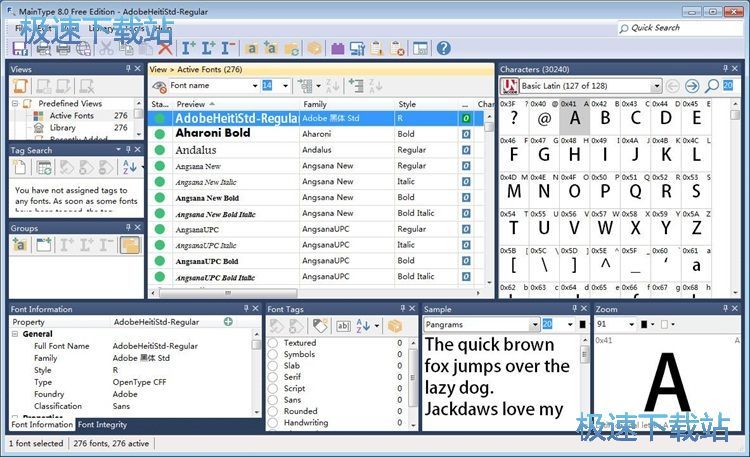
MainType是一款電腦字體管理軟件,使用MainType可以輕松管理電腦上已經安裝的字體和安裝新的字體;MainType的主界面非常復雜,不過常用的只有中間的字體選擇框和頂部工具欄;
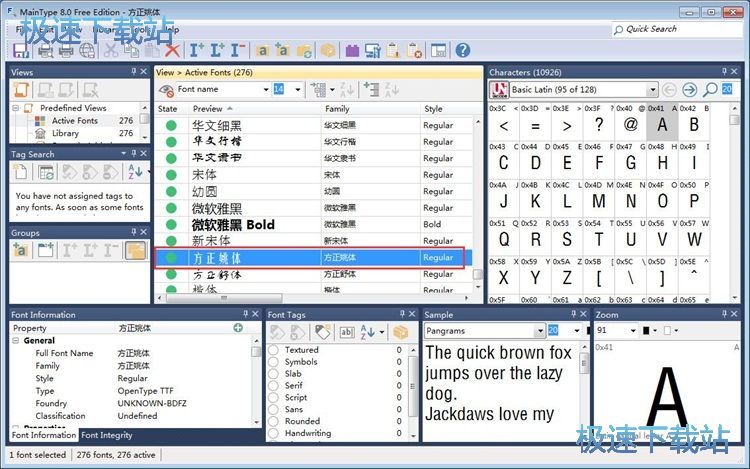
這一次極速小編就給大家演示一下怎么使用MainType卸載電腦上不需要用到的字體。在MainType中間的字體選擇框中找到我們想要卸載的字體。極速小編這里以方正姚體為例子,用鼠標選中想要卸載的字體;
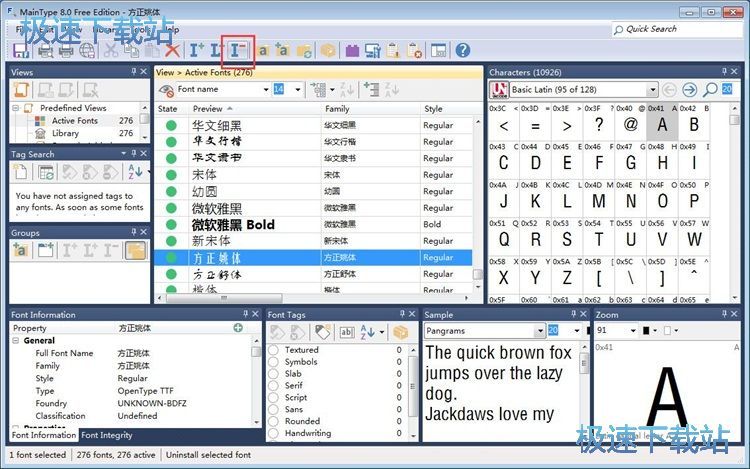
選中想要卸載的字體后,在MainType頂部工具欄中找到卸載字體按鈕,點擊按鈕就可以將字體卸載;
卸載完成,方正姚體字體已經被MainType卸載了,在電腦字體庫中也已經找不到了。MainType管理字體果然非常方便。





- 共 0 條評論,平均 0 分 我來說兩句
- 人氣英雄聯盟下載官方下載
- 《英雄聯盟》(簡稱LOL)是由美國拳頭游戲(Riot Games)開發、中國大陸地區騰訊游戲代理運營的英雄對戰MOBA... [立即下載]
- 好評魯大師 6.1019.2040.618 官方版
- 新買的電腦用起來怎么覺得有點卡卡的感覺?不會被電腦城的商家騙了吧?今天極速小編給大家推薦一款電腦監控... [立即下載]
更多同類軟件推薦





- 62344文本去重小工具 1.0 單文件版
- 32873文字查找助手 1.5 綠色版
- 24194虹吸墨Siphonink 2.7.0.7 中文版...
- 20949文本文件合并器 2.0 綠色免費版
- 19247秀米編輯器 2018 官方版
- 15023稿定設計 1.3.7
- 11964超級字符串批量替換工具 4.15 共...
- 7292福昕PDF編輯器 9.71.4.9480 中文...
- 6258UltraEdit 26.10.0.38 簡體中文版...
- 6106貓圖鷹 1.1.0 免費版