

您的位置:極速下載站 → 電腦軟件 → 應用程序 → 數據備份 → EaseBackup
- 軟件介紹
- 安裝教程
- 使用教程
- 下載地址
- 網友評論
EaseBackup安裝教程
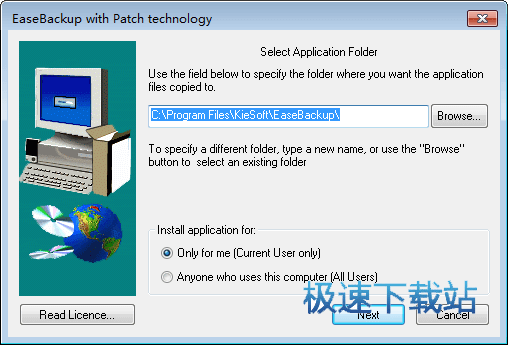
首先我們需要下載EaseBackup,下載解壓后雙擊“eb.exe”出現安裝界面:

進入EaseBackup的安裝向導。EaseBackup的默認軟件安裝路徑為C:\Program Files\KieSoft\EaseBackup\。安裝向導會指引我們完成EaseBackup的安裝;
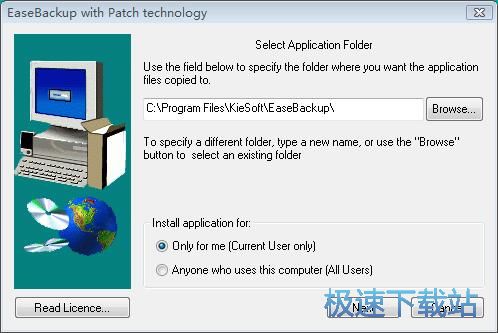
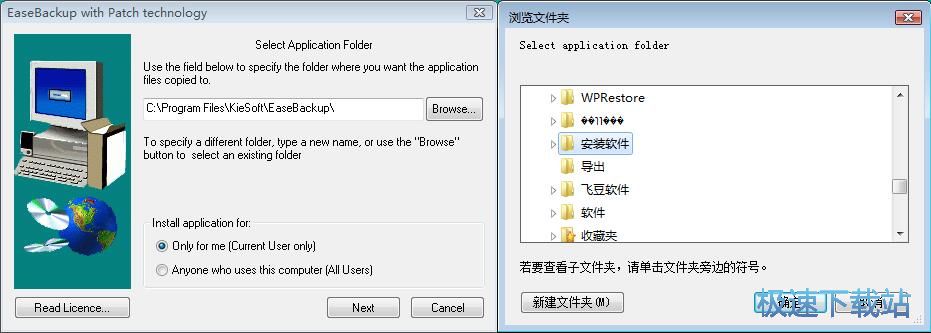
我們也可以自定義設置軟件安裝路徑。點擊Browse瀏覽,就可以打開文件夾瀏覽窗口,選擇軟件安裝路徑;
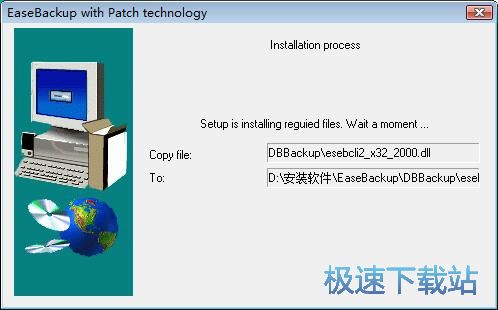
安裝向導正在將EaseBackup安裝到電腦中。請耐心等待EaseBackup安裝任務完成;
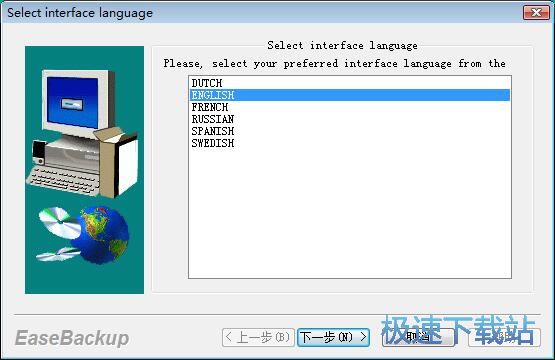
在完成軟件安裝之前,我們要選擇軟件的語言。極速小編選擇了English英語;
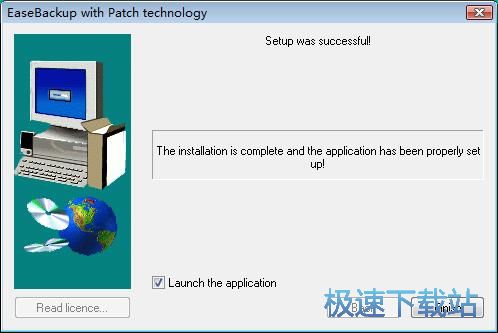
軟件安裝完成,這時候安裝向導會提示安裝完成。點擊Finish完成就可以退出安裝向導。如果勾選了Launch the application打開軟件,就可以在退出安裝向導的同時運行EaseBackup。
EaseBackup使用教程
EaseBackup是一款好用的電腦文件備份工具。使用EaseBackup可以輕松備份電腦中的文件;
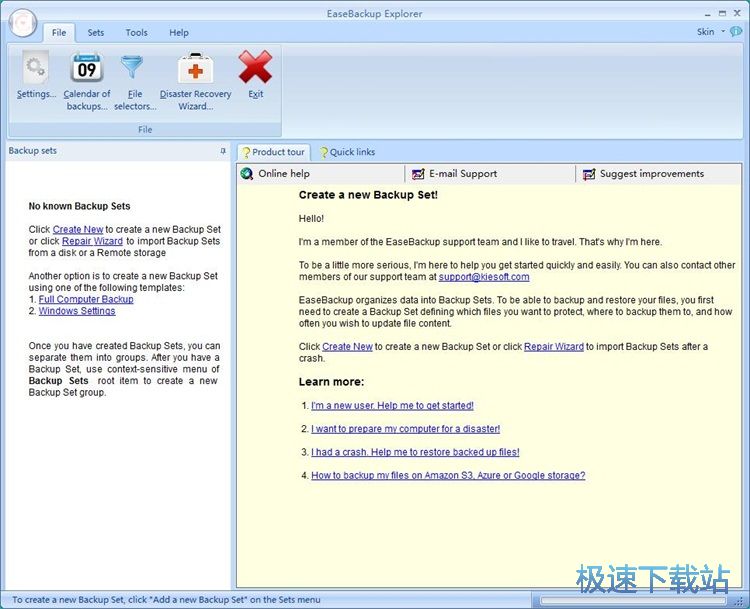
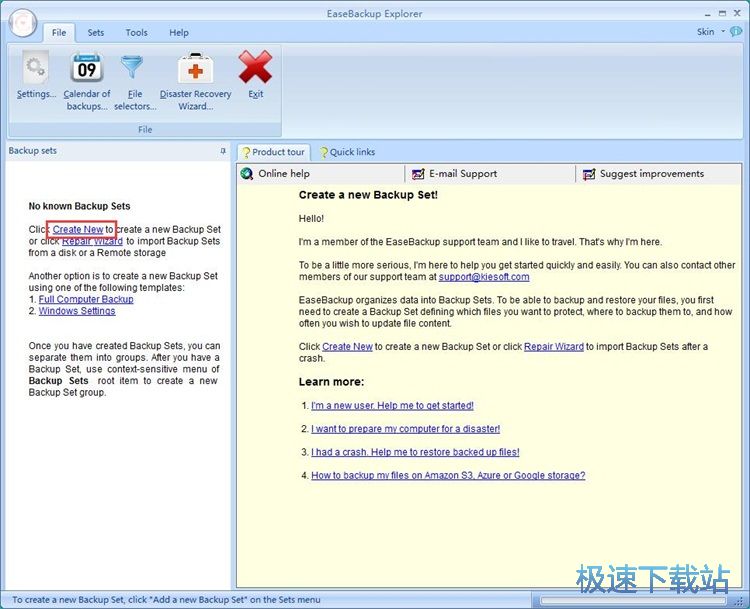
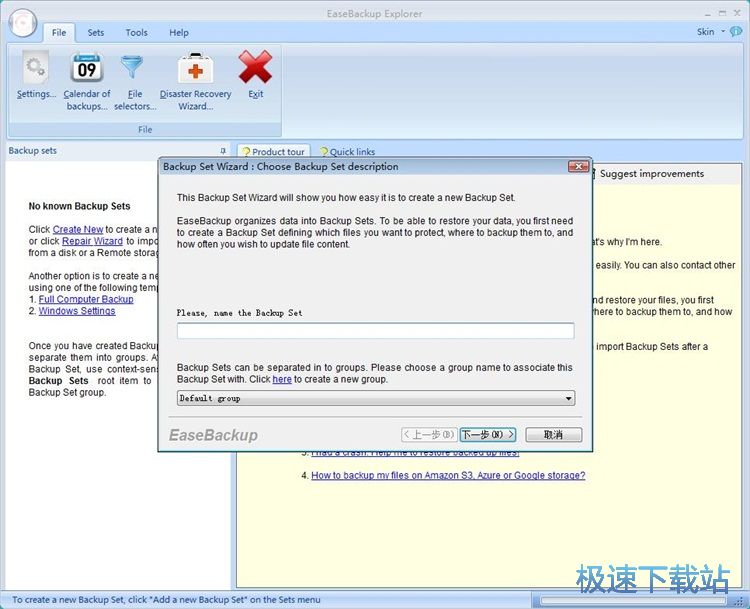
極速小編這一次就給大家演示一下怎么使用EaseBackup備份電腦中的文件吧。點擊EaseBackup主界面的Create New創建新文件備份任務,打開新建備份任務窗口;
打開文件備份任務創建窗口。EaseBackup首先要求我們對文件備份任務進行命名。點擊任務名輸入框,就可以直接輸入文件備份任務名;
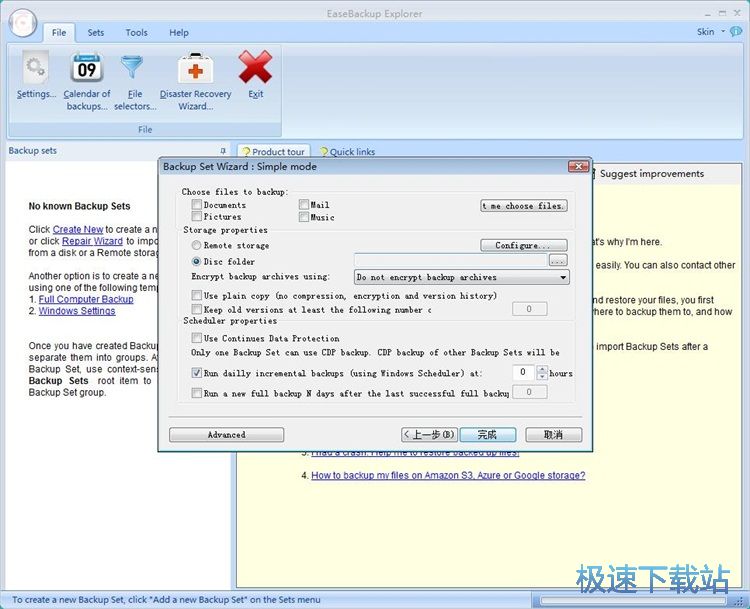
接下來我們就可以開始選擇文件備份的文件類型和文件備份目錄。我們可以選擇文檔、電子郵件、圖片、音樂這4種文件類型;
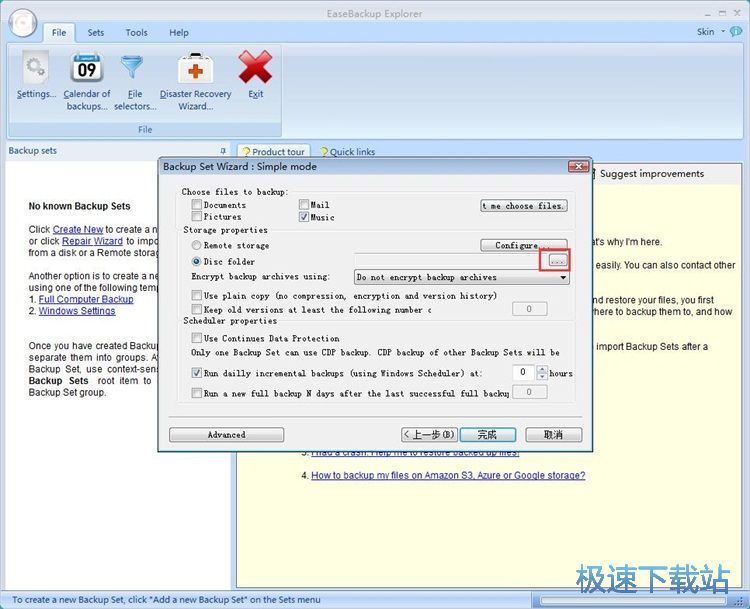
極速小編選擇了對電腦中的音樂文件進行備份。勾選文件類型中的music音樂。選擇完后就可以點擊文件備份路徑選擇中的disk folder本地文件夾右邊文件夾路徑框右邊的選項按鈕,打開文件夾瀏覽窗口,選擇文件備份路徑;
在文件夾瀏覽窗口中,找到想要用來保存備份得到的音樂文件的文件夾。點擊選中文件夾后點擊確定,就可以指定EaseBackup的文件備份路徑文件夾;
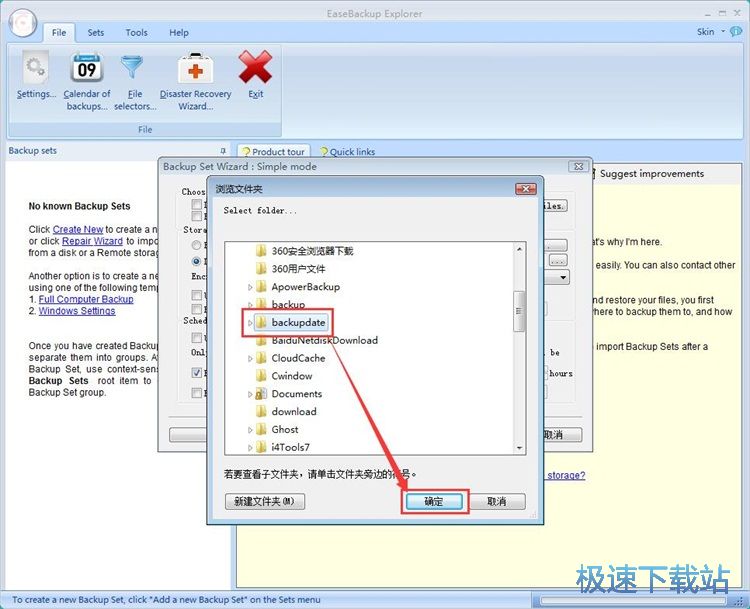
文件備份路徑設置成功,這時候我們就可以點擊EaseBackup的新建文件備份任務中的完成,完成文件備份任務建立;


5.57 MB / 2021/11/14

913 KB / 2021/11/11

48.11 MB / 2021/11/11

122.33 MB / 2021/10/24

16.88 MB / 2021/10/18

6.84 MB / 2021/10/9

164.37 MB / 2021/10/3

1.93 MB / 2021/9/23
- 電腦軟件教程EaseBackup備份本地音樂教程
- 電腦軟件教程輕松文件備份工具EaseBackup安裝教程
- 電腦軟件教程怎么還原系統?怎么備份系統?CGI備份還原教程...
- 電腦軟件教程怎么將文件快速批量復制備份到電腦文件夾中...
- 電腦軟件教程Iperius Backup新建文件夾備份任務詳細教程
- 電腦軟件教程同步助手備份還原微信聊天記錄教程
- 電腦軟件教程iPhone Backup Extractor從iTunes備份文件恢...
- 電腦軟件教程硬盤備份軟件Symantec Ghost中文版安裝教程
- 重裝系統教程小馬一鍵重裝系統工具備份當前系統教程
- 電腦軟件教程Acronis True Image創建新用戶賬號教程
- 共 0 條評論,平均 0 分 我來說兩句
- 人氣英雄聯盟下載官方下載
- 《英雄聯盟》(簡稱LOL)是由美國拳頭游戲(Riot Games)開發、中國大陸地區騰訊游戲代理運營的英雄對戰MOBA... [立即下載]
- 好評絕地求生刺激戰場 1.0.5135.123 官方版
- 怎么用電腦吃雞?怎么用電腦玩絕地求生:刺激戰場?很多網友說用手機玩吃雞看不清楚,敵人非常小,完全看不... [立即下載]