您的位置:極速下載站 → 電腦軟件 → 多媒體類 → 視頻工具 → Bigasoft MKV Converter

- 軟件介紹
- 安裝教程
- 使用教程
- 下載地址
- 網(wǎng)友評論
Bigasoft MKV Converter是一個MKV視頻轉(zhuǎn)換器。可以播放所有流行的視頻如:iPod, iPhone, BlackBerry, Zune, PSP, Apple TV, XBox,AVI, DivX, Xvid, WMV, MP4, H.264, MOV, HD等視頻格式。具有強大的編輯功能支持,幫助你編輯有創(chuàng)意的電影和最佳的視頻質(zhì)量。
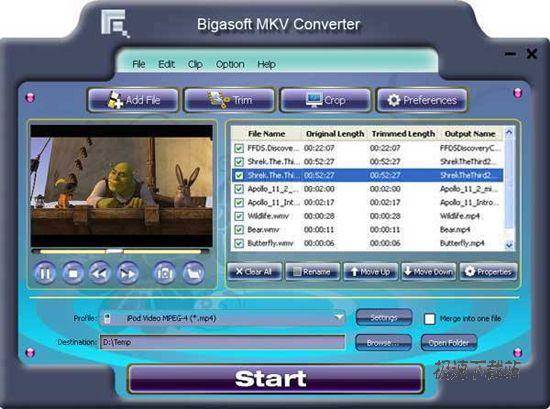
Bigasoft MKV Converter helps you convert MKV file to all popular video formats for playback no matter where you are. It fast converts MKV (Matroska Video) to the proper formats playable on iPod, iPhone, BlackBerry, Zune, PSP, Apple TV, XBox, other MP4 Player, etc. The MKV video converter can easily convert MKV to AVI, convert MKV to MP4, convert MKV to WMV, convert MKV to WebM as well as other popular video formats like AVI, DivX, Xvid, WMV, MP4, H.264, MOV, HD video, etc. Moreover, it can also convert MKA (Matroska Audio) to MP3, WAV, WMA, AAC or M4A music to help you listen to your superb songs no matter where you are.
官方網(wǎng)站:http://www.bigasoft.com/mkv-converter.html
相關搜索:MKV 視頻轉(zhuǎn)換 Bigasoft
Bigasoft MKV Converter安裝教程
解壓后雙擊安裝文件“b-total-video-converter.exe”出現(xiàn)安裝界面:
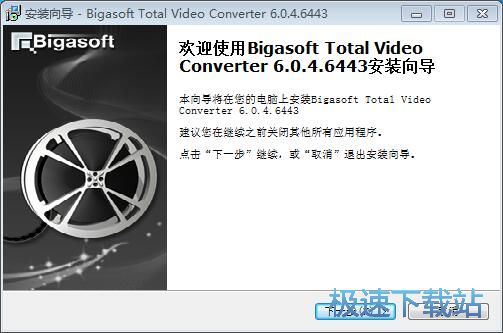
我們進入到Bigasoft Total Video Converter安裝向?qū)АT诎惭bBigasoft Total Video Converter之前,建議您在繼續(xù)之前關閉其他所有應用程序。如果你點擊[取消],安裝程序?qū)P閉。點擊[下一步]繼續(xù)安裝進程;
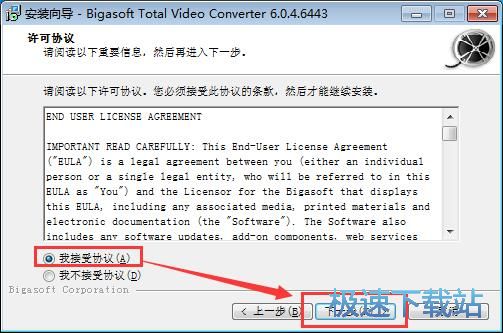
接下來我們要閱讀Bigasoft Total Video Converter的授權(quán)協(xié)議。請仔細閱讀下列許可協(xié)議。您在繼續(xù)安裝前必須同意這些協(xié)議條款。如果你點擊[取消],安裝程序?qū)P閉。點擊[我接受協(xié)議]然后點擊[下一步]繼續(xù)安裝進程;
接下來我們需要確定Bigasoft Total Video Converter的安裝路徑,安裝程序有默認的安裝路徑:C:\Program Files\Bigasoft\Total Video Converter 6。安裝Bigasoft Total Video Converter至少需要56.7MB的空閑磁盤空間。需要修改路徑的朋友可以點擊[瀏覽],選擇需要安裝的文件夾后,點擊[確定]就可以修改安裝路徑了。[下一步]繼續(xù)安裝進程;
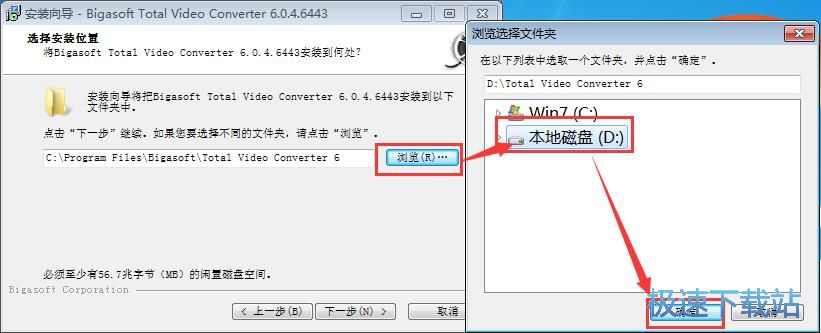
這一步需要我們確認Bigasoft Total Video Converter的開始菜單快捷方式存放的文件夾,點擊[瀏覽]可以選擇其他文件夾。這一項建議保留默認選項,無需修改。點擊[下一步]繼續(xù)安裝進程;
Bigasoft MKV Converter使用教程
將下載得到的壓縮文件解壓后雙擊Bigasoft Total Video Converter快捷方式打開軟件:

Bigasoft Total Video Converter是一款好用的視頻編輯工具。使用Bigasoft Total Video Converter可以實現(xiàn)轉(zhuǎn)換視頻格式、剪輯視頻、裁剪視頻、添加效果等功能;
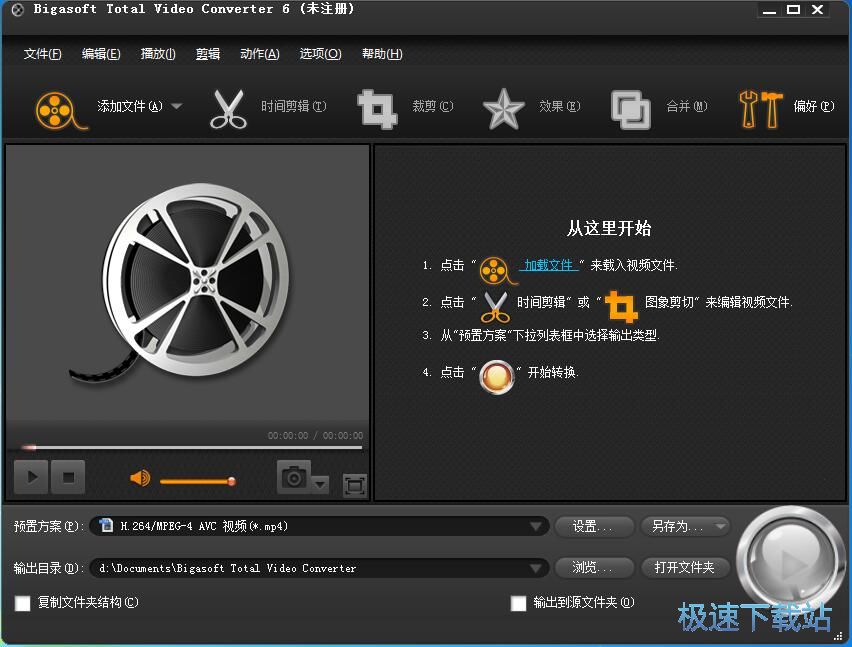
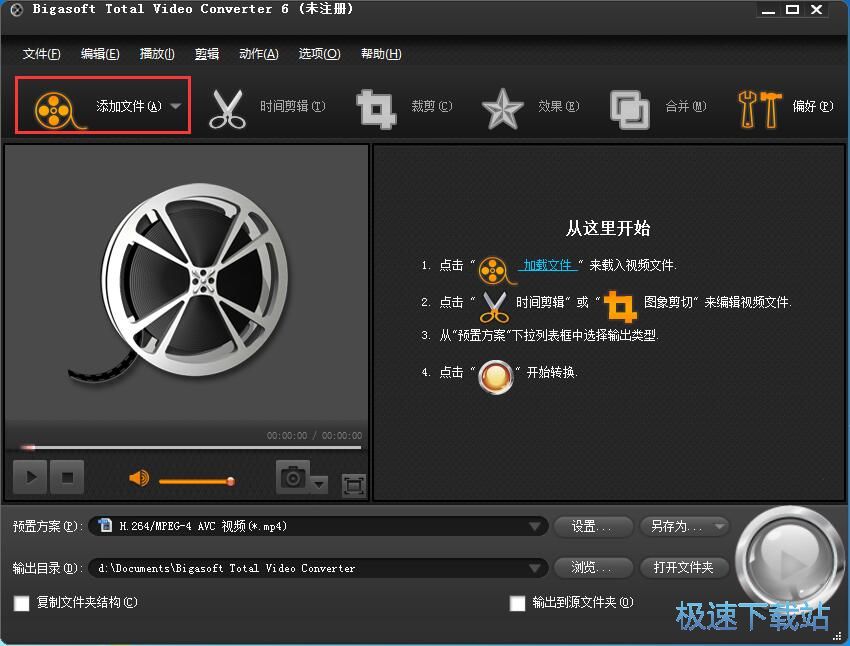
極速小編這一次給大家演示一下怎么使用Bigasoft Total Video Converter將MP4格式視頻轉(zhuǎn)換成MOV格式視頻。點擊Bigasoft Total Video Converter頂部工具欄中的[添加文件],打開文件選擇窗口;
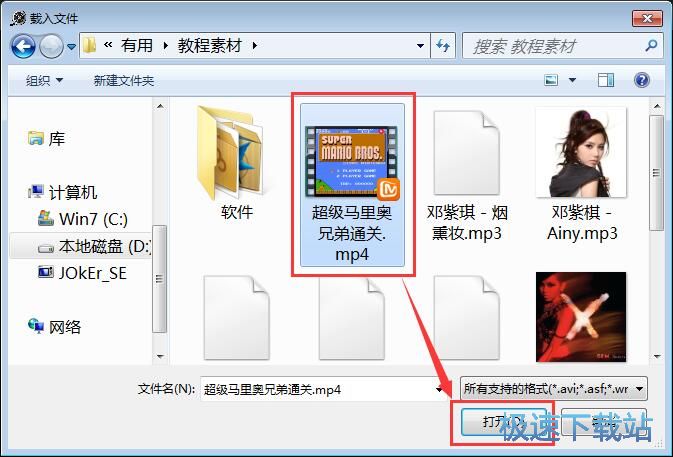
在文件選擇窗口中,我們根據(jù)需要轉(zhuǎn)換格式的視頻存放路徑,找到該視頻。用鼠標點擊選中視頻。點擊[打開],就可以將視頻導入到Bigasoft Total Video Converter中;
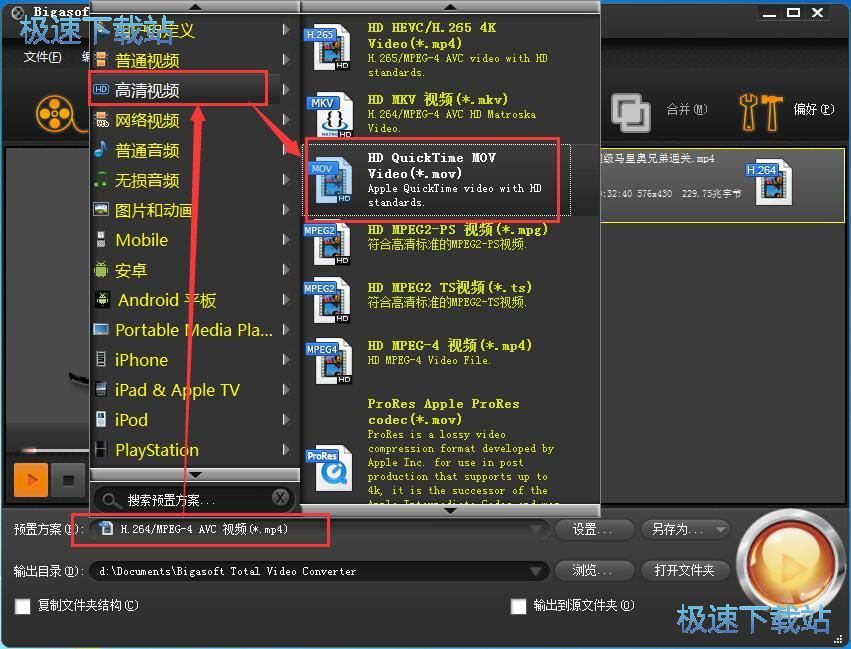
視頻導入完成,接下來我們要選擇視頻的輸出格式,點擊預設方案,選擇高清視頻,展開選項中選擇“HD QuickTime MOV”;
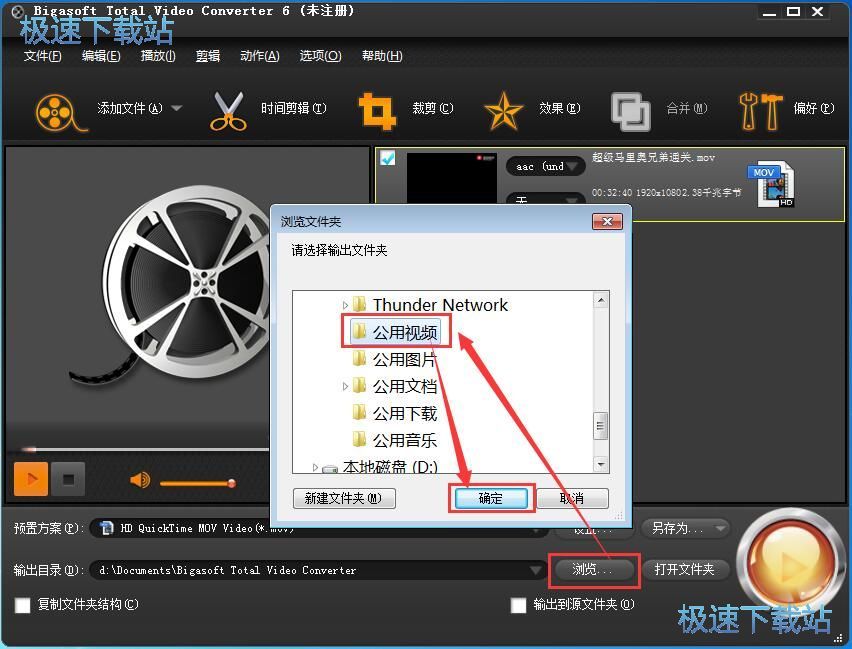
點擊視頻輸出目錄框右邊的[瀏覽]打開文件夾選擇窗口。選中想要設置的視頻輸出路徑文件夾,點擊[確定]就可以設置文件輸出路徑;
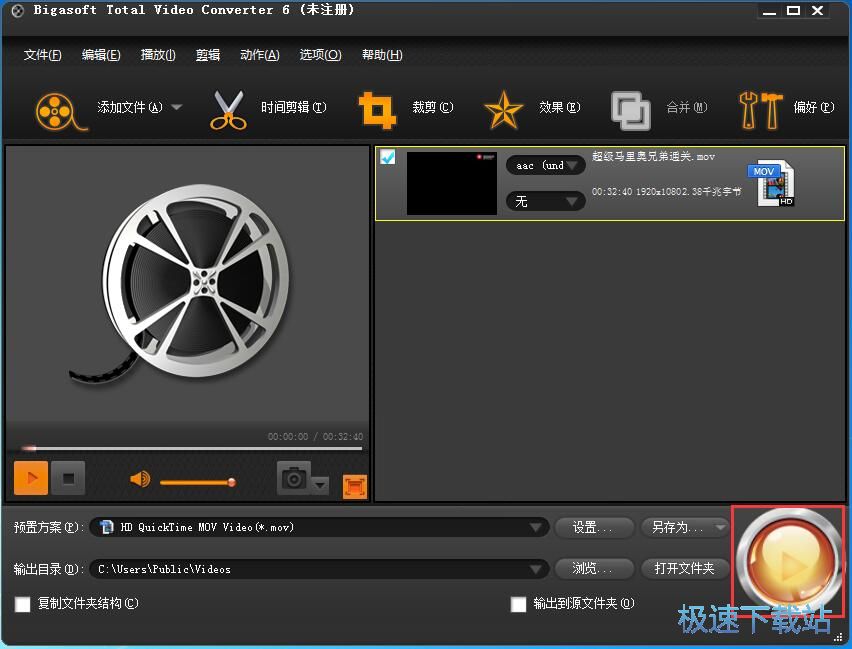
點擊Bigasoft Total Video Converter右下角的橙色開始按鈕,就可以開始轉(zhuǎn)換視頻格式了;








- 電腦軟件教程迅捷視頻轉(zhuǎn)換器怎么安裝?迅捷視頻格式轉(zhuǎn)換器...
- 電腦軟件教程貍窩全能視頻轉(zhuǎn)換器圖文安裝教程
- 電腦軟件教程怎么轉(zhuǎn)換視頻格式?迅捷視頻轉(zhuǎn)換器視頻轉(zhuǎn)換教...
- 電腦軟件教程500th Video Converter MP4視頻批量轉(zhuǎn)換AVI...
- 電腦軟件教程將本地視頻轉(zhuǎn)成iPhone X播放格式教程
- 電腦軟件教程優(yōu)酷客戶端將KUX格式視頻轉(zhuǎn)換成MP4視頻教程
- 電腦軟件教程Free Video to Gif Maker制作視頻GIF動圖教...
- 電腦軟件教程VideoProc視頻編輯視頻轉(zhuǎn)換教程
- 電腦軟件教程視頻GIF轉(zhuǎn)換剪切視頻轉(zhuǎn)換GIF動畫教程
- 電腦軟件教程迅捷視頻轉(zhuǎn)換器的功能特色及使用技巧詳細介...
- 共 0 條評論,平均 0 分 我來說兩句
- 人氣英雄聯(lián)盟下載官方下載
- 《英雄聯(lián)盟》(簡稱LOL)是由美國拳頭游戲(Riot Games)開發(fā)、中國大陸地區(qū)騰訊游戲代理運營的英雄對戰(zhàn)MOBA... [立即下載]
- 好評愛奇藝視頻 6.8.89.6786 官方版
- 想看精彩的視頻、動漫、綜藝節(jié)目等視頻但是不知道哪里有好看的?今天極速小編給大家推薦一款在線視頻神器:... [立即下載]