您的位置:極速下載站 → 電腦軟件 → 網(wǎng)絡軟件 → 網(wǎng)絡其他 → EndNote X7

EndNote X7下載 17.1
- 軟件大小:114 MB
- 軟件語言:簡體中文
- 授權(quán)方式:免費版
- 更新時間:2022/9/16
- 下載次數(shù):119
- 軟件評級:
- 軟件類別:網(wǎng)絡其他
- 軟件類型:國產(chǎn)軟件
- 安全檢測:360安全衛(wèi)士通過 電腦管家通過 無插件
- 運行環(huán)境:WinXP,Win7,
- 網(wǎng)友評論:0條
- 鄭重聲明:極速下載站不需要用戶下載高速下載器,我們提供的高速下載通道安全方便,直接點擊即可下載,保證沒有流氓插件和捆綁軟件,請放心下載!
- 軟件介紹
- 下載地址
- 網(wǎng)友評論
EndNote X7是一款強大的參考文獻管理應用程序。EndNote X7軟件具有文獻檢索、文摘和全文管理、引文組織、文獻共享和協(xié)作等多種實用功能,即使用戶考慮檢索、管理文獻、自動獲取文獻全文、在論文寫作中插入文獻引用,也是如此關鍵是,EndNote X7應用程序可以方便地插入引用的文獻,按照格式組織,為用戶提供了非常快捷方便的方法,EndNote X7的界面也非常簡潔,一目了然。
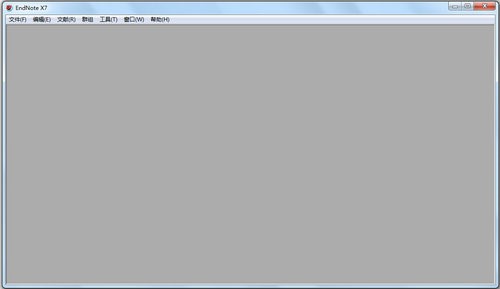
EndNote X7操作:
一、怎么用?打開庫文件教程
1、首先需要你運行打開,然后根據(jù)提示選擇界面中的選項
2、根據(jù)圖中提示依次選擇菜單欄的【文件】——【打開】——【打開庫】
3、打開庫后根據(jù)提示選擇你的數(shù)據(jù)庫文件(前提是需要你已創(chuàng)建了庫文件哦)
4、最后,庫文件打開后就可以編輯信息了
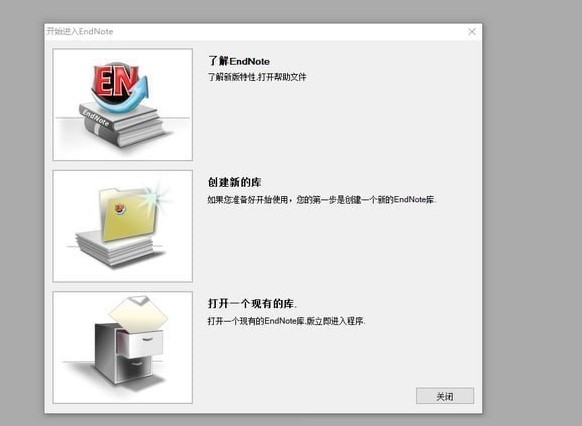
EndNote X7優(yōu)勢:
1、在線搜索文獻
直接從網(wǎng)絡搜索相關文獻并導入到文獻庫內(nèi)
2、建立文獻庫和圖片庫
收藏,管理和搜索個人文獻和圖片、表格
3、定制文稿
直接在Word中格式化引文和圖形,利用文稿模板直接書寫合乎雜志社要求的文章
4、引文編排
可以自動幫助我們編輯參考文獻的格式
EndNote X7說明:
1、PDF 自動導入:PDF Auto Import Folder
以前可以通過 File-Import-File 或 Fold 功能導入文獻或者目錄。此次 PDF 自動導入更省事。可以為指定一個文件夾,只要該文件夾的新的 PDF 下載,就可以自動導入,完全不用人干預。省事吧!連手動導入都省了
2、PDF 自動重命名:PDF Auto Renaming Options
以前通過 File-Import-File 或 Fold 功能導入的文獻或者通過 File Attachments 添加的附件,PDF 文件名都以原始名稱。這樣做的壞外有很多,因為很多下載的文章名稱都是一些無意義的名字,如數(shù)字和字母的組合。在存檔文件夾內(nèi)也是以這些名字命名的。因此找起來很不方便。誰知道一串數(shù)字和字母下面的文獻是什么內(nèi)容。需要一個個的打開看看才知道。 此處升級更新了可以自動重命名功能:PDF Auto Renaming Options。可以根據(jù)設定的規(guī)則自動重命名新添加的 PDF 文檔
3、PDF 導入自動分組:PDF Import & Create a Group Set
以前導入 PDF 時都在導入到一個臨時文件夾內(nèi),原有的文件夾層次就沒有。此次導入時可以保留原文件夾目錄層次,再也不會一個個為每個導入的文獻分目錄了
4、參考文獻分組功能:Categorize References
以前插入的文獻是雜志圖書在一起。此次更新了可以為插入的參考文獻分組功能,根據(jù)文獻的性質(zhì)為分期刊、圖書、碩博論文等
5、PowerPoint 插入功能
以前的不能在 PowerPoint 中插入文獻,此次更新了可以為 PowerPoint 插入引文的功能。但是本功能僅限于 Windows 版本,Mac 版本未提供本功能
6、可查詢 PDF 標注文字
就推出 PDF 標記(Sticky Note)功能,並可在查詢功能中查到標記的文字。7、 Sync 同步功能進一步加強
軟件說明
⒈選定要導出的文獻庫
⒉按照自己的要求排列文獻的順序
⒊選擇合適的文獻樣式
⒋從 “File”菜單下點選“Export”
⒍出現(xiàn)導出對話框,選擇要保存的文件格式.rtf; .html; . ; .txt 和文件名
⒎保存
相關搜索:

3.14 MB / 2022/9/16

48.11 MB / 2022/9/16

15.99 MB / 2022/9/16

27.28 MB / 2022/9/16

90.84 MB / 2022/9/16

8.26 MB / 2022/9/16

2.95 MB / 2022/9/15

6.85 MB / 2022/9/15
- 電腦軟件教程CorelDRAW X7快捷鍵Ctrl+d Ctrl+r介紹
- 電腦軟件教程CorelDRAW X7精確裁剪圖形的方法
- 電腦軟件教程CorelDRAW X7漸變色應用技巧
- 電腦軟件教程CorelDRAW X7默認調(diào)色板使用說明
- 電腦軟件教程CorelDRAW X7怎么破解 CorelDRAW X7安裝破解...
- 電腦軟件教程CorelDRAW X7透明度工具詳解
- 電腦軟件教程CorelDRAW X7蒙版透明漸變教程
- 電腦軟件教程CorelDRAW X7從右到左打字方法
- 電腦軟件教程CorelDRAW X7添加 移動 關閉調(diào)色板的方法
- 電腦軟件教程CorelDRAW X7怎么實現(xiàn)蒙版效果
- 共 0 條評論,平均 0 分 我來說兩句
- 人氣英雄聯(lián)盟下載官方下載
- 《英雄聯(lián)盟》(簡稱LOL)是由美國拳頭游戲(Riot Games)開發(fā)、中國大陸地區(qū)騰訊游戲代理運營的英雄對戰(zhàn)MOBA... [立即下載]
- 好評王者榮耀PC模擬器 2018 官方版
- 手機屏幕不夠大,王者榮耀操作起來總是不能得心應手?釋放非指向性技能時還經(jīng)常誤操作,各種空鉤、空踩。隊... [立即下載]