
軟件百科中的詞條內容僅供參考,如果您需要解決具體問題(尤其在法律、醫學等領域),建議您咨詢相關領域專業人士。
極速搜搜 最新:
極速瀏覽器
軟件簡介
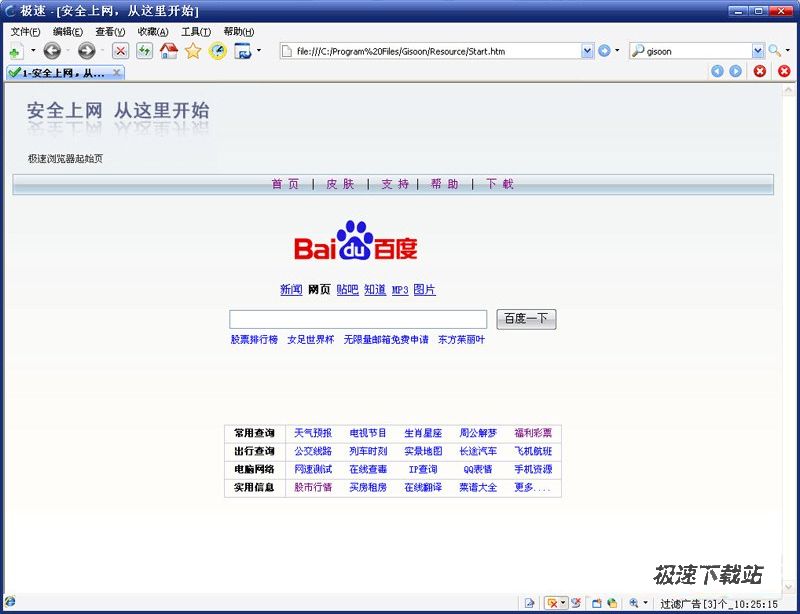
極速瀏覽器是一款基于IE內核的高效的網頁瀏覽工具。極速瀏覽器具有很強的易用性、友好的用戶界面,提供多種皮膚供用戶根據個人喜好使用,此外極速瀏覽器更具有多項人性化的特色功能,使上網沖浪變的更加輕松自如、省時省力。運行速度快、穩定性強、功能強大和占用系統資源小是極速瀏覽器的顯著特點。
軟件截圖
軟件特性
上網操作簡易
極速瀏覽器內含大量方便實用的功能, 助你輕松沖浪。
上網安全瀏覽
增強瀏覽安全性能,其中防止惡意攻擊。
按需方便設置
通過設置向導,輕松搞定自己喜好的瀏覽習慣設置。
性能優化穩定
程序全部模塊進行優化重構,擴展性更強,持久穩定耐用。
更新歷史
版本:極速瀏覽器1.0.1126
更新說明:
+ 增加側邊欄自動隱藏功能;
+ 增加狀態欄提示極速使用小技巧;
+ 增加重要節日提醒功能;
* 修復F4鍵快速關閉標簽功能;
* 修復標簽保護功能的一些問題;
* 完善復制網址時監視剪貼板;
版本:極速瀏覽器1.0.0930
更新說明:
+ 增加極速通添加網址后的狀態;
+ 增加標簽右鍵菜單"切換標簽條位置"功能;
+ 增加新建標簽時,選擇“是否自動激活新頁面”
* 菜單背景的皮膚處理;
* 完善默認標簽寬度顯示效果;
* 完善極速通格子關閉圖標的顯示效果;
* 完善界面的美觀
版本:極速瀏覽器1.0.0730
時間:2007年7月30日
更新說明:
+ 增加極速通功能;
+ 前臺增加顯示退出復選項;
+ 標簽右鍵菜單增加"設置默認主頁"功能;
+ 工具欄增加默認按鈕(主頁、收藏和歷史);
* 修正極速圖標在vista下的顯示問題;
* 完善界面的美觀
版本:極速瀏覽器1.0.0620
時間:2007年6月10日
使用幫助
1.怎么將極速瀏覽器設置成為默認瀏覽器?
選擇菜單欄中“工具\Gisoon選項\其他”里面,點擊“設置Gisoon為默認瀏覽器”按鈕,然后確定即可。
2.怎么為極速瀏覽器更換皮膚?
選擇菜單中“工具\皮膚”下面的皮膚。用戶可以根據自己喜歡的選擇使用。還可以選擇在網上進行下載。然后將下載的文件放在目錄文件夾下的 Skin 文件夾里,然后重復上述操作就可以使用。
3.如何過濾廣告?
(1)選擇菜單欄中“工具\Gisoon選項\彈出過濾”里面,設置自己需要的過濾內容選項,然后確定即可。
(2)選擇菜單欄中“工具\廣告過濾器”直接設置需要的選項,或者打開“設置過濾器”進行設置。
4.如何對不想讓別人看到的網頁加密?
在Gisoon中可以對網頁進行加密,讓別人無法打開,在打開的頁面中,選中該網頁的標簽,選擇菜單欄“查看\更多工具” 選擇“保護標簽” 輸入密碼即可,當你加密某一個頁面后(并且在當前頁面),如最小化后,其他沒有加密的頁面,也同樣受到保護無法查看,如解密就重復上述操作。
5.如何自動隱藏工具欄?
如果你使用Gisoon瀏覽網頁時,為了擴大可視面積,也可以選擇自動隱藏工具欄,選擇菜單欄中“查看\自動隱藏工具欄”。也可以在自定義狀態欄工具條(右下角)右鍵選擇自動隱藏工具欄,或者使用快捷鍵(F12)進行操作,如取消即重復上述操作。
6.極速瀏覽器顯示不了flash,該如何辦?
如果Gisoon顯示不了Flash,可以查看菜單欄中“工具\Gisoon選項\下載”是否禁止下載 Flash,如果該選項被選中,然后取消選擇,然后刷新(或者在菜單欄中“工具\Gisoon選項\下載”查看是否選中,如果選中,取消選擇后確定,然后刷新)。如果上述操作無效,可能是由于網絡問題造成的,建議稍等片刻再訪問該網頁。
7.怎么進行“自定義工具”的添加?
在工具欄上 單擊 “右鍵” 選擇“自定義工具條” 可以選擇自己常用的工具添加到工具欄,也可以移動工具的習慣使用的順序,然后確定,以供方便使用,刪除某個工具也可以這樣操作。
8.如何清除歷史記錄?
(1)可以選擇“工具\清除歷史信息\全部清除” 即可清除歷史記錄。
(2)選擇在瀏覽器退出時,自動清除選擇的歷史信息,在菜單“工具\Gisoon選項\啟動/退出” 窗口中,可以根據自己需要進行自動清除選項設置。
(3)還可以選擇“工具欄”上的 “清除” 來清除歷史信息。
9.怎樣快速的關閉一個頁面?
(1) 按快捷鍵 F4、Ctrl+F4、Ctrl+W、Ctrl+PageDown。
(2) 右鍵點擊標簽,選擇彈出菜單中的 “關閉” 項。
10.如何自定義“收藏夾”的保存位置?
選擇菜單欄中“工具\Gisoon選項\常規”中選擇收藏夾路徑,選擇自己要放置的位置確定即可。
11.如果不小心關錯了剛剛打開的頁面,如何恢復?
選擇菜單欄中“工具\頁面管理器”選擇當前關閉的頁面,找到剛剛不小心關閉的頁面,重新打開即可。
12.怎么自定義設置右下角狀態欄的顯示?
選擇菜單欄中“工具\Gisoon選項\狀態欄”進行設定,根據自己的需要在右下角狀態欄顯示一些相關的實用信息,選擇需要設定選項的字母添加到上面的文本框中,確定即可。取消即重復上述操作。
13.如何對網頁進行無極放大?
在Gisoon中,如果某些網頁的圖片或者文字很小,則可以選擇放大顯示。
(1)快捷鍵是:數字小鍵盤的Ctrl + + (放大)? Ctrl + - (縮小) 和Ctrl + * (還原)。
(2)狀態欄的頁面放大按鈕,缺省每次放大125%。
14.怎樣快速的顯示/隱藏 Gisoon?
(1)使用快捷鍵,默認鍵是 Ctrl+`(該符號在 ESC 下面),您可以設置新的快捷鍵(菜單欄 工具\Gisoon選項\其他\ 根據自己習慣進行設置。)。
(2)如果選擇了顯示系統托盤圖標,點擊任務欄右下角的圖標。
15.如何進行快速搜索?
在極速中有快速搜索的功能,在窗口上面的搜索欄,填入需要搜索的關鍵字,選擇搜索引擎,確定即可快速搜索。
16.設置瀏覽器默認主頁?
點擊"工具"菜單下,"Gisoon選項"中的"啟動/退出",選擇"自定義主頁"輸入網址后,點擊"確定"即可。
17.如何快速顯示擴展工具欄?
擴展工具欄是Gisoon瀏覽器為用戶設置的附加功能選項。有很多實用的功能。
(1)選擇菜單欄“查看\工具欄”中的“擴展工具欄”即可顯示。
(2)在空白工具欄單擊右鍵選擇“擴展工具欄”即可顯示。
如取消重復選擇操作。
18.怎么全屏顯示網頁?
在Gisoon中,可以對網頁進行全屏顯示,可以給用戶增加更大的可視面積。選擇菜單欄“查看\全屏顯示”點擊即可。如果取消則重復操作。或者也可按快捷鍵(F11)來切換顯示。
19.怎么設置和使用一鍵通?
在Gisoon中,用戶可以對訪問頻率比較高的網站來設置快捷鍵,用一鍵操作來代替復雜操作,可以為你節約很多時間,帶來很多方便, 選擇菜單欄中“工具\一鍵通\設置一鍵通” 在左邊選擇相應的快捷鍵,在右邊輸入相對熟悉的網址,然后追加網址,然后選擇“工具\一鍵通\啟用一鍵通”即可,然后則可以使用一鍵通進行操作。
20.怎么設置和使用網址縮寫功能?
Gisoon 也可以對復雜繁瑣的網址進行縮寫,可以在使用起來的時候方便快捷,選擇菜單欄中“工具\網址縮寫\設置網址縮寫”然后選擇插入,可以把想縮寫的網址進行編輯確認,再選擇菜單欄中“工具\網址縮寫\啟用網址縮寫”即可使用網址縮寫功能。
關于開發商
暫無信息!