
軟件百科中的詞條內容僅供參考,如果您需要解決具體問題(尤其在法律、醫學等領域),建議您咨詢相關領域專業人士。
極速搜搜 最新:
iSee圖片專家
軟件簡介
iSee個人圖片專家是一款綜合圖像軟件。iSee數碼增強版在iSee個人圖片專家的基礎上,不但增強了數碼后期功能,極大方便了攝影愛好者;還增加了摳圖、照片排版、個性化禮品定制等用戶期盼已久的新玩意。
iSee軟件(個人圖片專家)是一款功能全面的數字圖像瀏覽處理工具,除了看圖軟件常有的功能以外,還有改變圖片大小,轉換圖片格式,察看dll、exe中 ico,生成圖片說明,多畫面瀏覽等功能。不但具有和ACDSee媲美的強大功能,還針對中國的用戶量身訂做了大量圖像娛樂應用,讓你的圖片動起來,留下更多更美好的記憶!同時也是美國加拿大的一種考試的簡稱。
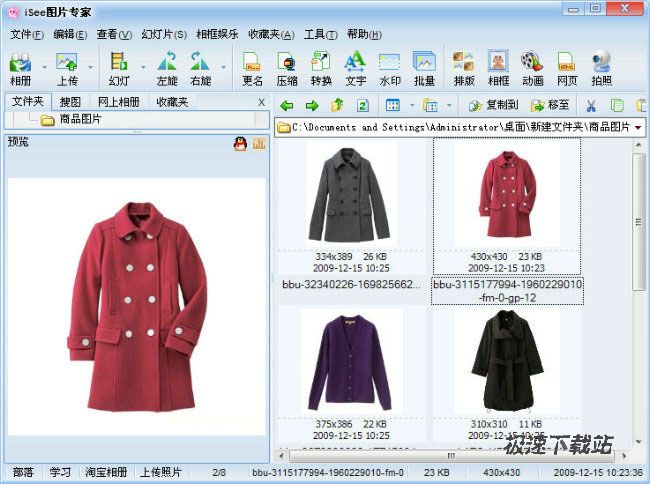
軟件截圖
軟件特性
畫質改善
完美呈現您的照片:iSee提供“一鍵”式的
編輯工具,讓你從容實現清晰畫面、
艷麗色彩,使照片更完美
人像美容
專門針對人像的祛除黑斑、磨皮祛痘、
瘦臉塑身等功能,優雅變身“美麗教主”.
LOMO
無須專業相機,輕松玩轉時尚lomo效果。
做個真正的樂摸族。
影樓特效
足不出戶締造高品質影樓級照片。
繽紛效果
豐富的涂鴉飾品、 趣味場景、閃閃字、
動感閃圖,任意搭配組合,
創造出“個性”的你
更新歷史
1、改進郵件客戶端中用看圖精靈打開圖片慢的問題
2、支持3FR的RAW格式圖片
3、解決添加文字時讀取快門速度出錯的問題
使用幫助
第一步:選擇照片
要使用照片制作日歷,首先要選擇用來制作日歷的照片。打開ISEE軟件主界面,在左上角文件夾,這是右側就可以看到該文件夾內的所有照片,點擊選中的照片后就可以在主界面左下角看到其預覽情況,當然了,找到合適的照片后,雙擊可以放大選中的照片。
第二步:選擇日歷模板
選中照片后,依次點擊“炫彩地帶――相框合成――我的日歷”菜單項,就可以打開日歷制作窗口了。
在打開的窗口中,可以看到照片上有八個調節控制點,可以用來調整圖片的大小及位置,點擊窗口上的“提示”按鈕,會顯示其操作方法。
第三步:設置日歷屬性
在上面打開的日歷制作窗口的選擇類型下拉菜單中,可以選擇日歷的類型,同時對應的類型會顯示在下面的列表中,蒙板用來選擇照片的蒙板,對于不同的日歷類型,其蒙板會不一樣。另外還可以設置照片是否透明及其透明度,最后設置日歷的開始年月份。
關于開發商
暫無!
擴展閱讀
官方論壇: