分區助手下載
時間:2019-12-18 16:10:18 作者:無名 瀏覽量:53
一款幫助用戶管理電腦磁盤的磁盤分區管理工具,小伙伴們可以借助這款由華軍小編提供的分區助手專業版針對自己電腦上的磁盤做分區大小調整、分區\\\"雙胞胎\\\"、分區合并、移動分區位置等操作。最主要的是這款分區助手專業版在做所有操作時都不會損壞我們磁盤中的數據信息。
分區助手專業版軟件功能
1.磁盤與分區管理功能
2.磁盤與分區拷貝功能
3.分區恢復與系統遷移功能
4.刪除系統分區或引導分區
5.支持Windows PE系統
6.支持的其它環境
分區助手專業版使用教程
分區助手怎么合并盤?
1、首先你需要將U深度U盤啟動盤與電腦相鏈接,連接后重新你的電腦。重啟時在出現品牌logo時按下相應的U盤啟動快捷鍵,然后選擇U盤啟動進入到u深度主菜單處。在主菜單處我們選擇【02】并回車,如下圖:

分區助手下載圖一
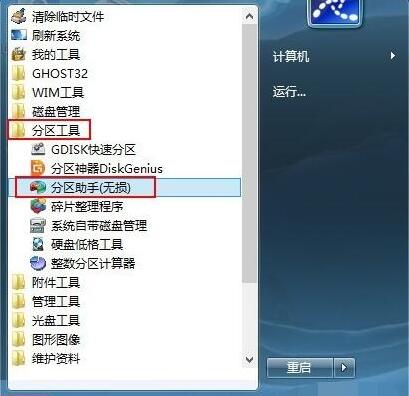
2、借助分區助手專業版進入到到PE系統后,根據下圖中提示找到【開始】——【分區工具】——【分區助手】選項并進入。
分區助手下載圖二
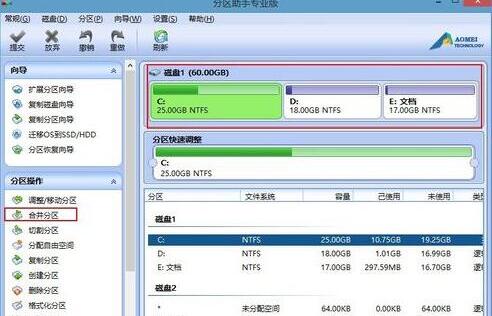
3、緊接著我們需要運行打開分區助手,然后隨意選擇一個磁盤并選擇左側功能欄的“合并分區”選項。
分區助手下載圖三
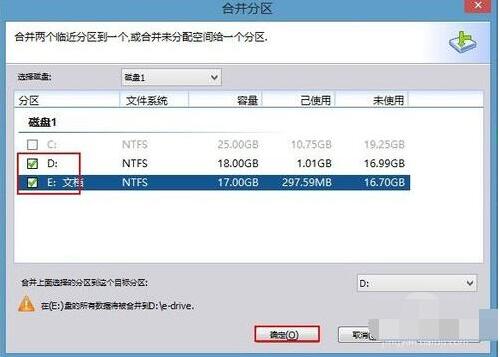
4、選擇分區后會進入到合并分區窗口,我們根據圖中操作選擇需要合并的兩個分區選擇【確定】。
分區助手下載圖四
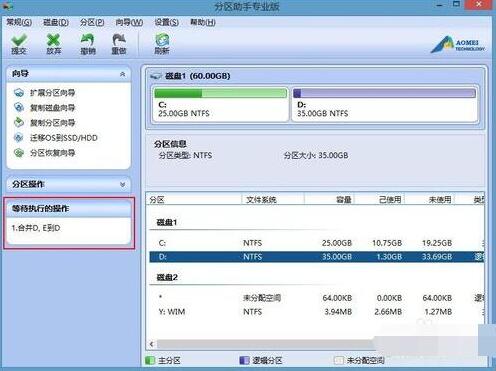
5、確認合并分區之后可以在下圖匯總左下角的位置看到“等待執行的操作”提示,如下:
分區助手下載圖五
6、然后我們直接單擊左上角的【提交】按鈕進行合并,如果你覺得設置還有問題也可以單擊【放棄】、【撤銷】或是【重做】等按鈕。
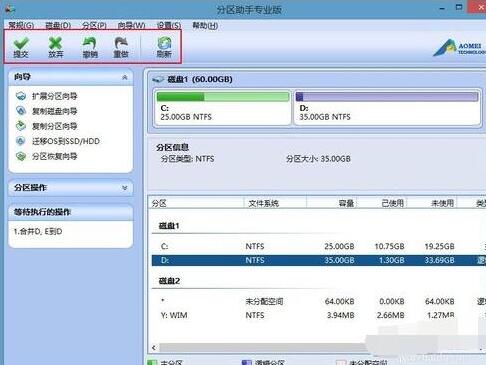
分區助手下載圖六
7、提交后出現如下截圖:這是一個合并分區操作前的信息確認彈框,我們直接單擊【執行】
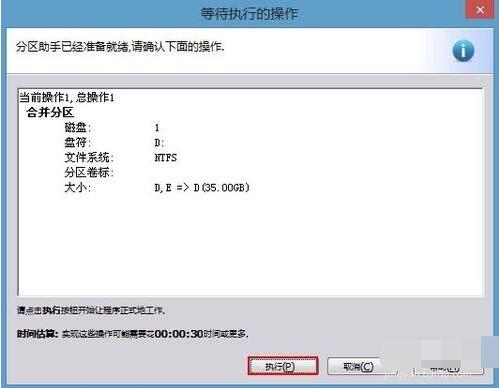
分區助手下載圖七
8、執行后出現彈框直接單擊【是】即可。
9、最后進入到合并分區進度條界面,我們耐心等其合并即可。
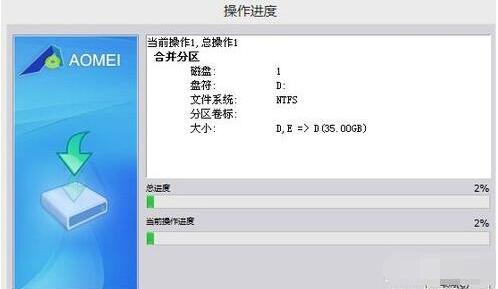
分區助手下載圖八
重新安裝軟件時提示軟件已存在?
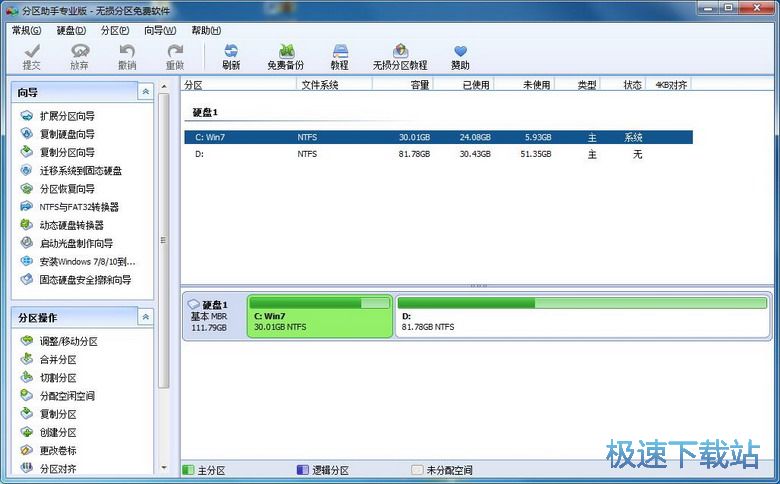
分區助手 8.2 專業版
- 軟件性質:國產軟件
- 授權方式:免費版
- 軟件語言:簡體中文
- 軟件大小:15411 KB
- 下載次數:4043 次
- 更新時間:2019/12/19 1:34:32
- 運行平臺:WinAll...
- 軟件描述:分區助手是一款免費、專業級的無損分區工具,提供簡單、易用的磁盤分區管理操作。作為... [立即下載]
相關資訊
相關軟件

15.05 MB / 2019/12/18
7.01 MB / 2014/5/8
2.64 MB / 2015/8/21
7.82 MB / 2017/8/18

1.84 MB / 2015/8/21

1.57 MB / 2015/8/21

517 KB / 2018/2/27
 英雄聯盟
英雄聯盟 王者榮耀
王者榮耀 暴風影音
暴風影音 酷狗音樂
酷狗音樂 騰訊QQ
騰訊QQ 360瀏覽器
 360安全衛士
 360殺毒
360殺毒 迅雷
迅雷 搜狗輸入法
搜狗輸入法 魯大師
魯大師 驅動精靈
驅動精靈 美圖秀秀
美圖秀秀 WinRAR
 WPS Office
 金山打字通
金山打字通