U盤PE裝原版Win8系統(tǒng)教程
時間:2019-10-16 14:38:47 作者:無名 瀏覽量:57
大家好,小編是個電腦控,本教程主要講述如何用U盤PE發(fā)動裝置原版Win8體系(即MSDN下載的ISO),當(dāng)原體系損壞、崩潰、藍屏黑屏或體系引導(dǎo)異常時,都能夠運用U盤發(fā)動來修正/重裝。U盤PE重裝非常靈敏,能夠這么說學(xué)會靈敏運用PE保護體系等于多一個撩小姐姐的技能(不管你信不信,橫豎我是懂了),下面小編以微PE為演示裝置最新Win8原版。
大小:128.88MB語言:簡體中文
類型:硬件驅(qū)動等級:
立即下載
前期預(yù)備
原體系重要文件備份(數(shù)據(jù)無價),下載原版win8 iso映像文件,(回復(fù)關(guān)鍵詞“Win8”可獲取最新裝置包下載),8G或以上容量U盤,微PE東西箱(東西不唯一,請必須運用純潔無綁縛的東西)
制造U盤pe
1、連接一個空U盤
2、翻開pe制造東西,選擇裝置方式為“U盤”
3、選擇好“ 待寫入U盤 ”,然后點擊“ 當(dāng)即裝置進U盤 ”,其它默許即可
圖二 U盤PE裝原版Win8系統(tǒng)教程
PS:
U盤PE裝原版Win8系統(tǒng)教程。制造U盤格式主張選擇支撐單文件大于4G的exFAT或NTFS,請注意備份U盤材料
3、這樣U盤pe便順利制造完結(jié)了(制造成功后U盤可用空間會變小)
體系裝置步驟

圖三 U盤PE裝原版Win8系統(tǒng)教程
1、在下表查閱你的電腦對應(yīng)的方便發(fā)動熱鍵,重啟電腦時不停點按發(fā)動熱鍵(一般是F12、ESC),直到出現(xiàn)發(fā)動選擇界面
(重要提醒:選擇熱鍵前,保證電腦連接著U盤)
2、在彈出的發(fā)動界面中選擇U盤發(fā)動盤,如搬運工用的是金士頓U盤制造的,此步如有疑問可拍照片聯(lián)系我?guī)兔μ幚?/div>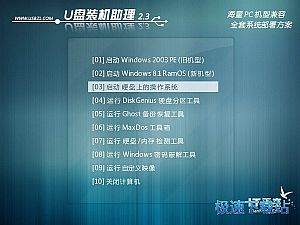
3、進入界面后翻開“CGI備份復(fù)原”
4、依次選擇裝置的盤(一般為C盤)和鏡像文件,然后點擊“履行”
PS:然后在彈出的窗口選擇Win8的版別
5、選擇是否保留原體系內(nèi)容和自動重啟,此刻可撥掉U盤
體系設(shè)置
前一步復(fù)原完結(jié)并重啟后會進入體系部署進程,整個進程比較簡單,具體可參閱 原版Win8體系裝置
1、選擇一個常用的輸入法
2、選擇屬于自己的主題顏色(當(dāng)心別被綠咯)
3、運用快速設(shè)置
4、根據(jù)工作環(huán)境來設(shè)置網(wǎng)絡(luò)
為了加速裝置速度,暫時不主張更新
5、看個人需要來進行設(shè)置
6、接下來體系會自動的裝置基本運用
當(dāng)進入此桌面時,證明你已成功裝置好全新Win8體系
注意事項
本教程運用微PE做例子,看個人愛好來選擇純潔的PE裝置東西即可,PE的技能不限于重裝,還能夠修正引導(dǎo)、從頭分區(qū)、轉(zhuǎn)分區(qū)等等
U盤裝機助理 2.3.2016.0112 穩(wěn)定版
- 軟件性質(zhì):國產(chǎn)軟件
- 授權(quán)方式:免費版
- 軟件語言:簡體中文
- 軟件大小:552076 KB
- 下載次數(shù):548 次
- 更新時間:2019/10/16 5:45:22
- 運行平臺:WinXP,Win7...
- 軟件描述:u盤裝機助理從廣大裝機維護者的角度出發(fā),以裝機維護對pe的三大需求“... [立即下載]
軟件資訊排行
- 荔枝FM成立6年引來了新的糾紛?
- 10000單司機告訴你:滴滴也存在二八定律,怎...
- 炸彈小分隊玩法詳解 對戰(zhàn)小技巧匯總
- 在美柚APP上廣告推行投進是怎樣做的?
- 手把手教你如何用“天眼查”第一時間發(fā)掘短...
- B612——帶給你童話感覺的自拍神器
- 攜程網(wǎng)怎么搶低價機票 攜程搶低價機票技巧
- 知乎里邊的小技巧,把握這些你就能輕松做推...
- 如何用作業(yè)幫快速尋找答案
- 美團小技巧、你學(xué)到了嗎?
最新軟件資訊
- 中文漢化版-AE節(jié)點式三維粒子插件Superlumi...
- 怎么找到微信刪除過的人教程
- 微信群如何升級到500人 微信群升級方法介紹...
- 微信被刪除了的聊天記錄怎么恢復(fù) 蘋果安卓微...
- 如何實現(xiàn)臺式機屏幕擴展?
- U盤PE裝原版Win8系統(tǒng)教程
- Project 2019中文版軟件下載和安裝教程
- E海通財下載
- 如何解除防沉迷
- 小書匠編輯器使用手冊
軟件教程分類
更多常用電腦軟件
 英雄聯(lián)盟
 王者榮耀
王者榮耀 暴風(fēng)影音
 酷狗音樂
酷狗音樂 騰訊QQ
騰訊QQ 360瀏覽器
 360安全衛(wèi)士
 360殺毒
360殺毒 迅雷
迅雷 搜狗輸入法
搜狗輸入法 魯大師
魯大師 驅(qū)動精靈
 美圖秀秀
美圖秀秀 WinRAR
 WPS Office
 金山打字通
金山打字通更多同類軟件專題