天翼校園官方下載使用常見問題
時間:2020-12-24 17:09:26 作者:無名 瀏覽量:58
天翼校園客戶端”是江蘇電信為用戶提供的寬帶接入和應用集成軟件,可對江蘇電信天翼寬帶%iFi、天翼寬帶3G、天翼寬帶1X以及有線寬帶網絡進行接入,為用戶提供“無處不在”的網絡接入能力,并通過集成簡便實用的多種應用帶給用戶“無所不能”的應用感知。
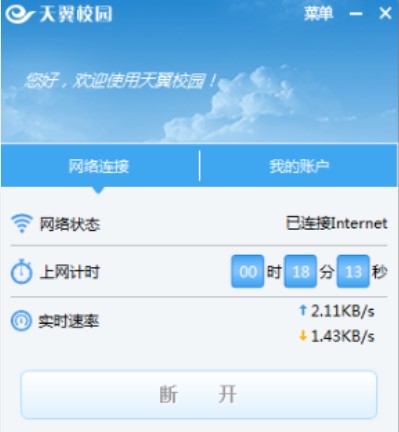
天翼校園客戶端安裝步驟:
1、首先,用戶需要將天翼校園客戶端下載到電腦上,進入極速下載站,點擊頁面中的下載地址,選擇合適的下載通道進行下載即可,然后點擊解壓,打開安裝向導,選擇安裝語言,點擊確定繼續。
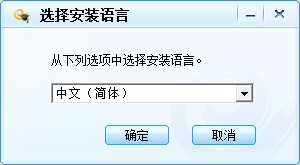
天翼校園官方下載使用常見問題圖2
2、在繼續安裝之前,用戶請仔細閱讀天翼校園客戶端的服務協議,在確認無誤之后,點擊我已經閱讀協議,并接受以上協議的所有條款,點擊下一步繼續。
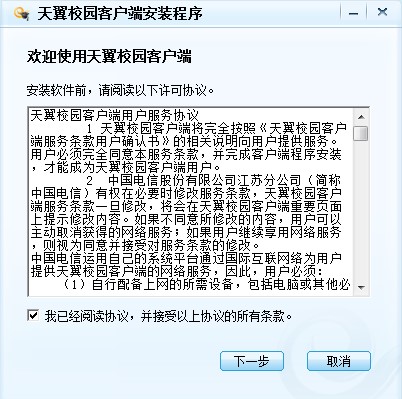
天翼校園官方下載使用常見問題圖3
3、進入到天翼校園客戶端的安裝階段,整個過程大概需要兩分鐘的時間,按照向導會為用戶自動配置電腦的寬帶設置,應用文件以及創新很方便快捷方式,用戶需耐心等待安裝完成。
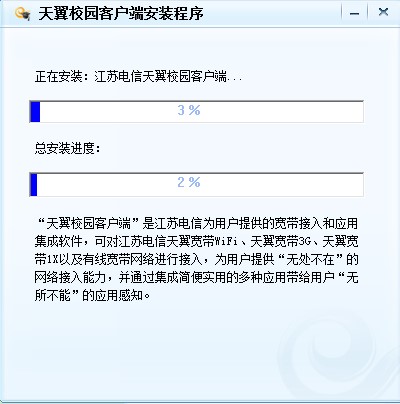
天翼校園官方下載使用常見問題圖4
常見問題解答:
安裝客戶端提示:用戶權限不足,請使用管理員權限安裝。
故障產生原因:用戶電腦沒有管理員權限
處理步驟:
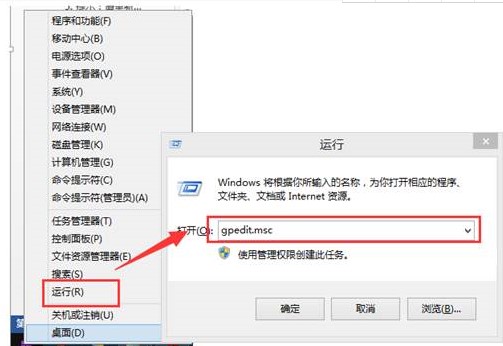
步驟一:打開運行(同時按下Windows+R),輸入gpedit.msc
天翼校園官方下載使用常見問題圖5
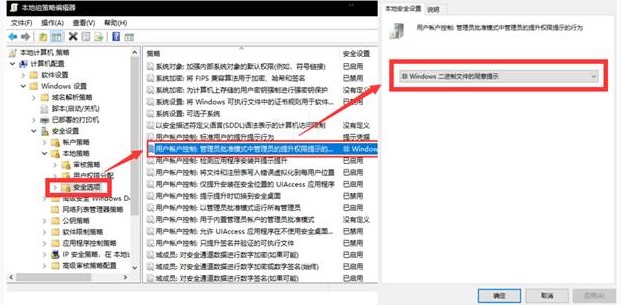
步驟二:在打開的本地組策略編輯器窗口中,我們依次展開“計算機配置->Windows設置->安全設置->本地策略->安全選項菜單項->用戶賬戶控制:管理審批模式下管理員的提升提示行為一項”,雙擊打開其屬性窗口,選擇下拉菜單中的“非Windows二進制文件的同意提示”項,點擊“確定”,關閉組策略編輯器。
天翼校園官方下載使用常見問題圖6
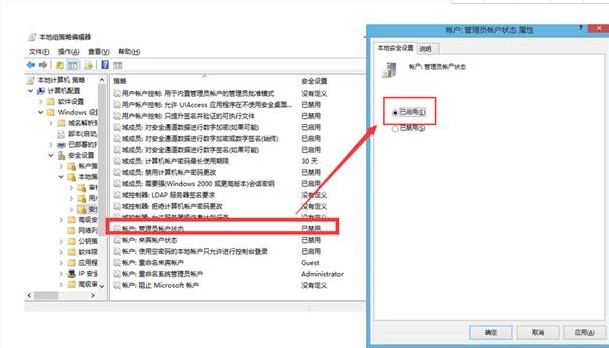
步驟三:繼續在右側打開的窗口中,找到“賬戶:管理員狀態”,鼠標右鍵單擊該項,在彈出的快捷菜單中選擇“屬性”,將“賬戶:管理員狀態”屬性設置為“已啟用”即可。
天翼校園官方下載使用常見問題圖7
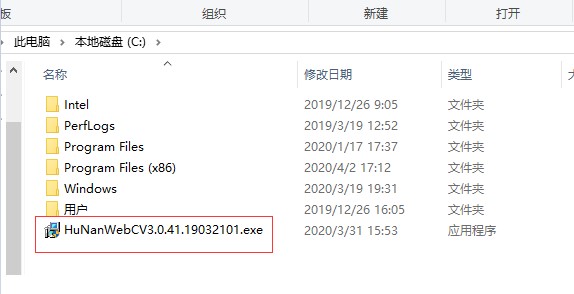
步驟四:如以上方法不能解決,請把客戶端安裝包復制到C盤根目錄下再打開進行安裝。
天翼校園官方下載使用常見問題圖8
天翼校園 2.0.0.4

- 軟件性質:國產軟件
- 授權方式:共享版
- 軟件語言:簡體中文
- 軟件大小:10656 KB
- 下載次數:41 次
- 更新時間:2020/12/24 9:16:47
- 運行平臺:WinXP,Win7,...
- 軟件描述:天翼校園是一款由江蘇電信為用戶提供的寬帶撥號應用軟件,天翼校園客戶端最新版可對江... [立即下載]
相關資訊
相關軟件

10.41 MB / 2020/12/24
軟件問答排行
- QQ提示危險網站怎么辦
- CNKI E-Study常見問題FAQ整理
- 電驢(Verycd)資源無法下載怎么辦?
- 四種word豎排文字排版方法整理
- 無他伴侶常見問題FAQ
- qq如何凍結自己的賬號?
- 許多人都想有好友互刪功能,為何微信卻不推...
- 怎么判斷手機和電腦是否在同一個局域網
- 降低WPS文檔占用空間/內存的方法
- 無他伴侶無法找到設備的解決方法
最新軟件問答
- 優酷客戶端如何安裝?優酷安裝教程
- 天翼校園官方下載使用常見問題
- 百度殺毒病毒查殺速度慢解決辦法
- notepad++下載常見問題解答和軟件簡介
- qq免密碼萬能登陸器2020最新版及密保忘了解...
- 醫學文獻王文末引文列表如何顯示影響因子
- 看圖紙使用常見問題和解答
- WPS圖片如何批量添加水印
- Subtitle Edit字幕編輯器使用常見問題
- 網易有愛魔獸插件使用常見問題
軟件教程分類
更多常用電腦軟件
 英雄聯盟
英雄聯盟 王者榮耀
王者榮耀 暴風影音
暴風影音 酷狗音樂
酷狗音樂 騰訊QQ
騰訊QQ 360瀏覽器
 360安全衛士
 360殺毒
360殺毒 迅雷
迅雷 搜狗輸入法
搜狗輸入法 魯大師
魯大師 驅動精靈
驅動精靈 美圖秀秀
美圖秀秀 WinRAR
 WPS Office
 金山打字通
金山打字通更多同類軟件專題