使用希沃白板如何加入學校開通校本資源
時間:2020-10-05 15:35:41 作者:無名 瀏覽量:59
希沃白板是一款非常專業的互動式多媒體教學平臺,老師可以在電腦端上直接創建課程,支持一鍵分享到微信。支持學生收到課程后,一鍵掃碼進入在線教室,支持遠程互動,模擬真實課堂,授課,提問,答題,一樣都不少。用戶使用非常方便,喜歡的朋友們趕緊在本站下載使用吧!
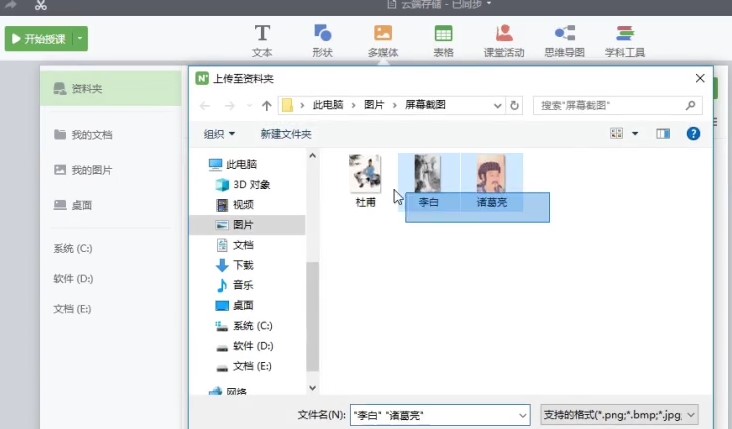
希沃白板特點介紹:
1.手機控制大屏
電腦客戶端和手機端的登錄賬號是相同的,這樣就可以實現多端同步,用戶在手機上控制課件翻頁,在手機上進行批注,指電腦端以及大屏都會同步顯示。
2.展示學生成果
用戶使用手機拍攝照片上傳到大屏上時。在課堂中得能展示學生的一些學習成果,使使用手機攝像頭實現直播教學,非常完整的呈現學習的各個細節。
3.安全使用
本軟件已經經過了多款防護類軟件的專業測試,沒有任何彈窗廣告,也沒有任何煩人的插件,為老師和學生們提供一個輕松愉快的使用環境。
希沃白板使用幫助:
1、用戶首先在本站搜索下載希沃白板最新版,下載完成后,對壓縮安裝包解壓到當前文件夾,然后點擊進入希沃白板的安裝向導,根據里面的提示進行安裝即可。

使用希沃白板如何加入學校開通校本資源圖2
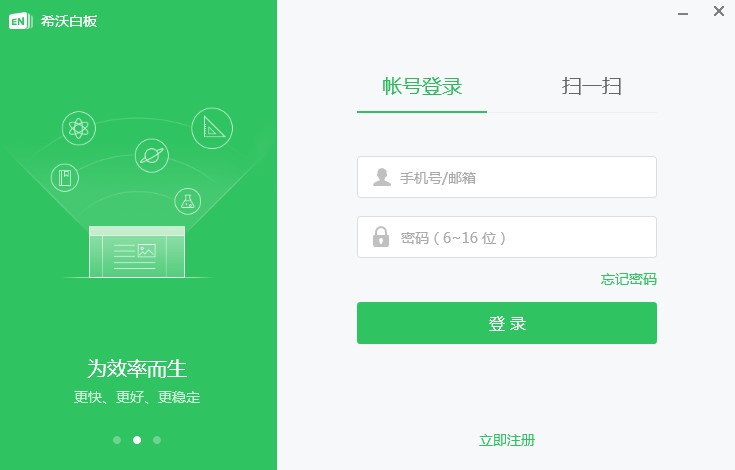
2、用戶安裝完成之后,點擊桌面的快捷方式打開希沃白板并運行,然后就會自動進入登錄頁面,用戶必須進行賬號登錄才能夠使用本軟件,已經有賬號的用戶請在以下頁面正確輸入手機號以及登錄密碼,點擊登錄即可。
使用希沃白板如何加入學校開通校本資源圖3
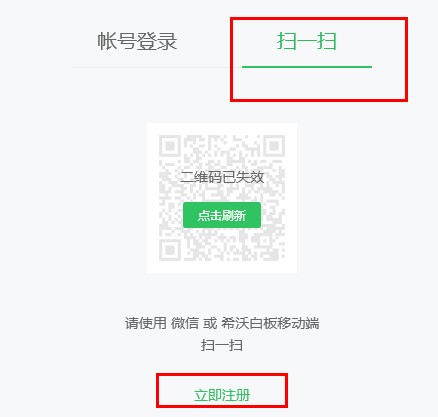
3、我們也可以點擊掃一掃,使用微信或者手機版希沃白板,進行一鍵掃碼登錄。這種登錄方法更加安全與方便。
使用希沃白板如何加入學校開通校本資源圖4
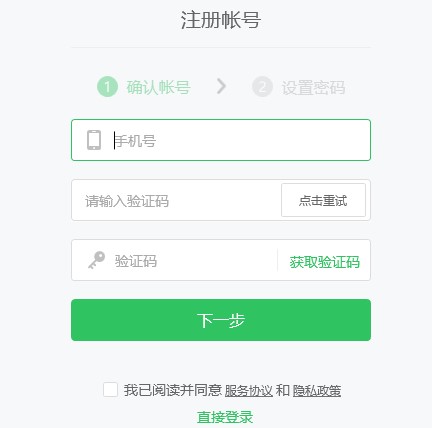
4、沒有賬號的朋友,請點擊頁面下方的立即注冊按鈕,在頁面下方輸入手機號碼,點擊獲取驗證碼。然后勾選并同意服務協議和隱私政策,最后點擊下一步設置密碼即可。
使用希沃白板如何加入學校開通校本資源圖5
5、如何加入“我的學校”,并獲得邀請碼呢,如果用戶還沒有加入學校組織,就請點擊頁面的立即綁定按鈕,如下圖所示,在頁面中輸入學校的邀請碼,就可以申請加入學校的資源庫了。學校邀請碼可由信鴿管理員發給老師,等待學校的管理員審核通過了老師的申請之后,即可分享課件到本校的資源庫當中。如果學校沒有開通希沃信鴿,登錄school.seewo.com即可免費申請開通。
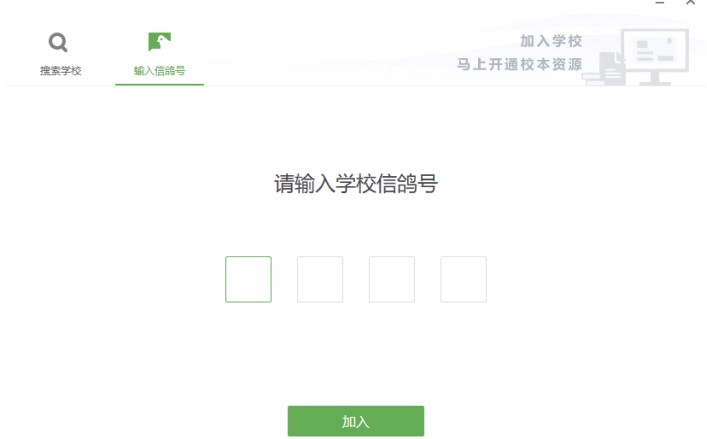
使用希沃白板如何加入學校開通校本資源圖6
6、點擊,進入校本資源(需先綁定學校),所加入的學校將在課件上方顯示,學校老師分享的課件將在“我的學校”展示。
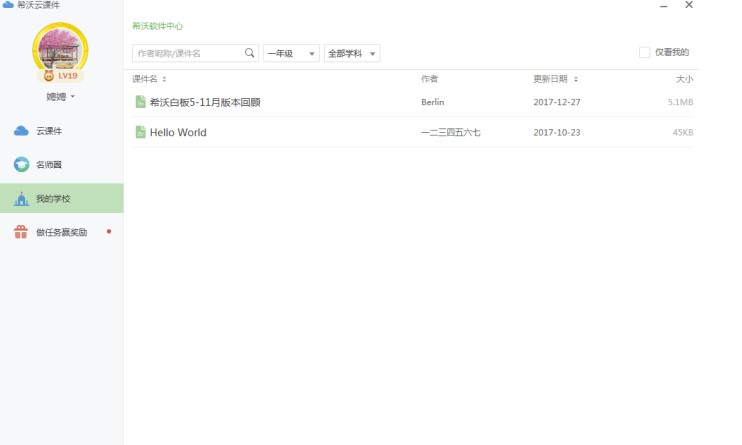
使用希沃白板如何加入學校開通校本資源圖7

相關資訊
相關軟件


軟件問答排行
- QQ提示危險網站怎么辦
- CNKI E-Study常見問題FAQ整理
- 電驢(Verycd)資源無法下載怎么辦?
- 四種word豎排文字排版方法整理
- 無他伴侶常見問題FAQ
- qq如何凍結自己的賬號?
- 許多人都想有好友互刪功能,為何微信卻不推...
- 怎么判斷手機和電腦是否在同一個局域網
- 降低WPS文檔占用空間/內存的方法
- 無他伴侶無法找到設備的解決方法
最新軟件問答
- 如何安裝99客服系統客戶端
- 如何使用Borderless Gaming進行全屏游戲
- 如何使用百度殺毒設置文件及文件夾白名單
- 如何使用豪迪QQ群發器發送消息
- 使用希沃白板如何加入學校開通校本資源
- 小夜秒解除防沉迷軟件怎么解除防沉迷?
- CF百寶箱CF窗口化工具常見使用問題及解決方...
- 游行加速器遇到常見問題解決方法
- 如何下載使用快吧我的世界盒子
- 如何使用刷機精靈最新版解除密碼
軟件教程分類
更多常用電腦軟件
 英雄聯盟
英雄聯盟 王者榮耀
王者榮耀 暴風影音
暴風影音 酷狗音樂
酷狗音樂 騰訊QQ
騰訊QQ 360瀏覽器
 360安全衛士
 360殺毒
360殺毒 迅雷
迅雷 搜狗輸入法
搜狗輸入法 魯大師
魯大師 驅動精靈
驅動精靈 美圖秀秀
美圖秀秀 WinRAR
 WPS Office
 金山打字通
金山打字通更多同類軟件專題