AnyMP4 Screen Recorder錄音截圖教程
時間:2018-11-23 17:59:10 作者:Joe 瀏覽量:3
AnyMP4 Screen Recorder是一款好用的系統聲音錄制工具。使用本軟件可以輕松錄制電腦系統中的聲音和進行截圖;
- 進入下載

- AnyMP4 Screen Recorder 1.2.8 官方版
大小:1.11 MB
日期:2018/11/23 17:59:12
環境:WinXP, Win7, Win8, Win10, WinAll
錄制音頻
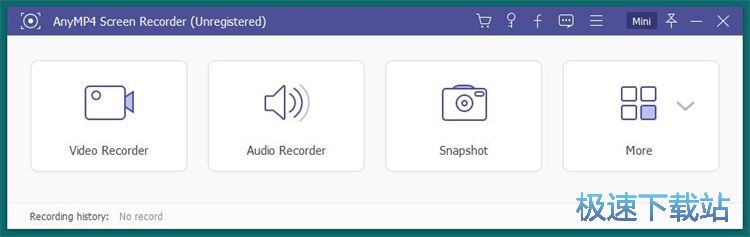
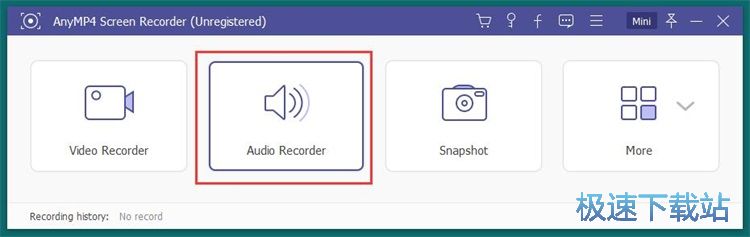
極速小編就給大家演示一下怎么使用AnyMP4 Screen Recorder錄制電腦系統聲音吧。點擊軟件主界面中的Audio Recorder音頻錄制器,打開音頻錄制功能;
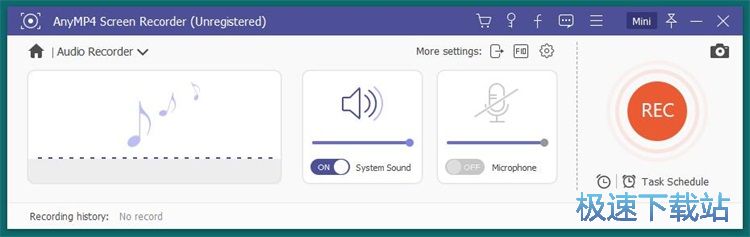
打開音頻錄制功能界面。我們可以在這里選擇錄制系統聲音、麥克風聲音以及聲音的音量;
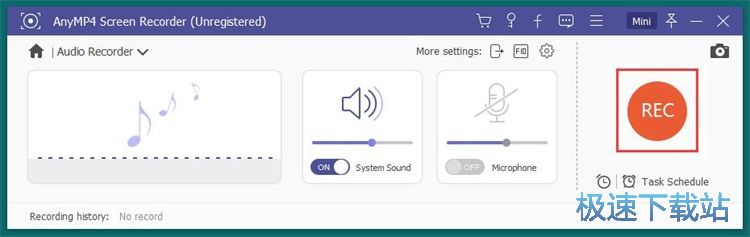
點擊聲音設置滑塊,就可以調整錄音的聲音。點擊軟件主界面的REC錄制按鈕,就可以開始錄制系統聲音;
開始錄制系統聲音。這時候軟件會彈窗提示音頻錄制的快捷鍵。我們可以在錄制音頻的時候使用這些快捷鍵進行控制。點擊Change hot key更改熱鍵可以自定義修改熱鍵。點擊OK就可以關閉彈窗;
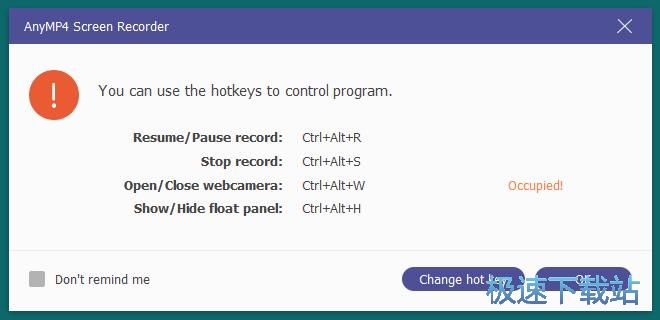
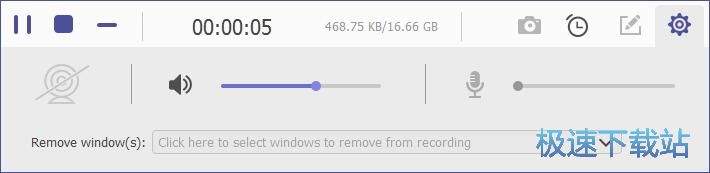
正在錄制音頻,這時候軟件會將在電腦中的系統聲音錄制成一個音頻文件;
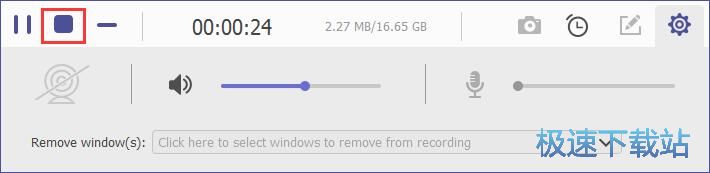
音頻錄制完成,我們現在就可以點擊音頻錄制工具中的停止按鈕,停止錄制系統聲音;
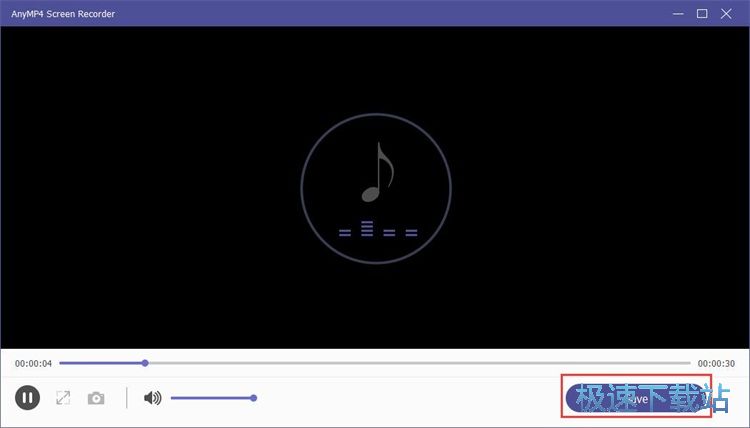
系統聲音錄制完成后,軟件會自動打開音頻預覽窗口。我們可以預覽剛剛錄制屏幕得到的音頻。點擊音頻預覽窗口右下角的Save保存就可以將音頻保存到本地文件夾中;
軟件要我們確定音頻文件輸出路徑,軟件設置了默認的音頻輸出路徑。點擊音頻輸出路徑右邊的選項按鈕,可以打開文件夾瀏覽窗口,修改音頻輸出路徑;
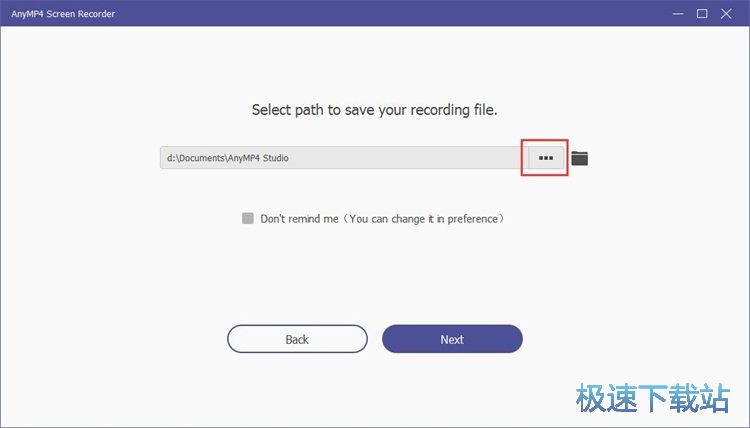
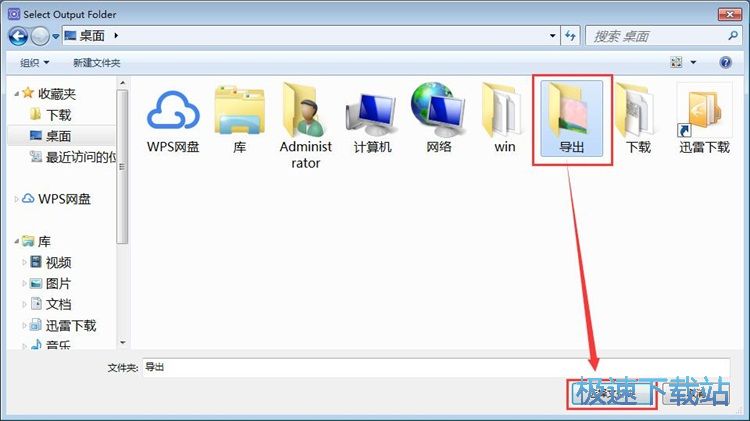
在文件夾瀏覽窗口中,鼠標點擊選中想要用來保存軟件錄制得到的音頻,然后點擊選擇選擇文件夾,就可以指定音頻輸出路徑文件夾了;
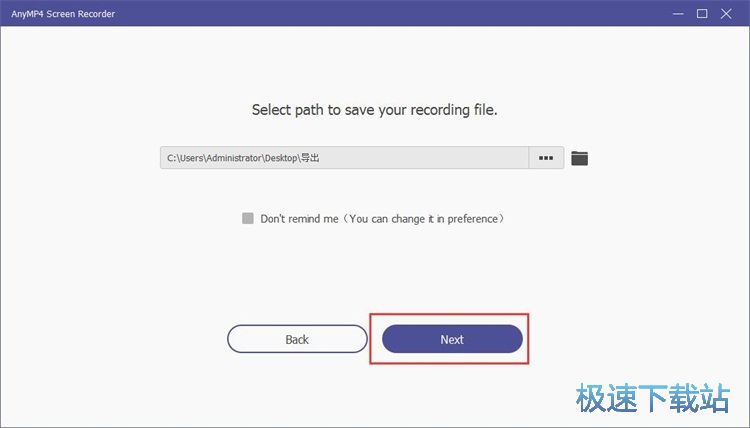
屏幕錄制音頻輸出路徑設置完成后,點擊Next下一步就可以開始輸出音頻到本地文件夾中了;
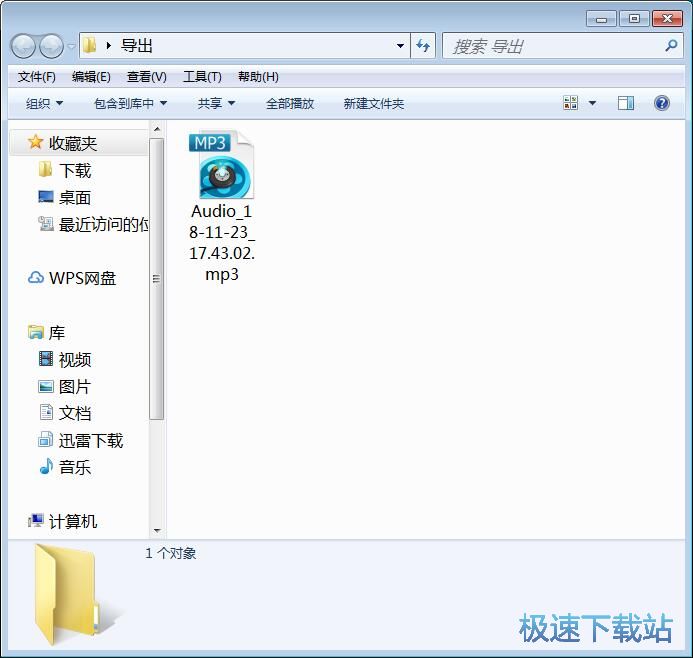
屏幕錄像音頻輸出完成。這時候打開音頻輸出文件夾,就可以看到使用軟件錄制系統聲音得到的音頻了。
屏幕截圖
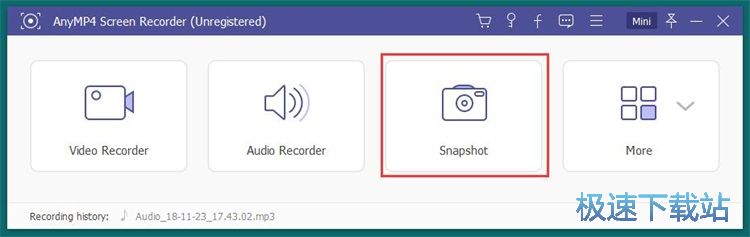
極速小編這一次就給大家演示一下怎么使用AnyMP4 Screen Recorder進行屏幕截圖吧。點擊軟件主界面中的的snapshot屏幕截圖,打開軟件的屏幕截圖功能;
這時候軟件會進入屏幕截圖功能。我們的鼠標會變成截圖十字標。按住鼠標并拖動,就可以選擇屏幕區域進行截圖了。屏幕截圖成功。我們還可以對截圖進行簡單的編輯;
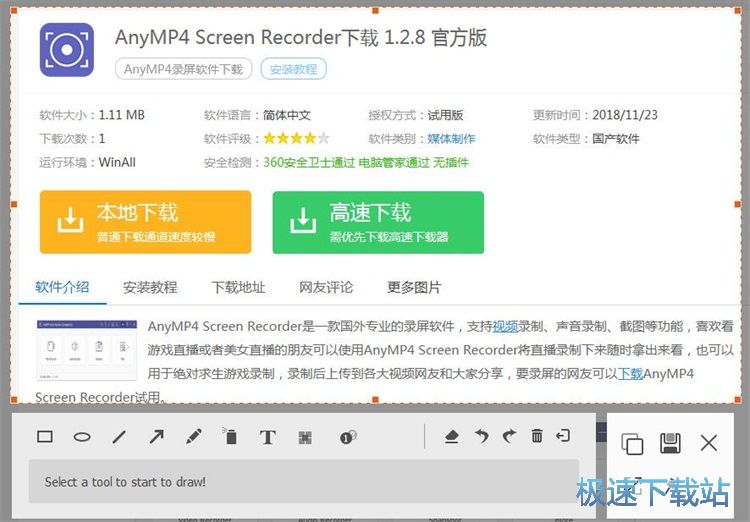
選擇編輯工具中的Text文本,就可以在屏幕截圖中添加文本內容;

用鼠標點擊屏幕截圖中想要添加文本內容的位置,就可以在文本輸入框中輸入文本內容。文本內容輸入完成后點擊軟件截圖工具中的保存,就可以將屏幕截圖保存到本地文件夾中;
AnyMP4 Screen Recorder 1.2.8 官方版

- 軟件性質:國產軟件
- 授權方式:試用版
- 軟件語言:簡體中文
- 軟件大小:1134 KB
- 下載次數:32 次
- 更新時間:2019/3/24 6:51:49
- 運行平臺:WinAll...
- 軟件描述:AnyMP4 Screen Recorder是一款國外專業的錄屏軟件,支持視頻錄... [立即下載]
相關資訊
相關軟件

8.79 MB / 2018/2/21

6.05 MB / 2018/3/31

58.74 MB / 2019/3/3

166.22 MB / 2018/10/8

26.06 MB / 2018/12/24

11.99 MB / 2018/7/30

16.2 MB / 2017/7/14

28.68 MB / 2017/12/18
- 怎么將網易云音樂緩存轉換為MP3文件?
- 比特精靈下載BT種子BT電影教程
- 土豆聊天軟件Potato Chat中文設置教程
- 怎么注冊Potato Chat?土豆聊天注冊賬號教程...
- 浮云音頻降噪軟件對MP3降噪處理教程
- 英雄聯盟官方助手登陸失敗問題解決方法
- 蜜蜂剪輯添加視頻特效教程
- 比特彗星下載BT種子電影教程
- 好圖看看安裝與卸載
- 豪迪QQ群發器發送好友使用方法介紹
- 生意專家教你如何做好短信營銷
- 怎么使用有道云筆記APP收藏網頁鏈接?
- 怎么在有道云筆記APP中添加文字筆記
- 怎么移除手機QQ導航欄中的QQ看點按鈕?
- 怎么對PDF文檔添加文字水印和圖片水印?
- 批量向視頻添加文字水印和圖片水印教程
- APE Player播放APE音樂和轉換格式教程
- 360桌面助手整理桌面圖標及添加待辦事項教程...
- Clavier Plus設置微信電腦版快捷鍵教程
- 易達精細進銷存新增銷售記錄和商品信息教程...
 英雄聯盟
英雄聯盟 王者榮耀
王者榮耀 暴風影音
暴風影音 酷狗音樂
酷狗音樂 騰訊QQ
騰訊QQ 360瀏覽器
 360安全衛士
 360殺毒
360殺毒 迅雷
迅雷 搜狗輸入法
搜狗輸入法 魯大師
魯大師 驅動精靈
驅動精靈 美圖秀秀
美圖秀秀 WinRAR
 WPS Office
 金山打字通
金山打字通