圖片批量轉換格式教程
時間:2019-12-27 10:49:37 作者:無名 瀏覽量:46
圖片怎樣批量轉化格式,在日常作業上,由于作業內容的發布,在不同的載體、頁面等或許需求的是不同的圖片格式方能發布,那么有什么不必一張張轉化,支撐一鍵批量轉化圖片格式的軟件東西?現在的網絡資源眾多廣泛,這類軟件東西自然是數不勝數的。如bmp批量轉jpg、jpg批量轉png等都能夠。
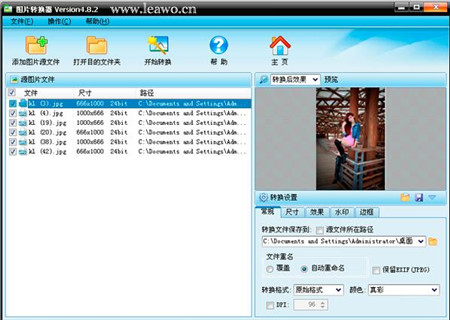
有人說用ps能夠,但是用過ps的人都知道裝置個ps有多費力是吧,其實不必那么費事的,讓小編來給大伙引薦的圖片格式轉化軟件吧,下載上述圖片批量轉化東西,它是一個解壓的軟件包,無需再裝置,先點擊[美化]程序文件,然后直接雙擊里邊圖片格式轉化器的運行文件翻開軟件,主界面如下:

點擊[增加圖片]按鈕,或許直接用鼠標拖拽圖片進來也是能夠完成增加的,支撐圖片批量導入。
圖片批量轉換格式教程圖2
緊接著在右下方內置了多種功用設置。你能夠逐一去設定:
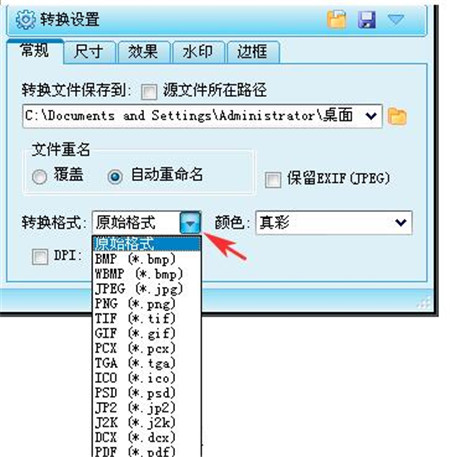
[常規]設置中挑選你要輸出的圖片格式,軟件提供了png/bmp/wbmp/jpeg/tif/gif/tga/pcx/ico等十多種圖片格式提供使用者挑選,也就是說支撐bmp批量轉jpg、jpg批量轉png等互轉,同時能夠設置輸出文件路徑及顏色、是否覆蓋源文件及重命名等。
圖片批量轉換格式教程圖3
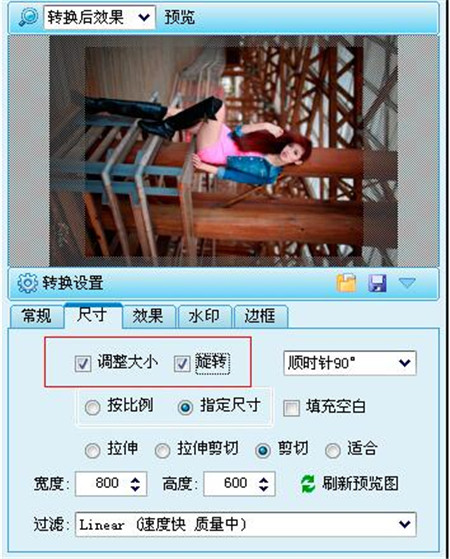
[尺寸]設置,勾選上調整巨細及旋轉,會呈現很多更詳盡的功用參數設定,都是蠻有用的功用設定。
圖片批量轉換格式教程圖4
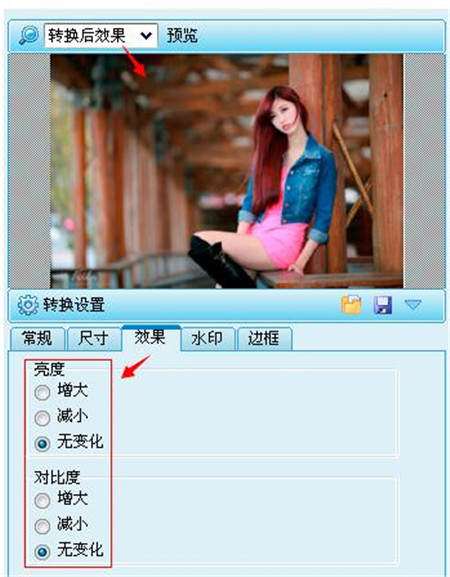
[作用]設置,能夠調節圖片的亮度及對比度。
圖片批量轉換格式教程圖5
[水印]設置。勾選增加水印,呈現更多參數面板,支撐圖片水印跟文字水印。
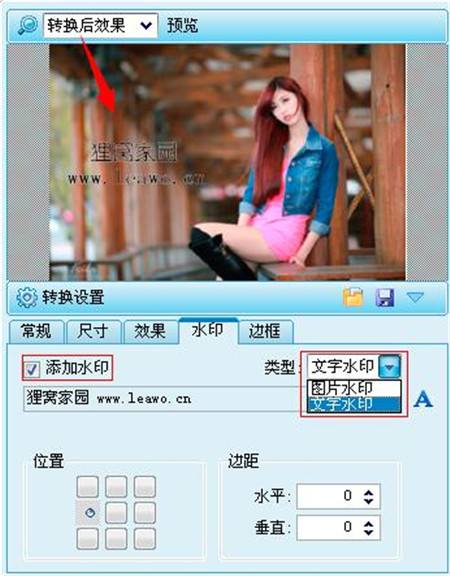
圖片批量轉換格式教程圖6
[邊框]設置,顧名思義就是跟圖片增加邊框,勾選增加邊框,點擊下拉框能夠看到軟件內置了十種左右的邊框款式。
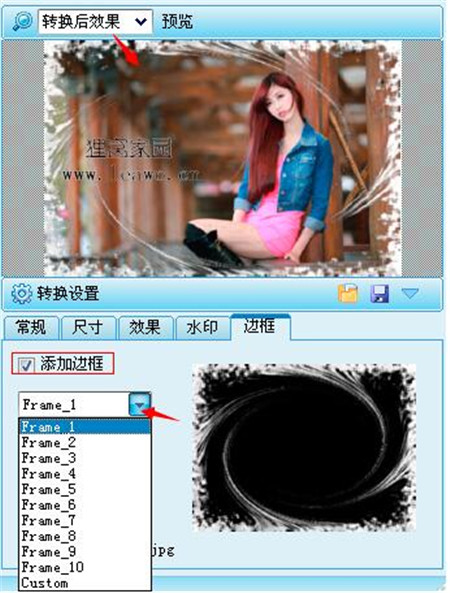
圖片批量轉換格式教程圖7
這些都設置好了那就開始批量轉化圖片格式,小編在這里挑選將JPG轉化成TGA圖片格式,點擊上方的[開始轉化]按鈕,不必幾秒鐘就能夠轉化結束,非常便捷。
信任心思敏捷的童鞋或許現已聯想到,這款能夠不必一張張轉化,支撐一鍵批量轉化圖片格式的圖片批量轉化東西不僅能夠批量轉化圖片格式還能夠批量給相片增加水印,批量增加相片邊框的哦~怎樣樣,是不是很心動咧,心動不如舉動,快下載來試試吧。如有疑問能夠掃一掃上圖右下角的微信二維碼問詢貍窩官方客服。
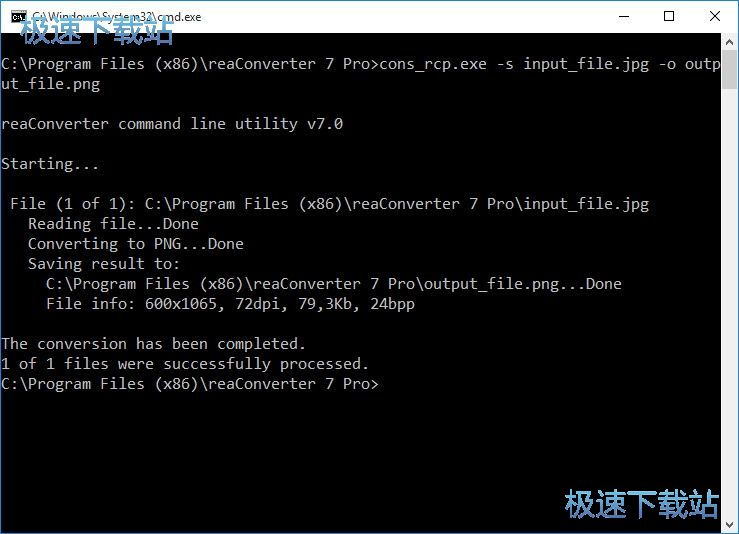
ReaConverter 7.502 官方版
- 軟件性質:國外軟件
- 授權方式:共享版
- 軟件語言:英文
- 軟件大小:10020 KB
- 下載次數:883 次
- 更新時間:2019/11/26 20:05:20
- 運行平臺:WinAll...
- 軟件描述:reaConverter是圖像格式比較強大的轉換器之一,支持640多個擴展。 它... [立即下載]
 英雄聯盟
英雄聯盟 王者榮耀
王者榮耀 暴風影音
暴風影音 酷狗音樂
酷狗音樂 騰訊QQ
騰訊QQ 360瀏覽器
 360安全衛士
 360殺毒
360殺毒 迅雷
迅雷 搜狗輸入法
搜狗輸入法 魯大師
魯大師 驅動精靈
驅動精靈 美圖秀秀
美圖秀秀 WinRAR
 WPS Office
 金山打字通
金山打字通