希沃授課助手安裝指南
時間:2019-12-01 14:33:43 作者:無名 瀏覽量:46
推薦一款教育軟件。本軟件基于無線Wi-Fi網(wǎng)絡,可以實現(xiàn)移動終端與PC及智能平板之間的互聯(lián)互動,可在PC及智能平板上進行PPT演示、文件傳輸、實物拍照展示、觸摸板控制等操作。
功能介紹
1、拍照上傳:隨時隨地拍攝學生作品,一鍵向全班分享
2、課件演示:遠程控制ppt,使用激光筆、聚光燈、同步放大等
3、同步桌面 :將大屏實時投影到手機及Pad
軟件特色
1、可免費使用電腦端,注冊后可解鎖高級功能“多圖展示”
2、PPT邊批注邊翻頁,方便遠程操作
3、更流暢的大小同屏體驗
4、新手引導,幫你快速認識新功能
5、“我要反饋”說出你的心聲,我們一起設計出更棒的授課助手
【安裝教程】
1.雙擊打開希沃授課助手電腦版,點擊快速安裝
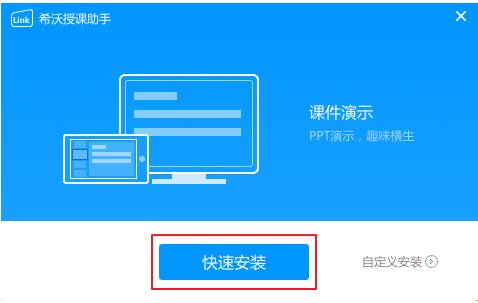
2.也可以點擊自定義安裝

希沃授課助手安裝指南圖二
3.選擇安裝路徑
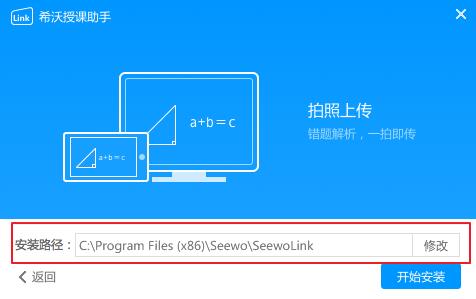
希沃授課助手安裝指南圖三
4.等待安裝完成
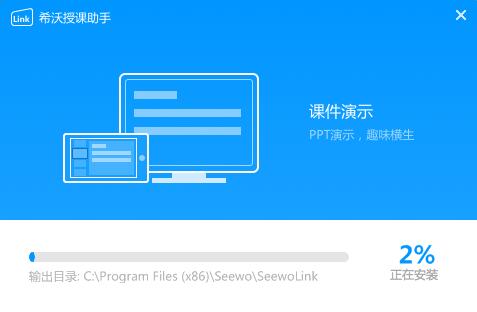
希沃授課助手安裝指南圖四
【使用幫助】
1、如何給圖片批注?
a. 首先確認移動端和電腦端版本號均為3.0.2及以上;
b. 點擊移動App首頁右上角的“設置”,在“通用設置”中選擇默認用“希沃授課助手圖片查看器”打開圖片;
c. 在移動展臺中,圖片上傳后,界面左上角會出現(xiàn)“批注”按鈕,點擊進入即可。
2、PPT或希沃白板播放不成功怎么辦?
a. 先確認電腦上已經(jīng)打開了PPT或希沃白板;
b. 然后確認軟件版本號:PPT版本不低于2007,且不是精簡版本,同時確認Microsoft已經(jīng)激活且PPT不處于受保護狀態(tài);如果播放希沃白板,請確認其版本號不低于3.0.0,如果低于此版本,請前往希沃易+官網(wǎng)下載最新版;
c. 如果確認了以上條件,且嘗試多次仍失敗,建議采用信號較好,且干擾較少的網(wǎng)絡。
3、如何給PPT批注?
a. 在播放PPT的情況下,點擊界面右上角的批注筆的icon,即可進入批注界面。
4、新手如何使用
a. 如果您是初次使用希沃授課助手,可以打開電腦端二級菜單中的“使用向導”,簡單的4步即可輕松上手。
5、連接不穩(wěn)定怎么辦?
a. 如果使用的是智能平板,請先確認平板已安裝天線,且天線沒有被隔板等物體遮擋;
b. 如果安裝天線后連接還是不穩(wěn)定,建議在信號較好,且干擾較少的網(wǎng)絡下使用。
以上就是希沃授課助手安裝指南。希望大家喜歡
希沃授課助手 3.0.12.3126 官方版

- 軟件性質:國產軟件
- 授權方式:免費版
- 軟件語言:簡體中文
- 軟件大小:26986 KB
- 下載次數(shù):1551 次
- 更新時間:2019/11/30 3:31:11
- 運行平臺:WinXP,Win7,...
- 軟件描述:SeewoLink(中文名稱:希沃授課助手)是一款由希沃(seewo)自主研發(fā)的... [立即下載]
相關資訊
相關軟件

26.35 MB / 2019/12/1
 英雄聯(lián)盟
 王者榮耀
王者榮耀 暴風影音
暴風影音 酷狗音樂
酷狗音樂 騰訊QQ
騰訊QQ 360瀏覽器
 360安全衛(wèi)士
 360殺毒
360殺毒 迅雷
迅雷 搜狗輸入法
搜狗輸入法 魯大師
魯大師 驅動精靈
驅動精靈 美圖秀秀
美圖秀秀 WinRAR
 WPS Office
 金山打字通
金山打字通