茄子U盤裝機工具,像安裝軟件一樣簡單
時間:2019-11-22 11:31:31 作者:無名 瀏覽量:53
在許多人看來給電腦裝系統是一件技術活,一般人根本學不會。茄子U盤裝機工具安裝系統的方法已經經歷了兩次變革,現在已經到了第三代。
最早安裝Windows系統是利用原版光盤安裝的,需要一個光驅、一張光盤,還得懂一點電腦技術,最重要的是安裝速度非常慢。這種系統安裝之后是完全空白的,根本使用,還需要一個一個安裝驅動以及常用軟件。所以,從對到尾安裝一次系統,大概需要1個多小時才能完成。

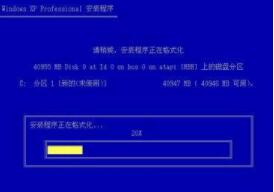
第2代系統安裝的主要核心是Ghost技術,包括最早的“Ghost一鍵安裝DOS版”以及后來的WinPE系統。Ghost技術的出現徹底打破了原來利用光盤安裝系統的局限性。它將定制的原生系統與常用應用軟件以及硬件驅動打包在一起實現系統的快速安裝。它的整個安裝過程都是全自動無人值守的,而且安裝速度非常快,大概只需要10多分鐘就可以完成包括驅動和常用軟件的整個系統安裝。不過,它也存在一個問題,網上下載的系統大多不是原版,并且許多鏡像里面都包含一些推廣軟件,系統的安全性得不到保證。
茄子U盤裝機工具,像安裝軟件一樣簡單圖二
今天,小雨給大家介紹最新U盤裝系統教程。該教程操作簡單,你只需要像安裝軟件一下操作即可。并且也不需要你到處下載Windows鏡像,該教程可以讓你下載到微軟官方系統鏡像,甚至下載完后U盤直接就變成了最新版本的Windows 10系統盤。
1、準備工作
在安裝系統之前你需要準備一個容量不小于5G的U盤以及可以正常上網的Windows電腦,建議使用Windows 7或者Windows10系統,可以提高系統安裝的效率。
2、安裝前的準備——制作系統U盤工具
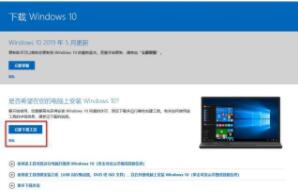
首先打開微軟官方網站的“下載Windows 10”頁面,這里提供了安裝Windows系統的U盤制作工具。在這個頁面上找到“是否希望在您的電腦上安裝 Windows 10”的提示下方的“立即下載工具”,點擊下載官方的U盤制作工具。

茄子U盤裝機工具,像安裝軟件一樣簡單圖三
下載Windows10頁面
下載完成后直接點擊運行這個工具,并確保U盤已經正確插入到電腦的USB接口。接下來的操作會自動格式化你的U盤,所以請提前備份好你U盤的內容。切記!切記!
運行剛剛下載的Windows制作工具,按照提示選擇“為另一臺電腦創建安裝介質(U盤、DVD或ISO文件)。
然后,選擇你要安裝的系統語言及版本,這里如果沒有特殊需求,這里使用默認選項即可。
在這一步中,選擇要使用的介質為U盤。然后點擊下一步開始創建Windows10介質。
在這個過程中,程序會自動下載最新的Windows10系統版本,根據你的網絡環境以及U盤的性能不同,大概需要半個小時左右。此時,你就可以在一邊喝杯咖啡或者刷一下抖音,耐心等待就OK了。
3、引導U盤啟動
茄子U盤裝機工具,像安裝軟件一樣簡單圖四
這一步并不難,但是許多人安裝系統時都卡在這一步了,原因是不知道如何按哪個鍵才能進入U盤啟動界面。然而,這個并沒有一個固定的按鍵 ,不同的電腦品牌、不同的主板型號,它的按鍵都是不一樣的,大家可以根據自己的電腦型號具體搜索一下。一般情況下都是F2、F12、F11、ESC等按鍵。找到自己電腦進入快捷啟動的按鍵之后,在插入U盤開機時不斷的按那個鍵,就可以進入到U盤的系統里面了。
茄子U盤裝機 1.6 官方版

- 軟件性質:國產軟件
- 授權方式:免費版
- 軟件語言:簡體中文
- 軟件大小:90303 KB
- 下載次數:47 次
- 更新時間:2019/11/22 13:45:45
- 運行平臺:WinAll...
- 軟件描述:茄子U盤裝機工具是一款由茄子U盤裝機官方網站制作的U盤啟動盤制作工具,它可以輕松... [立即下載]
 英雄聯盟
英雄聯盟 王者榮耀
王者榮耀 暴風影音
暴風影音 酷狗音樂
酷狗音樂 騰訊QQ
騰訊QQ 360瀏覽器
 360安全衛士
 360殺毒
360殺毒 迅雷
迅雷 搜狗輸入法
搜狗輸入法 魯大師
魯大師 驅動精靈
驅動精靈 美圖秀秀
美圖秀秀 WinRAR
 WPS Office
 金山打字通
金山打字通