

cmos設置方法 cmos完整圖文教程
時間:2012-04-06 13:10:34 作者:不思議游戲 瀏覽量:198

一.了解CMOS設置
那怎么進入CMOS設置呢?在開機時,屏幕上常有這樣的提示,它是說“按DEL鍵進入CMOS設置”
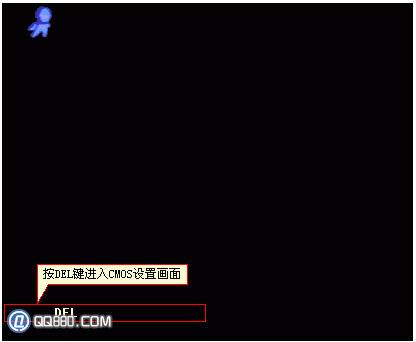
我們在這時候按鍵盤上的DEL鍵。現在看到的就是CMOS設置的界面了。
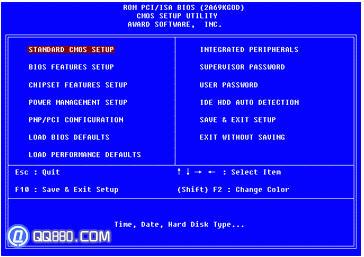
不同的電腦可能有不同界面,但常見的也就是AWARD、AMI、Phoenix等幾種。界面形式雖然不同,但功能基本一樣,所要設置的項目也差不多。這是AWARD的CMOS設置畫面,是最常見的一種。其實你只要明白了一種CMOS的設置方法,其它的就可以觸類旁通了。
在主界面的下面有很多個參數需要設置,大部分項目本來就已經設置了正確的參數值,或者說許多選項對電腦的運行影響不太大,所以一般我們只要注意幾個關鍵項就可以了。
通常,我在設置CMOS時,只簡單地做以下幾步:
1、設置出廠設定值
2、檢測硬盤參數
3、設置軟驅
4、設置啟動順序
5、如果有必要可以設置密碼
二、設置出廠設定值
第一步:設置出廠設定值。
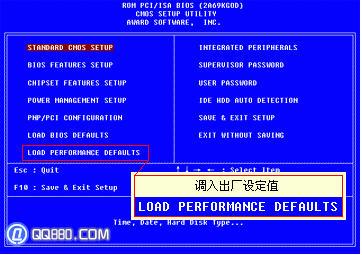
你看,這一項“LOAD SETUP DEFAULTS”是“調入出廠設定值”的意思,實際上就是推薦設置,即在一般情況下的優化設置。
將光標用上下箭頭移到這一項,然后回車,屏幕提示“是否載入默認值”。
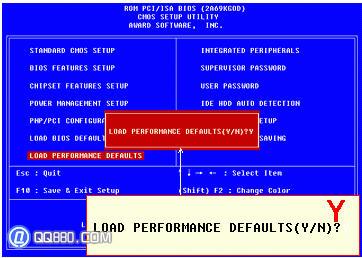
我們輸入“Y”表示“Yes,是”的意思,這樣,以上幾十項設置都是默認值了。
如果在這種設置下,你的電腦出現異常現象,可以用另外這項“Load BIOS Setup” 用來恢復 BIOS 默認值,它是最基本的也是最安全的設置,這種設置下不會出現設置問題,但有可能電腦性能就不能得到最充分的發揮。
三、自動檢測硬盤
第二步:自動檢測硬盤。
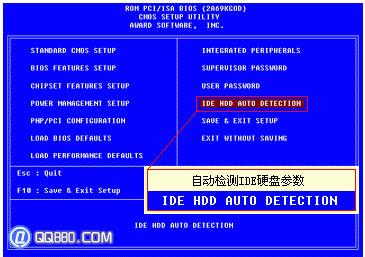
將光標移到這一項,回車,電腦自動檢測硬盤。這是電腦檢測到的硬盤參數。
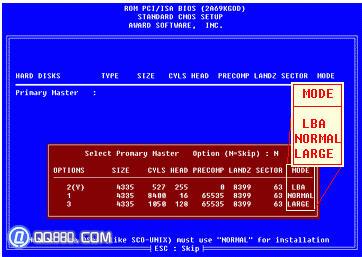
這是電腦檢測到了主硬盤,它可以以三種方式設置:如果你的硬盤是6.4G的話,選NORMAL模式你只能用到528M;選LARGE模式,只能用到2.1GB;而實際使用中我們都選LBA 模式。選“Y”這是電腦的推薦選項。
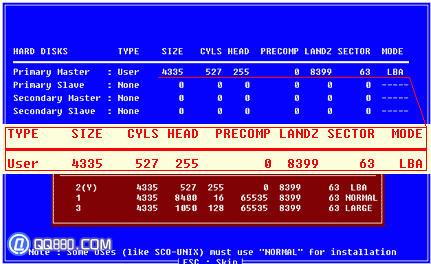
你看,主硬盤參數設置好了。因為這臺電腦只有一個硬盤,所以下面我們就按ESC鍵,取消檢測。
這臺電腦能接四個IDE設備,簡單的說可以接四個硬盤,它們分別是這四種接法。通常,我們只有一個硬盤,一般設置為第一種,其它的就略過。
如果我有兩個硬盤,那么接著再像這樣設置一下就可以用了。
設置完硬盤后,我們先按ESC鍵退出硬盤檢測項,你看,回到了剛才的主設置畫面。
四、設置軟驅
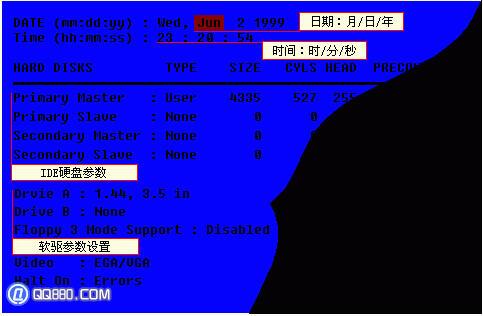
第三步:設置軟驅。
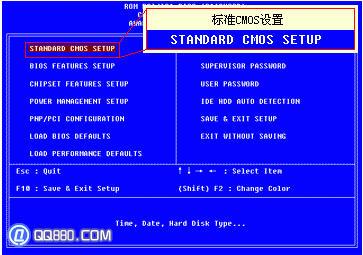
將光標移到第一項STANDARD CMOS SETUP上,按回車。
相關資訊
- CNKI E-Study常見問題FAQ整理
- 電驢(Verycd)資源無法下載怎么辦?
- 四種word豎排文字排版方法整理
- 無他伴侶常見問題FAQ
- 怎么判斷手機和電腦是否在同一個局域網
- 降低WPS文檔占用空間/內存的方法
- 無他伴侶無法找到設備的解決方法
- 暴風影音不能播放MP4的解決方法
- 微信登錄提示短信驗證 但手機不在身邊怎么辦...
- "未能更新iPhone 您嘗試使用的磁盤已滿...
- 營銷工具箱已停止工作的三種解決方法
- 可訪Windows版本常見問題
- 任天堂紅白機模擬器SMYNES常見問題
- CC助手常見問題 CC助手便用幫助
- Word智能排版系統常見問題整理
- 金財管家代賬版常見問題整理
- DetuPlay全景播放器常見問題
- DetuLive全景直播軟件常見問題
- DetuStitch全景拼接軟件常見問題
- 無他伴侶常見問題FAQ
 英雄聯盟
英雄聯盟 王者榮耀
王者榮耀 暴風影音
暴風影音 酷狗音樂
酷狗音樂 騰訊QQ
騰訊QQ 360瀏覽器
 360安全衛士
 360殺毒
360殺毒 迅雷
迅雷 搜狗輸入法
搜狗輸入法 魯大師
魯大師 驅動精靈
驅動精靈 美圖秀秀
美圖秀秀 WinRAR
 WPS Office
 金山打字通
金山打字通