一鍵GHOST優盤版軟件特色及使用技巧
時間:2021-05-29 14:19:00 作者:無名 瀏覽量:52
一鍵GHOST優盤版既可以獨立使用,又可以互相配合使用,適應不同的用戶需求,一鍵GHOST優盤版的主要功能包括:一鍵備份C盤,中文向導,一鍵恢復C盤,DOS工具箱,GHOST。本軟件針對所有USB磁盤使用:包括MP3/MP4、普通U盤、移動硬盤、讀卡器(含存儲器)。除此之外,一鍵GHOST優盤版對容量幾乎沒有要求,16MB以上就可以了。
- 進入下載

- 一鍵GHOST優盤版 2018.06.08
大小:16.58 MB
日期:2021/5/29 14:19:01
環境:WinXP,Win7
軟件特色
自動識別分區的格式;
不破壞原系統的原有結構。
快速安裝。
支持使用Windows系統的功能。
可以設置密碼。
界面全中文設計。
升級日志:
添加Win10工具欄樣式(菜單欄>皮膚)
一鍵GHOSTv2020.07.20 正式版
修復混淆的多啦A夢樣式"設置"和"修復"圖標。
將UMBPCI升級到3.89。
將DiskGenius更新到5.2。
使用技巧
一、一鍵自動恢復/備份系統
1、將一鍵GHOST優盤版下載并安裝在WindowsXP系統下(安裝在c盤上),程序安裝完成后,會自動生成雙重啟動菜單,重新啟動時請按提示選擇“1KEYGHOST8.2Build050706”進入DOS。

2、然后在主菜單選擇“一鍵備份C盤”。如果要恢復系統,請選擇“一鍵恢復C盤”。軟件會建立在已經備份過C盤的基礎上進行"一鍵恢復C盤"操作。
貼士:因為是一鍵恢復,為了不被其他用戶誤操作,我們可以在BIOS上設置登錄密碼。

一鍵GHOST優盤版軟件特色及使用技巧圖二
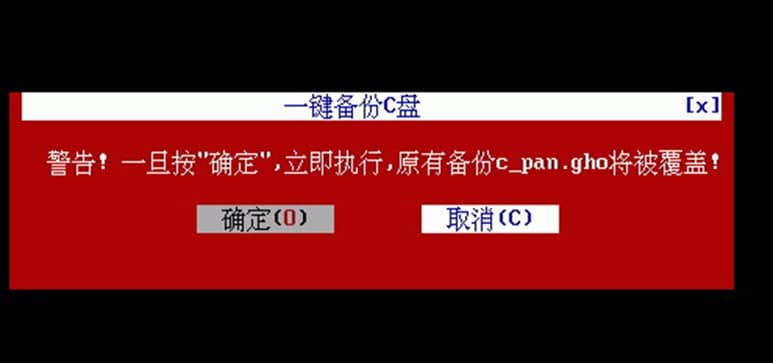
3、在彈出的窗口中的“確定”選項中按回車鍵,程序會自動啟動Ghost,將系統C盤備份到"D:\c_pan.gho"。
注意:在備份之前,D盤要有足夠的空間,不要改變GHO文件名,否則一鍵自動備份/恢復就無法完成。
一鍵GHOST優盤版軟件特色及使用技巧圖三
二、一鍵手動備份
1、程序一鍵備份默認保存在第二個分區中,我們也可以手動指定文件名和備份路徑。選擇窗口中的“Ghost8.2中文向導”,并在彈出窗口中選擇“1.備份向導”(如果是要恢復的話就選擇“恢復向導”)。

一鍵GHOST優盤版軟件特色及使用技巧圖四
2、在彈出窗口中,將鼠標移到需要修改的地方,按提示修改,然后點擊確定”,程序就會開始自動備份。當默認參數被修改后,恢復時選擇正確的備份文件名和文件位置。

一鍵GHOST優盤版軟件特色及使用技巧圖五
3、為保證系統安全,請選擇密碼保護項目。在啟動備份之前,程序將彈出一個設置密碼的窗口,按下設置提示,下一次系統恢復時需要在這里輸入設置的密碼。

一鍵GHOST優盤版軟件特色及使用技巧圖六
一鍵GHOST優盤版 2018.06.08
- 軟件性質:國產軟件
- 授權方式:免費版
- 軟件語言:簡體中文
- 軟件大小:16983 KB
- 下載次數:10851 次
- 更新時間:2021/5/29 1:48:49
- 運行平臺:WinXP,Win7...
- 軟件描述:一鍵GHOST優盤版是一款我們都非常熟悉的一鍵備份、一鍵還原工具,所謂的&ldq... [立即下載]
相關資訊
相關軟件

11.2 MB / 2021/5/28

19.27 MB / 2020/10/28
16.58 MB / 2021/5/29

10.31 MB / 2020/12/22

7.23 MB / 2014/5/12

8.36 MB / 2014/8/5

18.56 MB / 2020/12/11

10.25 MB / 2020/10/7
- 破解qq功能和安裝教程
- 怎么將網易云音樂緩存轉換為MP3文件?
- 比特精靈下載BT種子BT電影教程
- 微軟VC運行庫合集下載安裝教程
- 土豆聊天軟件Potato Chat中文設置教程
- 怎么注冊Potato Chat?土豆聊天注冊賬號教程...
- 浮云音頻降噪軟件對MP3降噪處理教程
- 英雄聯盟官方助手登陸失敗問題解決方法
- 蜜蜂剪輯添加視頻特效教程
- 比特彗星下載BT種子電影教程
- 悠悠鬧鐘電腦版最新使用技巧詳細介紹
- 京東火牛搶購軟件的安裝教程與使用說明
- 極簡按鍵輔助工具的基本內容與使用方法介紹...
- 打印機服務器工具端口管理的操作技巧詳細介...
- 百度一鍵ROOT軟件的基本內容與安裝教程詳細...
- T7窗口隱藏精靈特色與使用方法介紹
- acdsee軟件的基本介紹以及使用技巧的詳細介...
- acdsee軟件的特色功能及安裝步驟的闡述
- 360安全云盤同步版的安裝步驟具體講解
- 怎么使用bt青草
 英雄聯盟
英雄聯盟 王者榮耀
王者榮耀 暴風影音
暴風影音 酷狗音樂
酷狗音樂 騰訊QQ
騰訊QQ 360瀏覽器
 360安全衛士
 360殺毒
360殺毒 迅雷
迅雷 搜狗輸入法
搜狗輸入法 魯大師
魯大師 驅動精靈
驅動精靈 美圖秀秀
美圖秀秀 WinRAR
 WPS Office
 金山打字通
金山打字通