RecoveryFix For Windows安裝教程介紹
時(shí)間:2021-02-11 13:47:26 作者:無(wú)名 瀏覽量:58
RecoveryFix For Windows是一個(gè)掃描恢復(fù)刪除文件,用來(lái)修復(fù)亂碼的u盤(pán)。如果用戶的u盤(pán)、移動(dòng)硬盤(pán)等外部設(shè)備變成raw格式,無(wú)法正常打開(kāi),則u盤(pán)打開(kāi)時(shí)會(huì)出現(xiàn)“@ % %@ a”。這不是因?yàn)槟愕膗盤(pán)硬件壞了,可能是因?yàn)閡盤(pán)數(shù)據(jù)損壞或者u盤(pán)中毒了。使用此窗口修復(fù)修復(fù)工具修復(fù)u盤(pán)。
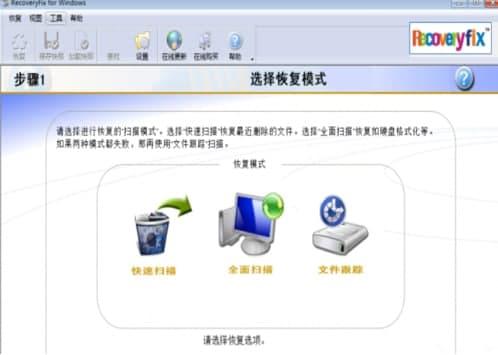
RecoveryFix For Windows安裝教程介紹圖一
- 進(jìn)入下載

- RecoveryFix for Windows 7.06.01 綠色版
大小:3.71 MB
日期:2021/2/11 13:47:26
環(huán)境:WinXP, Win7, Win8, Win10, WinAll
軟件功能
1.基于FAT和NTFS的數(shù)據(jù)恢復(fù)軟件。
2.類似于Windows Explorer視圖,可以方便的查看文件并復(fù)制到硬盤(pán)恢復(fù)工作。
3.恢復(fù)刪除的文件并刪除損壞的分區(qū)
4.恢復(fù)數(shù)據(jù)的丟失是由于電源故障、電壓波動(dòng)、病毒攻擊、軟件故障等造成的。
5.恢復(fù)損壞的分區(qū)表
6.恢復(fù)的數(shù)據(jù),即使MFT損壞,如果MBR、引導(dǎo)扇區(qū)和文件分配表丟失。
7.支持回收EIDE、Pan、ZIP和USB驅(qū)動(dòng)器、SCSI和SATA、IDE數(shù)據(jù)。
8.實(shí)時(shí)更新功能和軟件最新版本的持續(xù)更新。
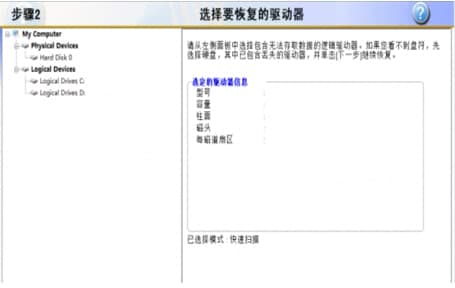
RecoveryFix For Windows安裝教程介紹圖二
軟件特色
1.Windows數(shù)據(jù)恢復(fù)軟件掃描硬盤(pán)是否完全損壞,并有效地恢復(fù)丟失和不可訪問(wèn)的數(shù)據(jù)。
2.恢復(fù)的數(shù)據(jù)顯示在工作磁盤(pán)上,就像窗口資源管理器視圖中允許的容易復(fù)制的恢復(fù)文件一樣。
3.Windows數(shù)據(jù)恢復(fù)軟件允許您通過(guò)三種掃描來(lái)掃描硬盤(pán)損壞:“快速掃描”、“大掃描”和“文件”。
4.快速脂肪掃描和NTFS恢復(fù)軟件是快速恢復(fù)選項(xiàng)。恢復(fù)刪除的文件和刪除近期損壞的Windows的分區(qū),以及廣泛的掃描很容易恢復(fù)丟失的硬盤(pán)格式化數(shù)據(jù)。
5.掃描方法比標(biāo)準(zhǔn)掃描選項(xiàng)更先進(jìn)。
6.格式化硬盤(pán)上的數(shù)據(jù)和舊的已刪除文件,在重新安裝系統(tǒng)后重新格式化硬盤(pán),并推進(jìn)掃描選項(xiàng)以幫助成功恢復(fù)。
7.快速掃描不會(huì)恢復(fù)數(shù)據(jù)。從硬盤(pán)格式化成為標(biāo)準(zhǔn)掃描和擴(kuò)展掃描選項(xiàng)之間的一個(gè)重要區(qū)別。
8.與標(biāo)準(zhǔn)掃描相比,大量掃描需要更多的時(shí)間來(lái)恢復(fù)數(shù)據(jù),但成功地從損壞的硬盤(pán)中恢復(fù)了數(shù)據(jù)的痕跡。

RecoveryFix For Windows安裝教程介紹圖三
使用方法
1.選擇要恢復(fù)的驅(qū)動(dòng)器,并從左側(cè)面板中選擇包含不可訪問(wèn)數(shù)據(jù)的邏輯驅(qū)動(dòng)器。如果您看不到驅(qū)動(dòng)器號(hào),請(qǐng)先選擇已經(jīng)包含丟失驅(qū)動(dòng)器的硬盤(pán),然后單擊“下一步”繼續(xù)恢復(fù)。
2.正在尋找分區(qū),請(qǐng)稍候。
3.選擇一個(gè)分區(qū),然后單擊“下一步”繼續(xù)恢復(fù)。
4.軟件正在搜索丟失的數(shù)據(jù)。
5.選擇要恢復(fù)的目錄,然后單擊繼續(xù)。
6.選擇保存路徑以保存數(shù)據(jù)。
7.軟件正在保存數(shù)據(jù)。請(qǐng)等待保存完成。
RecoveryFix for Windows 7.06.01 綠色版
- 軟件性質(zhì):國(guó)產(chǎn)軟件
- 授權(quán)方式:免費(fèi)版
- 軟件語(yǔ)言:簡(jiǎn)體中文
- 軟件大小:3799 KB
- 下載次數(shù):270 次
- 更新時(shí)間:2021/2/11 13:45:32
- 運(yùn)行平臺(tái):WinAll...
- 軟件描述:Recoveryfix for Windows是一款國(guó)外專業(yè)的硬盤(pán)修復(fù)及硬盤(pán)數(shù)據(jù)... [立即下載]
相關(guān)資訊
相關(guān)軟件

3.53 MB / 2020/9/14

37.13 MB / 2019/8/17

45.36 MB / 2017/8/18

153.96 MB / 2020/10/30

63.76 MB / 2020/11/12

4.3 MB / 2020/11/5

11.08 MB / 2018/4/16

63.76 MB / 2019/10/16
- 破解qq功能和安裝教程
- 怎么將網(wǎng)易云音樂(lè)緩存轉(zhuǎn)換為MP3文件?
- 比特精靈下載BT種子BT電影教程
- 微軟VC運(yùn)行庫(kù)合集下載安裝教程
- 土豆聊天軟件Potato Chat中文設(shè)置教程
- 怎么注冊(cè)Potato Chat?土豆聊天注冊(cè)賬號(hào)教程...
- 浮云音頻降噪軟件對(duì)MP3降噪處理教程
- 英雄聯(lián)盟官方助手登陸失敗問(wèn)題解決方法
- 蜜蜂剪輯添加視頻特效教程
- 比特彗星下載BT種子電影教程
- 游窩游戲盒新手使用幫助
- 億圖網(wǎng)絡(luò)圖繪制軟件下載使用教學(xué)
- 信管飛RMS免費(fèi)版下載使用教程
- 新浪微博營(yíng)銷精靈官方下載詳情介紹
- 文泰刻字軟件官方下載使用教學(xué)
- 網(wǎng)站自動(dòng)訪問(wèn)工具新手使用教學(xué)
- 天易成網(wǎng)絡(luò)管理系統(tǒng)官方下載安裝教學(xué)
- 凱蒂批量圖片轉(zhuǎn)換器官方下載使用教學(xué)
- 凈網(wǎng)先鋒網(wǎng)吧文化管理系統(tǒng)功能特點(diǎn)和安裝教...
- 江蘇電信寬帶助手功能特點(diǎn)和安裝教學(xué)
更多常用電腦軟件
 英雄聯(lián)盟
 王者榮耀
王者榮耀 暴風(fēng)影音
 酷狗音樂(lè)
 騰訊QQ
騰訊QQ 360瀏覽器
 360安全衛(wèi)士
 360殺毒
360殺毒 迅雷
迅雷 搜狗輸入法
搜狗輸入法 魯大師
魯大師 驅(qū)動(dòng)精靈
 美圖秀秀
美圖秀秀 WinRAR
 WPS Office
 金山打字通
金山打字通