PassMark BurnInTest Pro安裝教程介紹
時間:2020-10-19 14:22:51 作者:無名 瀏覽量:52
PassMark BurnInTest Pro可以幫你知道你的軟件是真否的那么好,還是有什么隱藏的故障。我們買了電腦安裝好之后,一定要進行一個“烤機”的步驟。當然,這個“烤機”不是用火烤的,所以會報廢。所謂“烘焙機”,是指讓新買的電腦,尤其是新組裝的電腦或新更換的電腦,在不關機的情況下高速運行一定時間,以測試硬件兼容性和穩定性的過程。這個軟件可以幫你完成“烘焙機”的操作。而且軟件可以同時對計算機的所有主要子系統進行壓力測試,保證其耐用性、可靠性和穩定性,這一點非常重要。所以,不管你的電腦是不是新買的,來用該軟件試試你的電腦是否抗壓。

PassMark BurnInTest Pro安裝教程介紹圖一
- 進入下載

- PassMark BurnInTest Pro 9.0.1014.0 官方...
大小:46.71 MB
日期:2020/10/19 14:22:51
環境:WinXP, Win7, Win8, Win10, WinAll
軟件功能
1.在線幫助和PDF手冊。
2.客戶風格的結果證明。
3.支持打印結果。
4.用戶能夠選擇細節(ASCII格式和HTML格式),然后把結果記錄在磁盤上。
5.當選定時間到期或經過幾個測試周期后,計時測試將自動停止。
6.得到的結果能夠當做日志文件保存在磁盤上。
7.“注釋”和“計算機標識”字段用于存儲您自己的審核信息和保存的日志文件。
8.支持通過各種圖像格式將結果復制到其他應用程序(如MS-Word)。(BMP,GIF,EMF)
9.通過設置每個測試的占空比來選擇每個組件的負載水平的能力。
PassMark BurnInTest Pro安裝教程介紹圖二
軟件特色
1.針對已經執行的操作總數,進行技術的計數器。
2.易于使用的點擊界面。
3.可以從u盤或者光盤(Windows下)運行。
4.系統摘要信息,包括CPU類型、CPU速度和序列號。
5.溫度監控界面(帶有額外的第三方主動監視器、監視器、主板監視器和速度風扇軟件)。
6.筆記本電池和不間斷電源監控接口(帶有附加電池管理軟件)。
7.支持生產線自動化和詳細記錄。
8.RAM測試超過4GB限制Windows 2000、XP、Vista(最大64GB RAM)。
9.通過原始的打印標準或者驗收測試來測試打印機。
PassMark BurnInTest Pro安裝教程介紹圖三
安裝步驟
1.下載數據包后,解壓,然后雙擊運行主程序“bitpro.exe”。
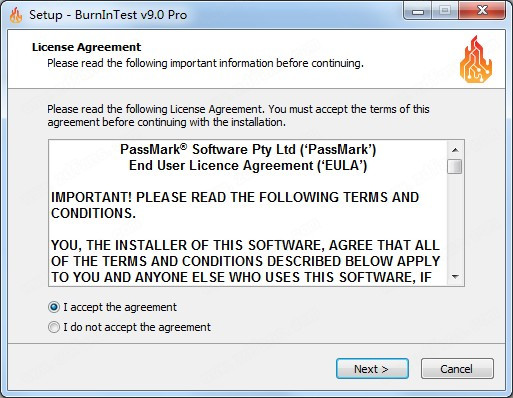
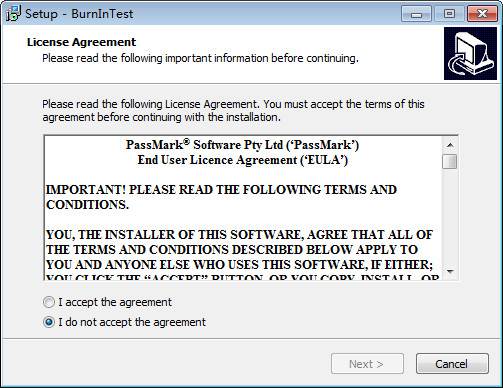
2.選擇第一項“我接受協議”,然后單擊“下一步”。
3.為了方便破解,我們使用默認地址,然后點擊下一步。如果您想在其他位置安裝軟件,請單擊“瀏覽”。請記住修改后的地址,因為后續破解需要安裝路徑。
4.點擊“安裝”進入進行安裝。
5.安裝完成后,不要先運行軟件,點擊完成軟件。
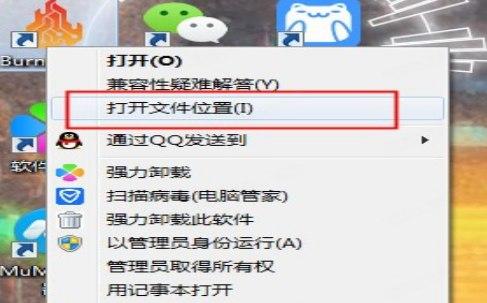
6.在電腦桌面上選擇BurnInTest Pro,然后點擊鼠標右鍵——打開文件位置。
7.找到注冊機器“補丁-燃燒測試”。Professional.9.0.exe “并將主機復制到PassMark BurnInTest Pro的安裝目錄中。
8.在安裝目錄下運行注冊計算機,然后單擊修補。
9.運行軟件。這個時候軟件已經破解了。
PassMark BurnInTest Pro 9.0.1014.0 官方版
- 軟件性質:國外軟件
- 授權方式:共享版
- 軟件語言:英文
- 軟件大小:47827 KB
- 下載次數:1027 次
- 更新時間:2020/10/19 14:18:45
- 運行平臺:WinAll...
- 軟件描述:PassMark BurnInTest是一款軟件工具,可以同時對計算機的所有主要... [立即下載]
- 怎么將網易云音樂緩存轉換為MP3文件?
- 比特精靈下載BT種子BT電影教程
- 微軟VC運行庫合集下載安裝教程
- 土豆聊天軟件Potato Chat中文設置教程
- 怎么注冊Potato Chat?土豆聊天注冊賬號教程...
- 浮云音頻降噪軟件對MP3降噪處理教程
- 英雄聯盟官方助手登陸失敗問題解決方法
- 蜜蜂剪輯添加視頻特效教程
- 比特彗星下載BT種子電影教程
- 好圖看看安裝與卸載
- 一諾365功能介紹和安裝教學
- 星語系統優化下載使用幫助
- 小說快捕官方版安裝教學
- 網游加速小助手英雄聯盟專版下載使用詳情
- 完美ROOT下載安裝詳情
- 騰訊游戲木馬專殺下載使用教學
- 如何使用螞蟻繪圖進行圖形繪制
- 如何快速正確安裝螞蟻畫圖官方版
- 如何安裝迅捷錄音?詳細安裝教學
- 快播精簡版安裝使用教學
 英雄聯盟
英雄聯盟 王者榮耀
王者榮耀 暴風影音
暴風影音 酷狗音樂
酷狗音樂 騰訊QQ
騰訊QQ 360瀏覽器
 360安全衛士
 360殺毒
360殺毒 迅雷
迅雷 搜狗輸入法
搜狗輸入法 魯大師
魯大師 驅動精靈
驅動精靈 美圖秀秀
美圖秀秀 WinRAR
 WPS Office
 金山打字通
金山打字通