iPhone手機小圓點的幾個實用技巧
時間:2019-04-27 17:07:58 作者:missen 瀏覽量:0
上一次給大家講述了蘋果小圓點設計的初衷是什么以及小圓點的開啟方法。那么在大家普及了蘋果小圓點的設置方法后,那么大家使用小圓點做些什么?
首先,小圓點可以代替home健的功能,例如雙擊切換到后臺管理頁面、單擊退回到屏幕主界面;控制手機的截圖操作、關機、鎖定屏幕、調整手音量大小、震動反饋等等,實在太多了,小編還是先教大家如何在小圓點上面設計這些小功能吧。
第一、替代home鍵
這也是大家最日常使用的功能按鍵。用戶可點擊小圓點,再次選擇單擊“主屏幕”回到手機主界面;而雙擊“主屏幕”則會切換到手機管理任務后臺的頁面,可查看到當期的手機后臺任務。

第二、控制手機的截圖、關機、鎖定屏幕、調整音量等
首先,點擊小圓點,再點擊“設備”,我們就可以看到頁面上面有著鎖定屏幕、旋轉屏幕、調整音量、取消靜音等等。我們在里面還看到有一個選項“更多”,點擊“更多”我們則會看到“搖動”這個控制功能
而“控制”的作用就是方便我們在使用手機聽音樂的時候不用晃動手機來切換歌曲,就是幫您假裝手機真的晃動了。
另外上面的“鎖定屏幕”的作用和點擊電源鍵的作用是一樣的。點擊小圓點,再選擇點擊“設備”,最后找到“鎖屏屏幕”這鍵位,用戶只要長按住“鎖定屏幕”,屏幕就會顯示“滑動以關機”。

第三、控制手機任務欄
通過小圓點的操作,用戶也可以使用小圓點的下滑控制控制中心的調出,而下滑也可以將控制中心調出,長按小圓點上面的home鍵則可以激活智能語音siri。
第四、手勢操作
在iPhone里面有著倆個常見的“縮放”和“輕點倆下”的快捷鍵設置。大家都知道現在手機的放大縮小都需要倆只手指同時操作來完成縮放,而小圓點上面的縮放手勢只要點擊“縮放”和“輕點倆下”即可完成。
用戶還可以自己創建手勢,例如覺得打開任務后臺管理一個個程序劃掉關閉太繁雜的話,那就試一下創建自己的三指手勢吧。點擊小圓點,點擊頂層菜單的“自定”,之后點擊里面那些空白的加號就可以創建自己的手勢。
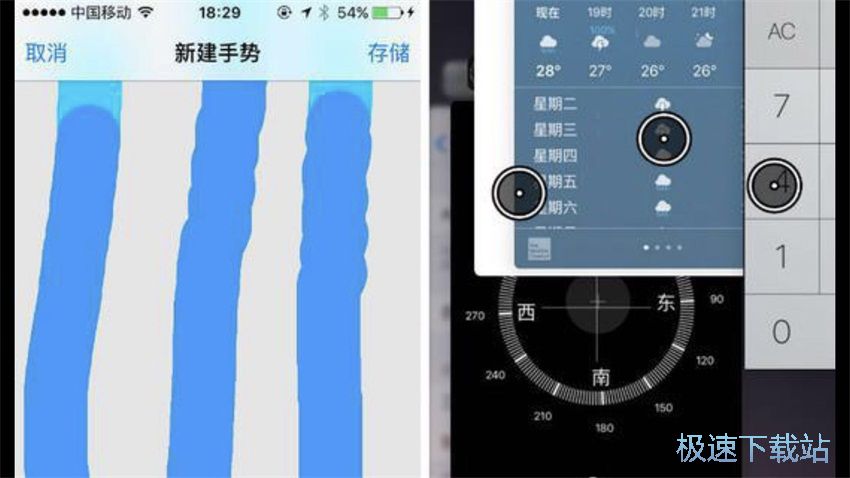
講到這里相信很多的用戶對于小圓點上面的有一些功能按鍵是沒有什么作用或者不常用的,而像截屏這個常用功能切換使用又怎么麻煩。其實呢,我們也會可以改變小圓點主菜單上面的功能按鍵的;
依次打開:設置-通用-輔助功能-輔助觸控-自定頂層菜單,用戶就可以將自己常用的功能設替換進去。
愛思助手 7.95 官方版
- 軟件性質:國產軟件
- 授權方式:免費版
- 軟件語言:簡體中文
- 軟件大小:122208 KB
- 下載次數:41961 次
- 更新時間:2019/4/27 1:07:13
- 運行平臺:WinAll...
- 軟件描述:舊的iPhone越來越慢了,想買一臺新的,但是手機上的各種數據又要重新錄入,好麻... [立即下載]
相關資訊
相關軟件

119.34 MB / 2019/4/27

195.35 MB / 2019/3/27

29.08 MB / 2018/3/20

61.97 MB / 2019/4/16

450 KB / 2019/2/18

1.01 MB / 2018/12/21

6.05 MB / 2018/3/31

59.07 MB / 2018/11/15
iPhone技巧排行
- 黑鯊裝機大師一鍵重裝系統操作教程
- 重裝系統:360急救盤之系統重裝完全攻略
- 重裝系統后別忘記安裝必備運行庫
- 悟空裝機大師一鍵重裝系統教程
- 系統重裝專家重裝Wiindows7系統圖文教程
- 飛飛一鍵重裝系統詳細圖文使用教程
- U盤裝機大師制作U盤啟動并重裝系統教程
- 360系統重裝大師怎么安裝Win7系統
- 小馬一鍵重裝系統工具備份當前系統教程
- 老毛桃U盤裝機工具箱官方綜合教程
最新iPhone技巧
- 王牌裝機大師重裝win7 64位系統教程
- 老毛桃U盤裝機工具箱官方綜合教程
- 菜鳥一鍵重裝系統圖文使用教程
- U盤裝機大師制作U盤啟動并重裝系統教程
- 小馬一鍵重裝系統工具備份當前系統教程
- 盤云裝機助手重裝Win7旗艦版32位系統教程
- 金山重裝高手怎么安裝?金山重裝高手安裝教程...
- 系統重裝專家重裝Wiindows7系統圖文教程
- 360系統重裝大師怎么安裝Win7系統
- 360重裝大師怎么安裝?360系統重裝大師安裝教...
系統教程分類
更多常用電腦軟件
 英雄聯盟
英雄聯盟 王者榮耀
王者榮耀 暴風影音
暴風影音 酷狗音樂
酷狗音樂 騰訊QQ
騰訊QQ 360瀏覽器
 360安全衛士
 360殺毒
360殺毒 迅雷
迅雷 搜狗輸入法
搜狗輸入法 魯大師
魯大師 驅動精靈
驅動精靈 美圖秀秀
美圖秀秀 WinRAR
 WPS Office
 金山打字通
金山打字通更多同類軟件專題